


برای یک ارائه دانشگاهی یا جلسه کاری، معمولاً متن و اطلاعات را دارید؛ چیزی که وقت میگیرد، تبدیل آنها به اسلایدهای مرتب و خواناست. ساخت پاورپوینت با کانوا کمک میکند طراحی را از یک قالب آماده شروع کنید، محتوای خودتان را جایگزین کنید و در پایان فایل قابل استفاده در PowerPoint بگیرید. نکته اصلی، انتخاب قالب متناسب با مطالب و ویرایش درست آن است؛ صرفاً عوضکردن نوشتههای یک قالب، ارائه خوبی نمیسازد.
فهرست مطالب
قبل از بازکردن قالب، ترتیب اسلایدها را مشخص کنید
برای شروع به حساب کانوا، اینترنت و محتوای اولیه نیاز دارید. طراحی داخل مرورگر یا اپلیکیشن انجام میشود و برای این مرحله نیازی به نصب PowerPoint ندارید. اگر هنوز وارد این محیط نشدهاید، ساخت حساب کانوا اولین قدم است.
قبل از جستوجوی قالب، عنوان اسلایدها را بنویسید. این کار جلوی یک اشتباه رایج را میگیرد: انتخاب قالبی زیبا که برای مطالب شما فضای کافی یا چیدمان مناسبی ندارد.
فرض کنید قرار است گزارش عملکرد یک فروشگاه را ارائه کنید. ترتیب اولیه میتواند چنین باشد:
| اسلاید | محتوای پیشنهادی | چیدمان مناسب |
|---|---|---|
| عنوان | موضوع گزارش، بازه زمانی و نام ارائهدهنده | عنوان بزرگ و یک تصویر مرتبط |
| خلاصه عملکرد | سه نتیجه مهم دوره | سه کادر کوتاه |
| روند فروش | مقایسه فروش چند ماه | نمودار و یک جمله توضیح |
| محصولات پرفروش | معرفی محصولات منتخب | عکس، نام و عدد فروش |
| اقدام بعدی | پیشنهادهای مشخص برای دوره آینده | فهرست کوتاه و اولویتبندیشده |
برای ارائه درسی هم همین منطق کاربرد دارد: موضوع، مسئله، توضیح، مثال و نتیجه. وقتی نقش هر اسلاید مشخص باشد، انتخاب قالب و تنظیم محتوا سریعتر پیش میرود.
آموزش ساخت پاورپوینت با کانوا در کامپیوتر
وارد کانوا شوید و حساب خود را باز کنید. در مراحل زیر، مثال گزارش فروشگاه را ادامه میدهیم تا انتخاب قالب، متن و نمودار به یک پروژه مشخص مربوط باشد. برای موضوع خودتان، کافی است محتوای مثالها را جایگزین کنید.
۱. قالب ارائه را بر اساس نوع محتوا انتخاب کنید
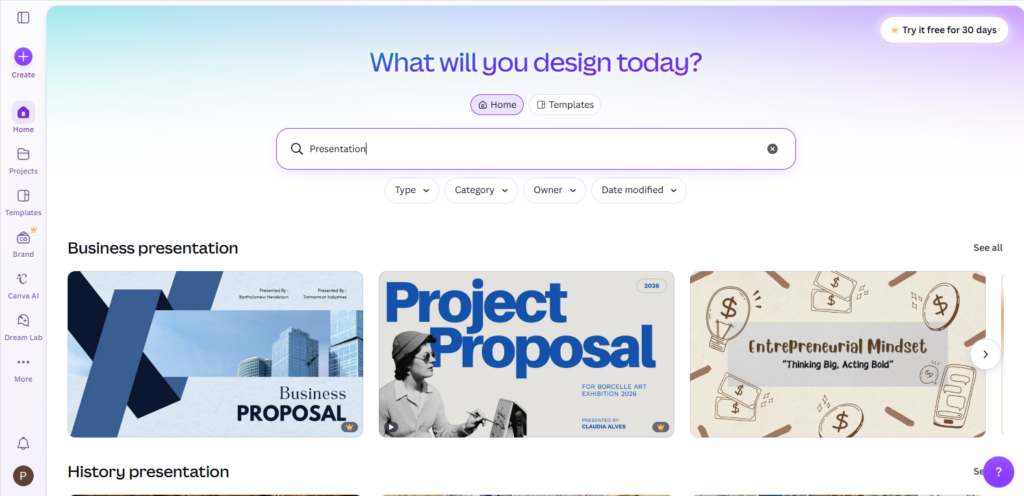
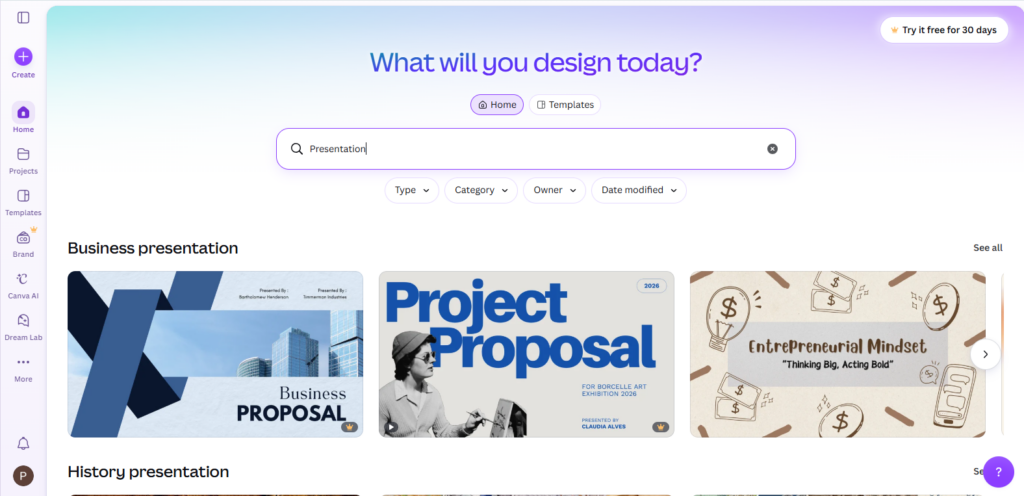
در جستوجوی کانوا عبارت Presentation را وارد کنید. برای رسیدن به نتایج مرتبطتر، موضوع یا سبک را هم اضافه کنید؛ مثلاً Business Presentation برای گزارش کاری یا Education Presentation برای ارائه آموزشی.
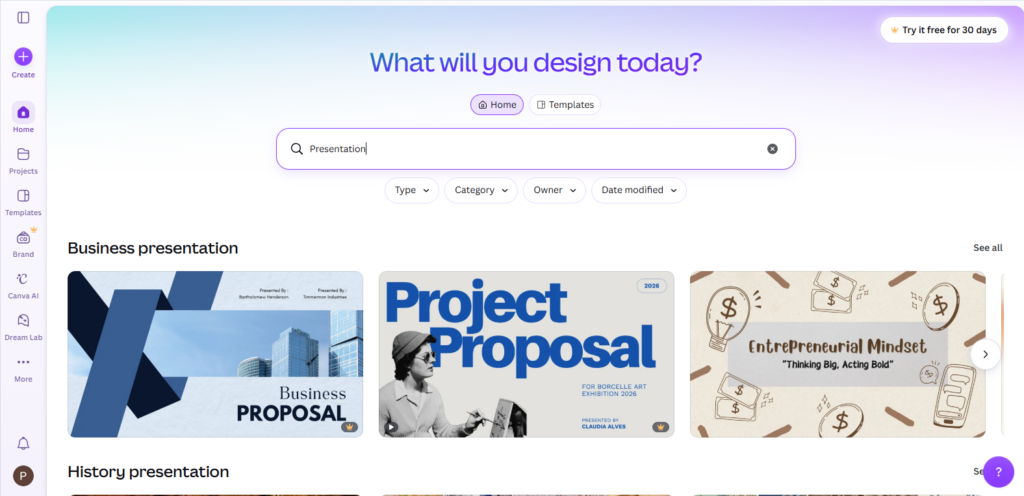
یک قالب را باز کنید و صفحات آن را ببینید. فقط اسلاید اول را ملاک قرار ندهید؛ بررسی کنید برای متن، تصویر، مقایسه و نمودار هم چیدمان مناسب داشته باشد.
برای گزارش فروشگاه، قالبی با چند صفحه نمودار و آمار کاربردیتر از قالبی است که بیشتر صفحاتش را عکسهای بزرگ تشکیل میدهند. برای معرفی نمونهکار، عکسهای بزرگ و متن کوتاه انتخاب بهتری هستند.
از نوع طراحی Presentation استفاده کنید. خروجی پاورپوینت برای ارائهها در دسترس است. برای نمایش روی بیشتر لپتاپها و نمایشگرهای امروزی، نسبت تصویر ۱۶:۹ مناسب است؛ اگر محل ارائه ابعاد مشخصی خواسته، همان را انتخاب کنید.
بعد از انتخاب قالب، آن را در ویرایشگر باز کنید. اگر قالب را از بخش طراحی داخل ویرایشگر انتخاب میکنید، میتوانید صفحه موردنظر یا با گزینه Apply all pages تمام صفحات آن را وارد پروژه کنید.
۲. اسلاید اول را با عنوان مشخص و کوتاه بسازید
روی متن قالب دوبار کلیک کنید و نوشته نمونه را با عنوان خودتان جایگزین کنید. برای مثال، بهجای «گزارش عملکرد»، عنوان «گزارش فروش تابستان فروشگاه» موضوع و بازه زمانی را روشن میکند.
در اسلاید اول، این اطلاعات کافی است:
- عنوان ارائه
- یک زیرعنوان کوتاه، در صورت نیاز
- نام ارائهدهنده یا مجموعه
- تاریخ ارائه
برای توضیح هدف گزارش، یک پاراگراف روی صفحه اول نگذارید. عنوان باید از فاصله دور خوانده شود و مخاطب با یک نگاه بفهمد قرار است چه چیزی ببیند.
اگر قالب تصویر دارد، آن را با تصویری مرتبط جایگزین کنید. عکس تزئینی نامرتبط را هم میتوانید حذف کنید و فضای بیشتری به عنوان بدهید. نام پروژه را در کانوا تغییر دهید تا بعداً آن را میان طراحیهایتان پیدا کنید.
۳. اسلایدها را اضافه کنید و ترتیب مطالب را بسازید
برای افزودن صفحه از Add page یا علامت + مربوط به صفحات استفاده کنید. اگر چیدمان یک اسلاید برای چند بخش مناسب است، منوی همان صفحه را باز کنید و Duplicate page را بزنید.
برای مثال، یک اسلاید معرفی محصول شامل عکس، نام و توضیح کوتاه بسازید. سپس آن را برای محصولات دیگر تکثیر کنید. با این روش، اندازه عکسها و محل عنوانها در تمام صفحات یکسان میماند.
برای مرتبکردن ارائه، از نمای بندانگشتی یا شبکهای صفحات استفاده کنید و اسلایدها را به ترتیب دلخواه جابهجا کنید. صفحات اضافی قالب را هم با Delete page حذف کنید.
تعداد اسلایدها را محتوا تعیین میکند، نه تعداد صفحات قالب. اگر قالب ۲۰ صفحه دارد و مطالب شما در ۸ صفحه کامل میشود، همان ۸ صفحه را نگه دارید.
۴. متن فارسی را خوانا و متناسب با اسلاید تنظیم کنید
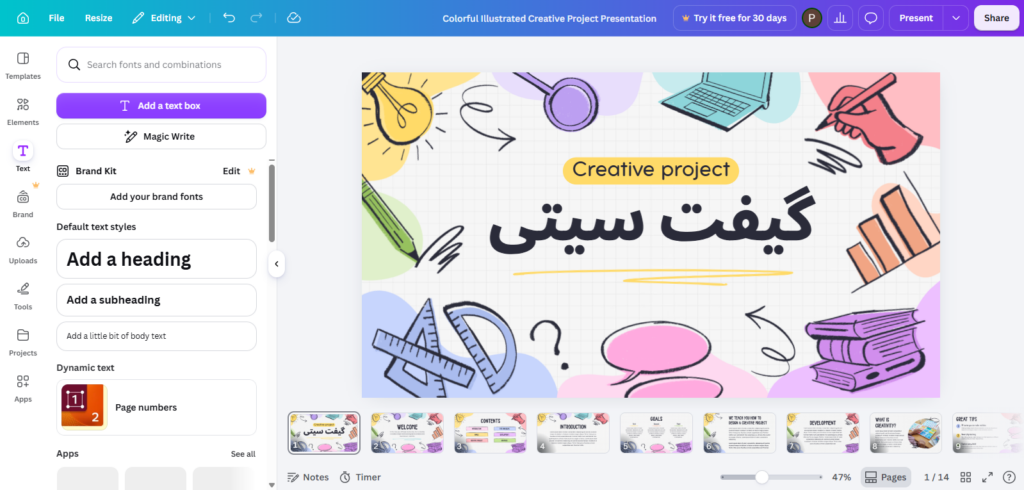
برای افزودن نوشته، از بخش Text یک کادر متن بسازید. برای ویرایش نوشتههای قالب هم همان کادر موجود را انتخاب کنید و متن خودتان را وارد کنید.
سپس فونت، اندازه، رنگ و تراز را تنظیم کنید. برای پاراگراف فارسی، تراز راستچین مناسب است. فونتی انتخاب کنید که حروف فارسی را درست نمایش دهد؛ راستچینکردن بهتنهایی جای انتخاب فونت مناسب را نمیگیرد.
در اسلاید، متن باید به فهم مطلب کمک کند. مثلاً این جمله برای گزارش عملکرد طولانی است:
«در این دوره به دلیل افزایش تقاضا و موجودشدن دوباره چند محصول، تعداد سفارشهای فروشگاه نسبت به دوره قبل افزایش پیدا کرده است.»
میتوانید آن را به یک عنوان و دو نکته تبدیل کنید:
افزایش سفارشها در این دوره
- رشد تقاضا برای محصولات منتخب؛
- تأمین دوباره کالاهای پرفروش.
توضیح کامل را هنگام ارائه بیان کنید. اگر متن هنوز در کادر جا نمیشود، آن را کوتاه کنید یا به اسلاید بعد منتقل کنید؛ کوچککردن پیدرپی فونت، راه مناسبی برای جا دادن مطلب نیست.
برای استفاده از فونت اختصاصی مجموعه، اضافه کردن فونت فارسی به کانوا امکان انتخاب همان فونت را در حساب دارای دسترسی بارگذاری فراهم میکند. برای متنهای ترکیبی فارسی و انگلیسی نیز ترتیب اعداد و نشانهها را بررسی کنید؛ قراردادن عبارت انگلیسی در کادر جدا، چیدمان عنوانهای ترکیبی را سادهتر میکند.
۵. تصویر، آیکون و نمودار را به محتوای اسلاید وصل کنید
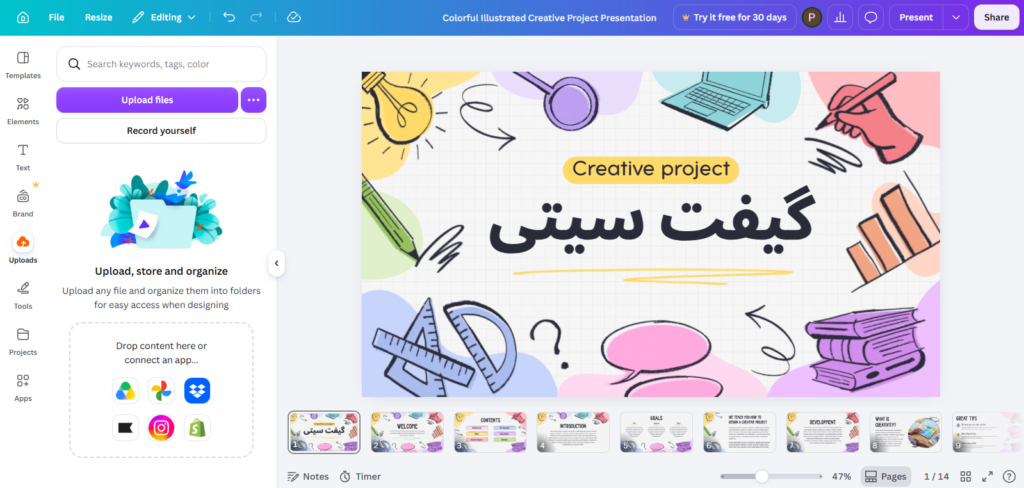
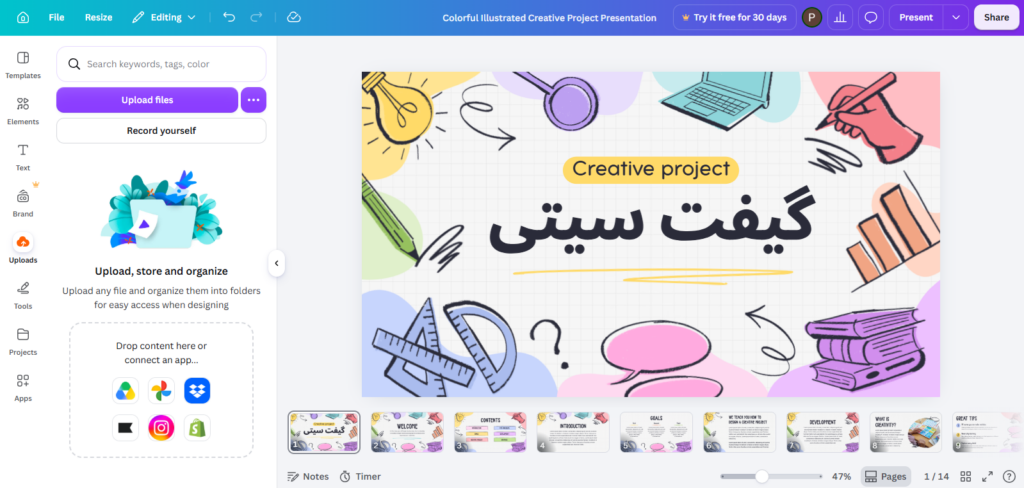
برای استفاده از عکسهای خودتان، بخش Uploads را باز کنید و فایل را بارگذاری کنید. سپس آن را به صفحه اضافه کنید. اگر قالب قاب تصویر دارد، عکس را داخل همان قاب قرار دهید و برش آن را تنظیم کنید تا بخش اصلی تصویر دیده شود.
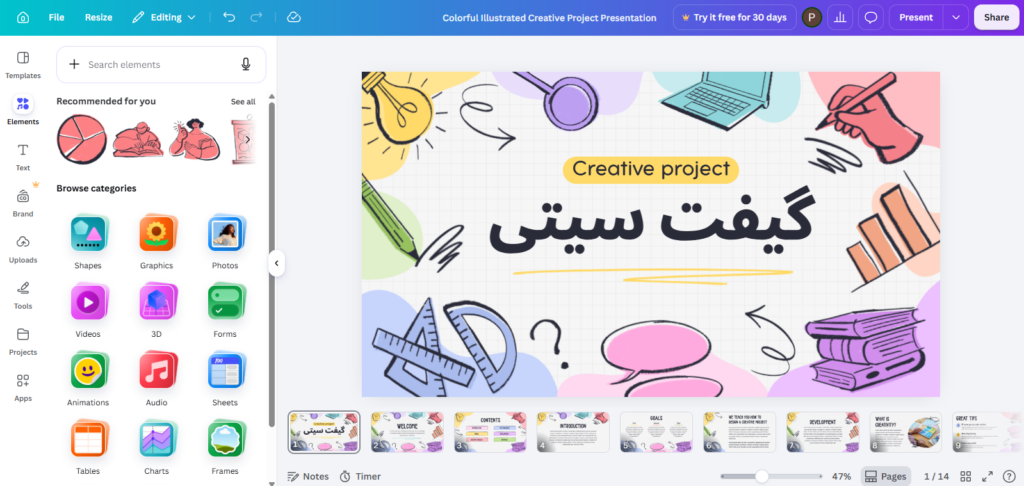
برای شکلها و آیکونها از Elements استفاده کنید. بهتر است سبک عناصر یکسان باشد؛ ترکیب آیکونهای خطی، کارتونی و سهبعدی در یک اسلاید معمولاً ظاهر آن را نامنظم میکند.
وقتی محتوا شامل مقایسه یا تغییر عددهاست، نمودار از تصویر تزئینی مفیدتر است. برای افزودن آن:
- در بخش عناصر، Charts را جستوجو کنید.
- نمودار مناسب را انتخاب کنید.
- جدول دادههای نمودار را باز کنید.
- برچسبها و عددهای نمونه را با اطلاعات خودتان جایگزین کنید.
برای مقایسه فروش محصولات از نمودار میلهای و برای نمایش تغییر فروش در چند ماه از نمودار خطی استفاده کنید. عنوان و واحد عددها را مشخص بنویسید؛ مثلاً «تعداد سفارش» با «مبلغ فروش» یکی نیست.
در مثال گزارش فروشگاه، زیر نمودار یک جمله درباره مهمترین نتیجه بنویسید. مخاطب باید علاوه بر دیدن عددها، بفهمد نکته اصلی نمودار چیست.
۶. ظاهر اسلایدها را یکدست کنید
بعد از واردکردن محتوا، صفحات را در نمای کلی ببینید. اگر هر اسلاید رنگ، فونت و اندازه عنوان متفاوتی دارد، چند انتخاب ثابت تعیین کنید و در تمام ارائه به کار ببرید.
برای شروع، این الگو کافی است:
- یک فونت خوانا برای متن؛
- اندازه و وزن مشخص برای عنوانها؛
- یک رنگ اصلی و یک رنگ تأکیدی؛
- فاصله منظم متن و تصاویر از لبه صفحه.
برای ترازکردن چند عنصر، آنها را انتخاب کنید و از تنظیمات Position کمک بگیرید. این کار برای ردیفکردن عکس محصولات یا کادرهای آماری دقیقتر از جابهجایی چشمی است.
اسلایدها را در اندازه نمایش هم ببینید. متنی که هنگام بزرگنمایی در ویرایشگر خواناست، ممکن است در نمای کامل صفحه بیشازحد کوچک باشد.
اگر قرار است ارائه را در پاورپوینت اجرا کنید، جلوههای حرکتی را همانجا اضافه کنید. انیمیشنها و ویدیوهای تعبیهشده کانوا در خروجی PPTX به همان شکل اجرا نمیشوند.
چگونه از کانوا خروجی پاورپوینت بگیریم؟
بعد از تکمیل طراحی، فرمت خروجی را بر اساس کاری که با فایل انجام میدهید انتخاب کنید. برای ادامه ویرایش در پاورپوینت به PPTX نیاز دارید؛ برای ارسال نسخه ثابت و قابل مشاهده اسلایدها، PDF کاربرد دارد.
دانلود فایل PPTX از کانوا
برای گرفتن خروجی پاورپوینت از کانوا:
- روی Share کلیک کنید.
- وارد Download شوید.
- در بخش File type، فرمت Microsoft PowerPoint (.pptx) را انتخاب کنید.
- در قسمت انتخاب صفحات، همه اسلایدها یا صفحات موردنظر را مشخص کنید.
- روی Download بزنید.
برای نسخه کامل ارائه، تمام صفحات را انتخاب کنید. اگر فقط چند اسلاید را برای همکار یا استاد میفرستید، همان صفحات را مشخص کنید تا فایل اضافی تحویل ندهید.
فایل را در PowerPoint باز و تنظیمات نهایی را انجام دهید
فایل دانلودشده را در PowerPoint باز کنید. متنها و عناصر پشتیبانیشده قابل ویرایش هستند؛ برخی اجزای گرافیکی بهصورت تصویر منتقل میشوند.
عنوانها، شکست خطوط و جای تصاویر را مرور کنید. اگر فونت اصلی روی دستگاه نصب نیست، آن را نصب کنید یا یک فونت فارسی مناسب جایگزین کنید. بعد از تغییر فونت، عرض کادرهای متن را هم تنظیم کنید.
نصب فونت روی دستگاهی اهمیت دارد که قرار است ارائه را اجرا کند. اگر لپتاپ محل کار یا دانشگاه دستگاه دیگری است، فایل را روی همان دستگاه هم باز کنید.
آموزش ساخت پاورپوینت با کانوا در گوشی
در اپلیکیشن کانوا هم مسیر کار از انتخاب قالب شروع میشود. برای پیداکردن طرح آماده، بخش Templates را باز کنید و Presentation را جستوجو کنید. از بخش Create هم میتوانید نوع طراحی ارائه را انتخاب کنید.
بعد از بازکردن قالب، این مراحل را انجام دهید:
- روی نوشته قالب بزنید و متن خودتان را جایگزین کنید.
- کادر متن را انتخاب کنید و فونت، اندازه، رنگ و تراز را از ابزارهای ویرایش تغییر دهید.
- از گزینه افزودن صفحه، اسلاید جدید بسازید یا صفحه فعلی را تکثیر کنید.
- از بخش بارگذاریها، تصاویر حافظه گوشی را اضافه کنید.
- ترتیب صفحات را تنظیم و اسلایدهای اضافی را حذف کنید.
- از مسیر Share → Download، فرمت Microsoft PowerPoint (.pptx) را انتخاب کنید.
- فایل را دانلود و در محل دلخواه ذخیره کنید.
برای ادامه کار روی پروژههای قبلی، وارد Your Designs شوید و ارائه را باز کنید. بخشهای Templates، Create و Your Designs بهترتیب برای پیداکردن قالب، شروع طراحی و دسترسی به کارهای قبلی هستند.
در گوشی، ابزارها با انتخاب هر عنصر تغییر میکنند. برای ویرایش فونت، خود کادر متن را انتخاب کنید؛ برای تغییر پسزمینه، روی فضای خالی صفحه بزنید.
ساخت پاورپوینت با کانوا در گوشی برای ارائههای کوتاه و اصلاح متن یا تصویر کاربردی است. وقتی چند نمودار یا عناصر زیادی دارید، ادامه طراحی روی صفحه بزرگتر، تنظیم فاصلهها را راحتتر میکند.
برای ساخت پاورپوینت به کانوا پرو نیاز داریم؟
برای ساخت ارائه با قالبها و عناصر رایگان و دانلود فایل PPTX، به کانوا پرو نیاز ندارید. میتوانید تصاویر خودتان را بارگذاری کنید، متن بنویسید و ارائه را کامل کنید.
اشتراک کانوا پرو زمانی کاربرد بیشتری پیدا میکند که مرتب ارائه میسازید و به قالبها، تصاویر و عناصر پولی یا امکاناتی مثل بارگذاری فونت نیاز دارید. در این حالت، انتخابهای بیشتری برای طراحی و هماهنگکردن ارائه با ظاهر برند خود دارید.
برای تصمیمگیری، به نیاز واقعی پروژه نگاه کنید. اگر یک ارائه ساده با تصاویر شخصی میسازید، امکانات رایگان نقطه شروع مناسبی است. اگر هر هفته گزارش، محتوای آموزشی یا ارائه مشتری آماده میکنید، امکانات پرو در روند طراحی بیشتر به کارتان میآید.
مشکلات رایج هنگام ساخت و دانلود پاورپوینت
اگر در ساخت یا دریافت فایل به مشکل خوردید، ابتدا مشخص کنید مسئله به نوع پروژه، محتوای انتخابشده یا فونت مربوط است. هرکدام راهحل متفاوتی دارند و معمولاً نیازی به ساخت دوباره کل ارائه نیست.
گزینه پاورپوینت در فهرست دانلود نیست
نوع طراحی را بررسی کنید. خروجی PPTX مخصوص پروژههای ارائه است. اگر کار را با پوستر یا پست شبکه اجتماعی شروع کردهاید، یک پروژه Presentation بسازید و محتوای موردنیاز را به آن منتقل کنید.
بعد، فهرست فرمتها را در بخش دانلود باز کنید و گزینه Microsoft PowerPoint را انتخاب کنید.
هنگام دانلود، درخواست پرداخت نمایش داده میشود
قالب یا عناصر طرح را بررسی کنید؛ وجود محتوای پولی میتواند باعث نمایش درخواست پرداخت شود. عنصر مشخصشده را با نمونه رایگان جایگزین کنید یا از حساب دارای دسترسی مناسب استفاده کنید.
صرف انتخاب فرمت PPTX به معنی پولیبودن خروجی نیست؛ محتوای داخل طرح هم در این موضوع نقش دارد.
فونت فارسی یا جای متنها تغییر کرده است
ابتدا فونت را در دستگاه مقصد بررسی کنید. پس از نصب فونت اصلی یا انتخاب جایگزین، عرض و ارتفاع کادر متن را تنظیم کنید. تغییر فونت میتواند طول خطوط را عوض کند.
اگر فقط یک بخش تزئینی پیچیده به اصلاح نیاز دارد، آن بخش را بهصورت تصویر قرار دهید و نوشتههای اصلی را جدا نگه دارید. به این ترتیب، ظاهر بخش تزئینی ثابت میماند و متنها همچنان قابل ویرایش هستند.
پرسشهای متداول
بله. با قالبها و عناصر رایگان میتوانید ارائه بسازید و فایل پاورپوینت دانلود کنید. محتوای پولی به دسترسی یا مجوز مربوط به خود نیاز دارد.
بله. ساخت و ویرایش ارائه در مرورگر یا اپلیکیشن کانوا انجام میشود. برای بازکردن فایل PPTX خارج از کانوا، از PowerPoint یا برنامه سازگار با این فرمت استفاده کنید.
بله، متنها و عناصر پشتیبانیشده قابل ویرایشاند. بعضی اجزای طراحی بهصورت تصویر منتقل میشوند و برای تغییر جزئیات آنها میتوانید به پروژه اصلی کانوا برگردید.
اگر گیرنده قرار است اسلایدها را ویرایش کند، PPTX بفرستید. برای مشاهده نسخه ثابت صفحات، PDF مناسبتر است. برای تحویل پروژه میتوانید هر دو نسخه را آماده کنید.





ثبت دیدگاه