
برای نصب مود ماینکرافت جاوا، سه کار اصلی دارید؛ انتخاب فایل سازگار با نسخه بازی، نصب برنامه اجراکننده مود و قرار دادن فایلها در پوشه mods. بعد از آن، بازی را از طریق همان نصب مودشده اجرا میکنید تا تغییرات مود در بازی ظاهر شوند.
مراحل این آموزش برای ویندوز و لانچر رسمی Minecraft نوشته شدهاند. ابتدا مشخص میکنیم مود شما به چه چیزی نیاز دارد، سپس نصب آن را با Forge، Fabric یا NeoForge پیش میبریم. اگر اولین بار است مود نصب میکنید، از مرحله اول شروع کنید.
فهرست مطالب
- ۱. نسخه بازی و فایل مود را مشخص کنید
- ۲. نسخه موردنیاز ماینکرافت را در لانچر آماده کنید
- ۳. لودر مناسب مود را نصب کنید
- ۴. پوشه مشخصی برای مودهای این نصب تعیین کنید
- ۵. فایل مود و پیشنیازهایش را در پوشه mods بگذارید
- ۶. بازی را اجرا کنید و نتیجه نصب را ببینید
- چرا مود ماینکرافت اجرا نمیشود؟
- آیا برای نصب مود به ماینکوین نیاز داریم؟
۱. نسخه بازی و فایل مود را مشخص کنید
لانچر همان برنامهای است که از داخل آن ماینکرافت را باز میکنید. در لانچر رسمی، بخش Minecraft: Java Edition را انتخاب کنید. این آموزش برای همین نسخه است.
روی کامپیوترهای ویندوزی، نسخه بدراک هم اجرا میشود. یکی از موارد مهم در تفاوت ماینکرافت جاوا و بدراک، روش نصب مود و افزونه است. فایلهای مود جاوا را باید در نصب جاوای بازی استفاده کنید.
مود موردنظرتان را از کجا دانلود کنید؟
صفحه مود را در Modrinth یا CurseForge باز کنید. اگر فایل مود را از قبل دارید، باز هم صفحه آن را بررسی کنید تا نسخه سازگار و پیشنیازهایش مشخص شوند.
در Modrinth، بخش Versions و در CurseForge، بخش Files محل مشاهده فایلهای منتشرشده است. برای هر فایل، این سه مورد را پیدا کنید.
| مشخصه | معنی آن | کاری که باید انجام دهید |
|---|---|---|
| Game Version یا Minecraft Version | نسخههای بازی که فایل روی آنها اجرا میشود | فایلی انتخاب کنید که نسخه موردنظر شما را پشتیبانی کند. |
| Mod Loader یا Platform | برنامه لازم برای اجرای آن فایل، مانند Fabric یا Forge | همان لودر را برای نسخه بازی نصب کنید. |
| Required Dependencies یا Required content | مودها یا کتابخانههای ضروری برای اجرای مود | فایل پیشنیازهای اجباری را هم دانلود کنید. |
لودر برنامهای است که مودها را هنگام اجرای بازی بارگذاری میکند. نامهایی مثل Forge، Fabric و NeoForge به لودرهای مختلف اشاره دارند. برای شروع، فقط لودری را نصب کنید که فایل انتخابی شما به آن نیاز دارد.
اگر فایل مود برای Fabric منتشر شده، نسخه Fabric آن را با Fabric اجرا کنید. برای فایلهای Forge یا NeoForge هم همین تطبیق را انجام دهید.
اگر مود برای نسخه فعلی بازی من منتشر نشده باشد چه کنم؟
دو انتخاب دارید؛ فایل دیگری از مود پیدا کنید که با نسخه فعلی بازی سازگار باشد، یا نسخهای از بازی را اجرا کنید که مود از آن پشتیبانی میکند.
مثلاً اگر مود برای Minecraft 1.20.1 منتشر شده، باید نسخه 1.20.1 بازی و لودر مناسب آن را آماده کنید. نصب جدیدترین نسخه بازی بهتنهایی باعث اجرای این فایل نمیشود.
به شماره نسخه مود هم دقت کنید. شماره انتشار خود مود الزاماً با شماره نسخه ماینکرافت یکسان نیست. معیار انتخاب، نسخههای بازی در قسمت سازگاری همان فایل است.
۲. نسخه موردنیاز ماینکرافت را در لانچر آماده کنید
حالا که نسخه موردنیاز مود را میدانید، همان نسخه را در لانچر آماده کنید. هر مورد در بخش Installations یک نصب ذخیرهشده با نسخه و تنظیمات مشخص است. در بسیاری از آموزشها به همین مورد «پروفایل» گفته میشود.
اگر نسخه موردنیاز از قبل در لانچر موجود است و اجرا میشود، آن را یکبار باز کنید و پس از رسیدن به منوی اصلی ببندید. در غیر این صورت، این مراحل را انجام دهید.
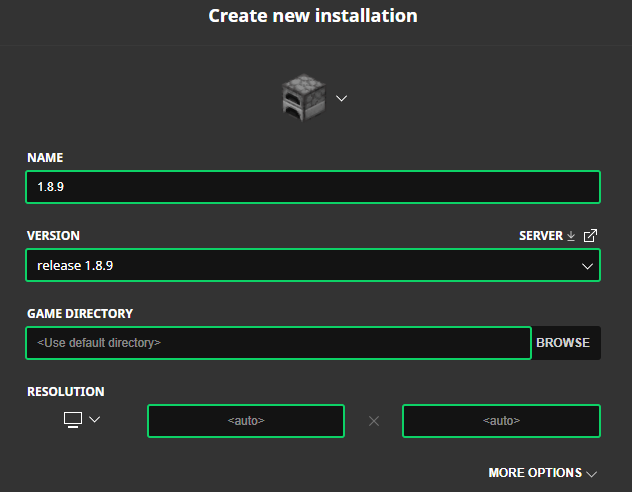
- در لانچر، Minecraft: Java Edition را انتخاب کنید.
- وارد
Installationsشوید. - گزینه ساخت نصب جدید، با عنوان
NewیاNew Installation، را انتخاب کنید. - در قسمت نام، یک اسم قابلشناسایی مانند
Minecraft 1.20.1بنویسید. - از فهرست
Version، نسخه موردنیاز مود را انتخاب کنید. - با
Createنصب را ذخیره کنید. - به بخش
Playبرگردید، نصب ساختهشده را از فهرست کنار دکمه اجرا انتخاب کنید و بازی را باز کنید.
اجازه دهید دانلود فایلهای بازی تمام شود. وقتی به منوی اصلی رسیدید، از بازی خارج شوید و لانچر را هم ببندید. برای این مرحله، رسیدن به منوی اصلی کافی است.
۳. لودر مناسب مود را نصب کنید
از میان روشهای زیر، روش مربوط به فایل مود خودتان را انجام دهید. برای مثال، اگر در مشخصات فایل نام Fabric آمده است، بخش نصب Fabric را دنبال کنید.
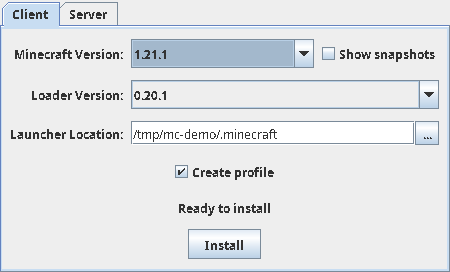
نصب Fabric
- وارد صفحه دانلود Fabric برای لانچر ماینکرافت شوید.
- گزینه
Download for Windowsرا بزنید و فایل.exeرا دریافت کنید. - نصاب را باز کنید.
- در قسمت
Minecraft Version، همان نسخهای را انتخاب کنید که در مرحله قبل آماده کردید. - نسخه پیشنهادی Loader را نگه دارید، مگر اینکه سازنده مود نسخه مشخصی خواسته باشد.
- گزینه
Create Profileرا فعال نگه دارید و رویInstallبزنید.
بعد از پایان نصب، لانچر را باز کنید. یک نصب جدید با نام Fabric در دسترس خواهد بود.
بسیاری از مودهای Fabric به فایل جداگانه Fabric API نیاز دارند. اگر در پیشنیازهای مود آمده، نسخه سازگار آن را هم دانلود کنید. فایل Fabric API در مرحله بعد، کنار فایل مود قرار میگیرد.
نصب Forge
برای اجرای نصاب Forge، جاوای سازگار باید روی ویندوز نصب باشد. داشتن Minecraft: Java Edition بهتنهایی به معنی آمادهبودن جاوا برای اجرای این نصاب نیست.
- صفحه رسمی دانلود Forge را باز کنید.
- نسخه ماینکرافت موردنظر را انتخاب کنید.
- فایل
Installerرا دریافت کنید. اگر مود نسخه مشخصی از Forge خواسته، همان را انتخاب کنید. در غیر این صورت، نسخهRecommendedرا در صورت وجود بگیرید. - در حالی که لانچر بسته است، فایل نصاب
.jarرا اجرا کنید. - گزینه
Install clientرا انتخاب کنید وOKرا بزنید.
پس از نصب، لانچر را باز کنید و نصب Forge را پیدا کنید. گزینه Install client برای اجرای مود روی کامپیوتر بازیکن است.
نصب NeoForge
نصاب NeoForge هم فایل .jar است و برای اجرا به جاوای سازگار روی ویندوز نیاز دارد.
- صفحه رسمی دانلود NeoForge را باز کنید.
- نسخه Minecraft و نسخه NeoForge متناسب با مود را انتخاب کنید.
- نصاب را دانلود کنید و در حالی که لانچر بسته است، آن را اجرا کنید.
- گزینه
Install clientرا انتخاب کنید وProceedرا بزنید.
با پایان نصب و بازکردن دوباره لانچر، گزینه اجرای NeoForge در دسترس قرار میگیرد.
اگر فایل نصاب باز نشد، جاوا را چطور آماده کنیم؟
نصاب ویندوزی .exe برای Fabric از جاوای همراه لانچر رسمی استفاده میکند. برای نصابهای .jar مانند Forge و NeoForge، جاوا را روی ویندوز نصب کنید.
برای نسخههای متداول زیر، انتخاب جاوا به این شکل است.
| نسخه ماینکرافت | نسخه جاوا |
|---|---|
| ۱.۱۸ تا ۱.۲۰.۴ | Java 17 |
| ۱.۲۰.۵ تا ۱.۲۱.۱۱ | Java 21 |
| ۲۶.۱ و ۲۶.۲ | Java 25 |
از صفحه دانلود Eclipse Temurin نسخه جاوای موردنیاز را برای Windows و معماری پردازنده خود انتخاب کنید. در کامپیوترهای معمولی Intel و AMD، گزینه معماری x64 است. فایل نصب .msi را دریافت و اجرا کنید.
در تنظیمات نصاب، گزینه اتصال فایلهای .jar به Java را فعال نگه دارید. پس از پایان نصب، فایل نصاب لودر را دوباره باز کنید.
۴. پوشه مشخصی برای مودهای این نصب تعیین کنید
برای اینکه بدانید فایلها را دقیقاً کجا بگذارید، برای نصب مودشده یک پوشه جدا تعیین کنید. این کار فایلهای مربوط به نسخهها و لودرهای مختلف را مرتب نگه میدارد.
- در پوشه Documents ویندوز، پوشهای به نام
Minecraft-Moddedبسازید. - داخل آن، یک پوشه با نام نسخه بازی و لودر بسازید. مثلاً
Fabric-1.20.1. - پوشه جدید را باز کنید. روی نوار آدرس File Explorer کلیک کنید و مسیر کامل آن را کپی کنید.
- به بخش
Installationsدر لانچر بروید. - منوی سهنقطه نصب Fabric، Forge یا NeoForge موردنظر را باز کنید و
Editرا بزنید. - مسیر پوشهای را که ساختهاید در
Game Directoryقرار دهید وSaveرا بزنید. - همان نصب را اجرا کنید. پس از رسیدن به منوی اصلی، بازی را ببندید.
اکنون پوشه تعیینشده را در File Explorer باز کنید. فایلهای این نصب در همانجا قرار دارند. وارد پوشه mods شوید. اگر این پوشه وجود ندارد، خودتان آن را با نام دقیق mods بسازید.
برای مثال، اگر پوشه انتخابی شما Documents\Minecraft-Modded\Fabric-1.20.1 است، محل مودها پوشه mods داخل همین مسیر خواهد بود.
۵. فایل مود و پیشنیازهایش را در پوشه mods بگذارید
بازی را ببندید و فایل اصلی مود را از پوشه دانلودها به پوشه mods منتقل کنید. فایلهای پیشنیاز اجباری را هم کنار آن قرار دهید.
فایل مود جاوا معمولاً پسوند .jar دارد. آن را به همان شکل منتقل کنید. فایلهایی با عبارت sources یا javadoc در نامشان برای استفاده توسعهدهندگاناند و جای فایل اصلی مود را نمیگیرند.
برای مثال، در نصب Jade با Fabric، دو فایل لازم دارید؛ فایل Jade مخصوص Fabric و فایل Fabric API سازگار با همان نسخه بازی. هر دو باید مستقیماً داخل پوشه mods قرار بگیرند.
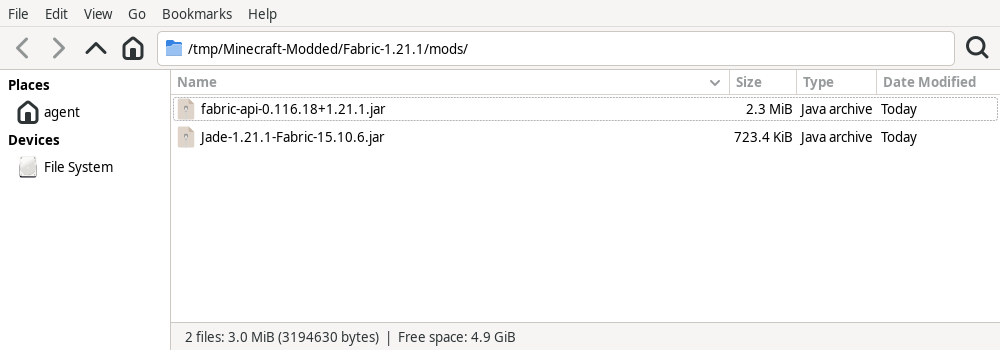
در این مرحله فایل نصاب لودر را داخل mods نگذارید. آن فایل برای نصب Fabric، Forge یا NeoForge استفاده شده است. پوشه mods محل فایل مودها و کتابخانههای موردنیاز آنهاست.
۶. بازی را اجرا کنید و نتیجه نصب را ببینید
لانچر را باز کنید و نصب مودشدهای را انتخاب کنید که در مراحل قبل آماده کردید. نام و نسخه آن را بررسی کنید و Play را بزنید.
یک دنیای آزمایشی بسازید و قابلیتی را که مود اضافه میکند بررسی کنید. روش بررسی به کار مود مربوط است. اگر مود، وسیله جدید اضافه میکند، آن وسیله را در محیط مناسب بازی پیدا کنید. اگر ظاهر بازی را تغییر میدهد، همان تغییر را بررسی کنید.
برای نمونه، در Jade نشانگر وسط صفحه را روی بلوکی نزدیک بگیرید. ظاهرشدن کادر اطلاعات بلوک نشان میدهد مود فعال است.
بعد از اجرای موفق اولین مود، مودهای بعدی را یکییکی همراه پیشنیازهایشان اضافه کنید. پیش از استفاده از ترکیب جدید مودها در دنیای اصلی، از پوشه آن دنیا در saves یک کپی نگه دارید.
چرا مود ماینکرافت اجرا نمیشود؟
ابتدا ببینید بازی باز میشود و مود را نمیبینید، یا اجرای بازی با پیام خطا متوقف میشود. بررسی را از همان وضعیت شروع کنید.
| مشکل | اولین کاری که انجام دهید |
|---|---|
| بازی عادی باز میشود و تغییری دیده نمیشود | در لانچر، نصب انتخابشده را بررسی کنید. باید همان نصب دارای لودر باشد. |
| فایل را منتقل کردهاید اما مود شناسایی نمیشود | مسیر Game Directory نصب انتخابشده را با محل پوشه mods مقایسه کنید. |
| پیام خطا نام یک پیشنیاز را نشان میدهد | نسخه سازگار همان پیشنیاز را دانلود کنید و کنار فایل مود قرار دهید. |
| پیام خطا از ناسازگاری نسخه میگوید | نسخه بازی، لودر و فایل مود را با مشخصات صفحه دانلود تطبیق دهید. |
| دو نسخه از یک مود در پوشه وجود دارد | بازی را ببندید و فایل نسخه اضافه را از پوشه mods خارج کنید. |
برای بررسی خطایی که پس از افزودن مود جدید ظاهر شده، بازی را ببندید، فایل همان مود را موقتاً از پوشه mods خارج کنید و دوباره بازی را اجرا کنید. برطرفشدن خطا، بررسی را به سازگاری مود جدید، پیشنیازها و تداخل آن با مودهای دیگر محدود میکند.
وقتی بازی تکنفره درست اجرا میشود اما ورود به سرور خطا میدهد، بررسی مشکل اتصال به سرور ماینکرافت را از تطبیق نسخه بازی و مودهای الزامی سرور شروع کنید. فهرست مودها و نسخه دقیق فایلهای موردنیاز را از مدیر سرور بگیرید.
آیا برای نصب مود به ماینکوین نیاز داریم؟
نصب مودهای جاوا از طریق لودر و فایلهای دانلودشده انجام میشود و به ماینکوین نیاز ندارد. ماینکوین برای تهیه محتوای عرضهشده در Marketplace بدراک، مانند اسکینها، دنیاها و افزونهها کاربرد دارد.
برای مودهای بعدی هم از مشخصات فایل شروع کنید. نسخه بازی و لودر را تطبیق دهید، پیشنیازها را کنار مود بگذارید و همان نصب را اجرا کنید. با نگهداشتن هر ترکیب نسخه و لودر در پوشه مشخص، هم محل فایلها روشن میماند و هم پیگیری خطاها سادهتر میشود.
سوالات متداول
برای هر نصب، لودر موردنیاز فایلهای مود را انتخاب کنید. اگر میخواهید مودهای مخصوص لودرهای مختلف را تجربه کنید، برای هرکدام نصب و پوشه جدا بسازید. فایلهای آنها را در یک پوشه مشترک نریزید.
اگر Game Directory را تغییر ندادهاید، مسیر پیشفرض ویندوز %appdata%\.minecraft\mods است. کلیدهای Win + R را بزنید، مسیر را وارد کنید و Enter بزنید.
در macOS، مسیر پیشفرض ~/Library/Application Support/minecraft/mods و در لینوکس ~/.minecraft/mods است. اگر مراحل این آموزش را با پوشه جدا انجام دادهاید، فایلها را در پوشه mods همان مسیر قرار دهید.
فایل اصلی .jar را بدون استخراج داخل mods بگذارید. نمایش آیکون WinRAR روی فایل به معنی نیاز به استخراج آن نیست. اگر فایل دریافتی .zip یا .mrpack است، توضیحات دانلود را بررسی کنید تا مشخص شود مودپک، بسته منابع یا نوع دیگری از محتوا دریافت کردهاید.
بازی را ببندید و فایل همان مود را از پوشه mods به محل دیگری منتقل کنید. اگر مود، بلوک یا آیتمی به دنیای شما اضافه کرده، پیش از بازکردن آن دنیا بدون مود، از پوشه دنیا در saves نسخه پشتیبان بگیرید. محتوای وابسته به مود با حذف آن تحتتأثیر قرار میگیرد.
نام گزینهها، روش نصب لودر و محل پوشه بازی در لانچرهای دیگر متفاوت است. در آنها باید نسخه بازی، لودر و پوشه مربوط به همان نصب را از داخل تنظیمات خود لانچر پیدا کنید. مراحل منوهای این مقاله برای Minecraft Launcher رسمی نوشته شدهاند.





ثبت دیدگاه