
گاهی قالب مناسبی برای پست یا استوری پیدا میکنید، اما فونتهای آن با نوشته فارسی یا سبک برندتان هماهنگ نیستند. اضافه کردن فونت فارسی به کانوا کمک میکند از فونت دلخواه خود استفاده کنید و ظاهر نوشتهها را مطابق نیازتان تغییر دهید. برای این کار باید فایل مناسب فونت را آماده کنید و حساب شما هم دسترسی لازم برای بارگذاری آن را داشته باشد.
در ادامه، مراحل کامپیوتر و گوشی، روش انتخاب فونت در طرح و راهحل مشکلات رایج را بررسی میکنیم.
فهرست مطالب
- پیشنیازهای اضافه کردن فونت فارسی به کانوا
- آموزش اضافه کردن فونت فارسی به کانوا در کامپیوتر
- آموزش اضافه کردن فونت فارسی به کانوا در گوشی
- چگونه از فونت آپلودشده در طرح استفاده کنیم؟
- چرا فونت فارسی در کانوا آپلود نمیشود؟
- رفع مشکل نمایش فونت فارسی در کانوا
- استفاده از فونت فارسی در نسخه رایگان کانوا
- پیش از استفاده از فونت در طرحهای اصلی
- سوالات متداول
پیشنیازهای اضافه کردن فونت فارسی به کانوا
پیش از شروع، نوع حساب و فایل فونت را بررسی کنید. اگر گزینه آپلود در دسترس نباشد یا فایل نامناسبی انتخاب کنید، مراحل بارگذاری انجام نمیشود.
بررسی نوع حساب و دسترسی آپلود فونت
آپلود فونت اختصاصی در حساب رایگان کانوا ارائه نمیشود. این قابلیت در اشتراک کانوا پرو و پلنهای واجد شرایط دیگر، از جمله برخی حسابهای تیمی و آموزشی، در دسترس است.
در حسابهای تیمی، امکان آپلود فونت به سطح دسترسی کاربر بستگی دارد. عضویت در تیم بهتنهایی اجازه مدیریت فونتهای برند را نمیدهد. اگر گزینه آپلود را ندارید، دسترسی خود را با مدیر تیم بررسی کنید.
همچنین اگر عضو چند تیم هستید، پیش از شروع مطمئن شوید در فضای تیم موردنظر قرار دارید. تغییر تیم و تغییر حساب کاربری دو کار متفاوتاند؛ ممکن است با همان ایمیل وارد شده باشید، اما فضای کاری دیگری را انتخاب کرده باشید.
آمادهکردن فایل فونت
فایل را از منبع اصلی تهیه کنید و مجوز استفاده از آن را بررسی کنید. فونت باید اجازه بارگذاری و استفاده در سرویسهایی مانند کانوا را داشته باشد.
برای آمادهکردن فایل:
- از فرمتهای TTF، OTF یا WOFF استفاده کنید.
- اگر دانلود شما بهصورت ZIP است، ابتدا آن را از حالت فشرده خارج کنید.
- فایلهای راهنما، تصویر نمونه و مجوز را با فایل اصلی فونت اشتباه نگیرید.
- برای شروع، فقط وزن موردنیازتان را انتخاب کنید؛ مثلاً نسخه معمولی برای متن یا نسخه ضخیم برای تیتر.
اگر بسته فونت چند پوشه دارد، پیش از انتخاب فایل نام آنها را بخوانید. داشتن چند نسخه از یک فونت به معنی نیاز به آپلود همه آنها نیست.
آموزش اضافه کردن فونت فارسی به کانوا در کامپیوتر
پس از ساخت حساب کانوا و بررسی دسترسی آپلود، فایل فونت را آماده کنید و مراحل زیر را انجام دهید:
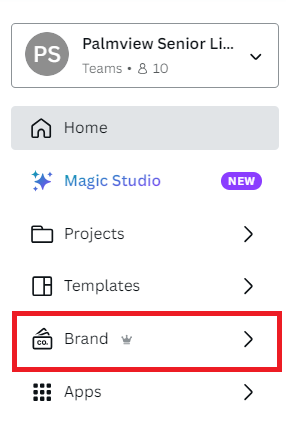
۱. از منوی کناری صفحه اصلی کانوا، وارد Brand شوید.
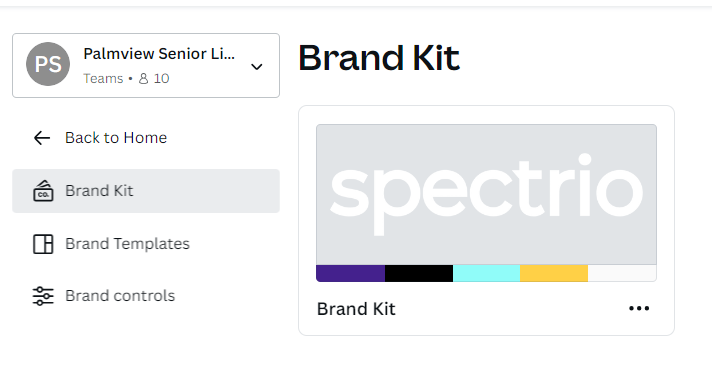
۲. اگر چند Brand Kit دارید، مجموعه موردنظر را از فهرست انتخاب کنید.
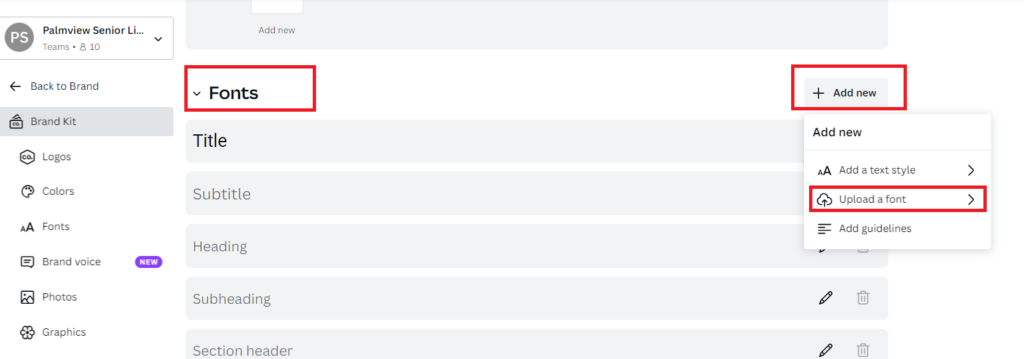
۳. وارد بخش Fonts شوید و روی Add New کلیک کنید. سپس گزینه Upload a font را انتخاب کنید.
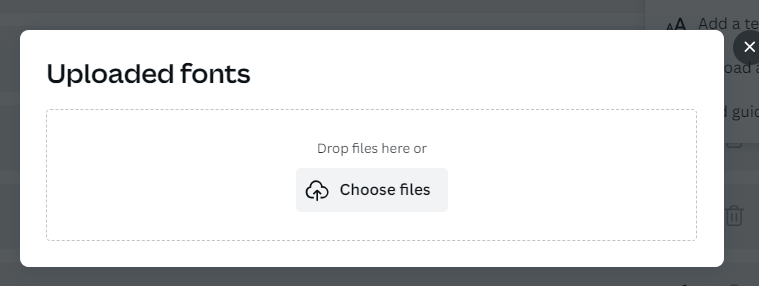
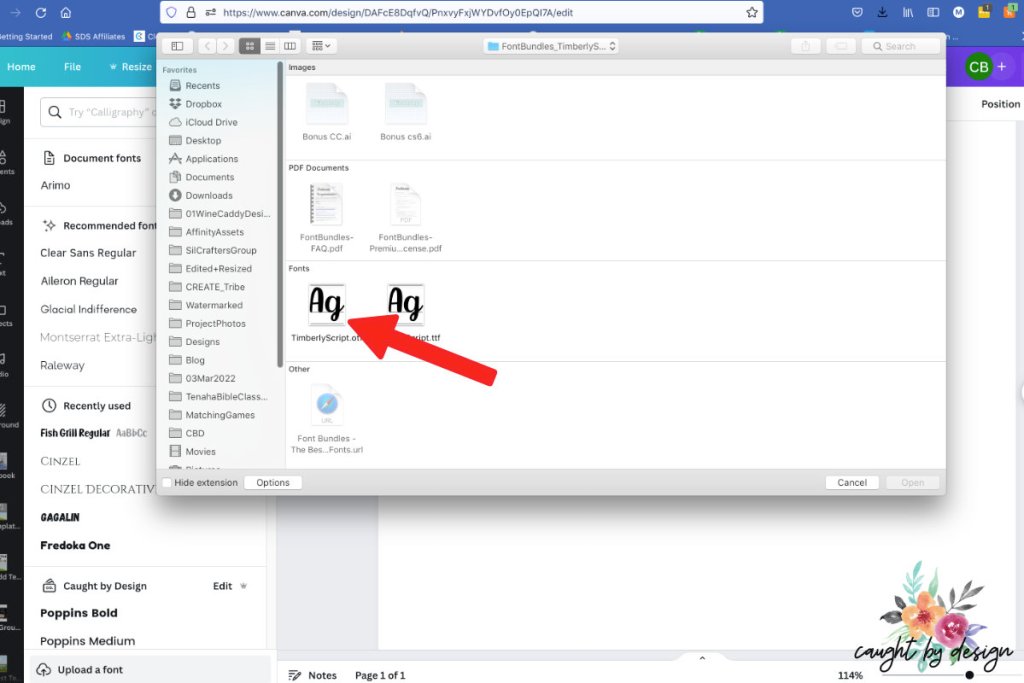
۴. روی Choose files کلیک کنید، فایل فونت را انتخاب کنید و دکمه Open را بزنید. همچنین میتوانید فایل را در محل بارگذاری بکشید و رها کنید.
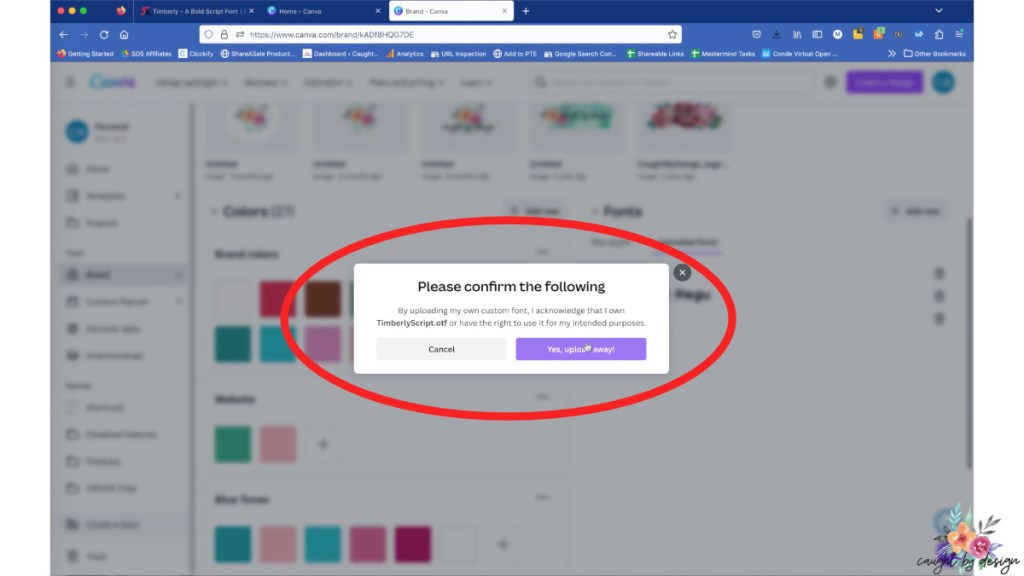
۵. تأیید مربوط به مجوز استفاده از فونت را انجام دهید و منتظر تکمیل بارگذاری بمانید.
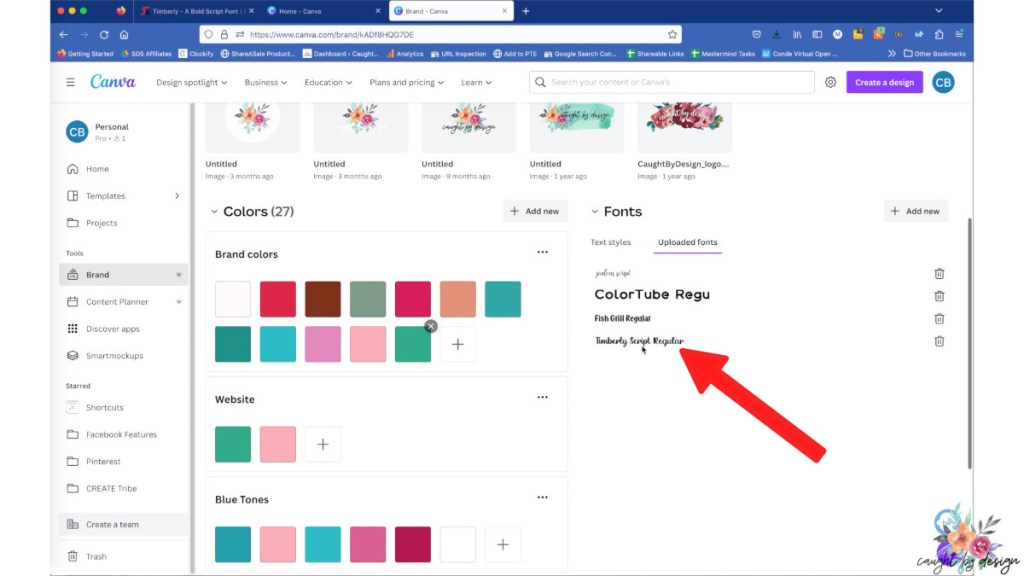
Brand Kit محل مدیریت عناصر هویت بصری، از جمله فونتهای برند است. برای نظم بیشتر، فونت را در مجموعه مربوط به همان برند بارگذاری کنید.
پس از تکمیل آپلود، یک طرح را باز کنید و کادر متن را انتخاب کنید. با بازکردن فهرست فونتها، فونت اضافهشده را در بخش Uploaded fonts پیدا خواهید کرد.
آموزش اضافه کردن فونت فارسی به کانوا در گوشی
ابتدا فایل فونت را در حافظه گوشی ذخیره کنید و اگر فشرده است، آن را استخراج کنید. هنگام انتخاب فایل باید به پوشه دانلودها یا محل ذخیره آن دسترسی داشته باشید.
در اپلیکیشن کانوا:
۱. از صفحه اصلی یا منوی برنامه، وارد Brand شوید.
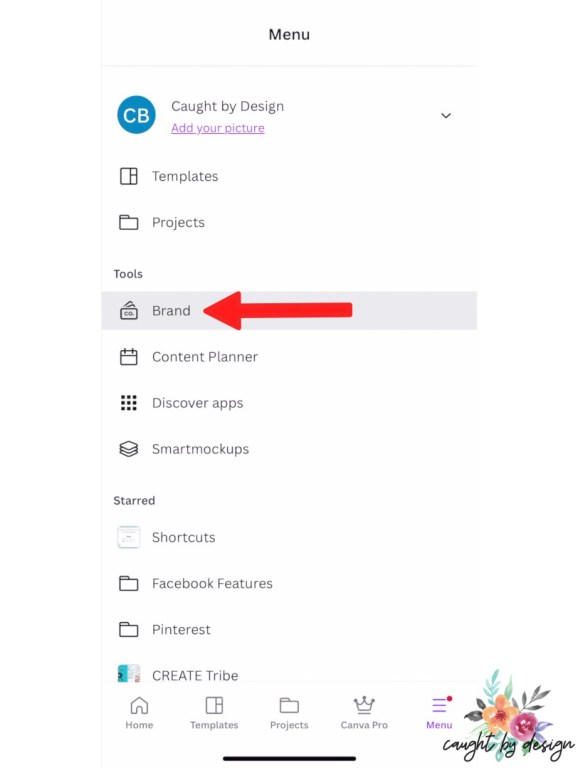
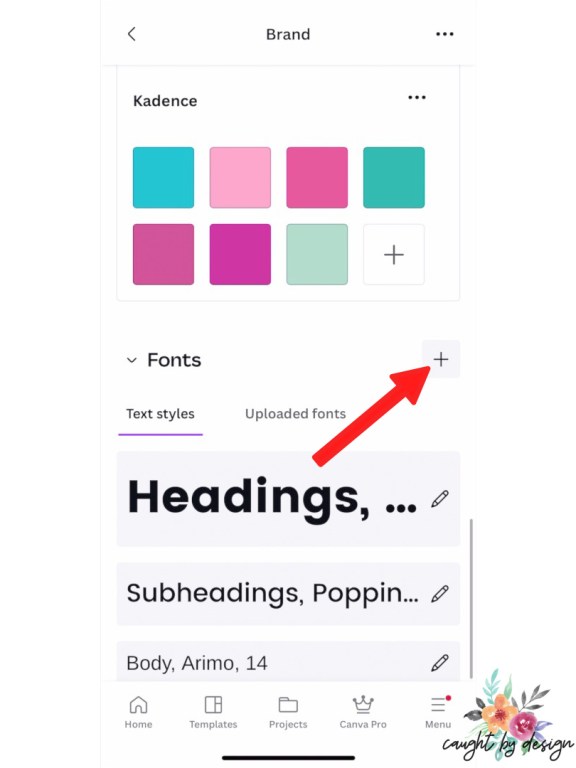
۲. Brand Kit موردنظر و بخش Fonts را باز کنید.
۳. گزینه افزودن فونت و سپس Upload a font را انتخاب کنید.
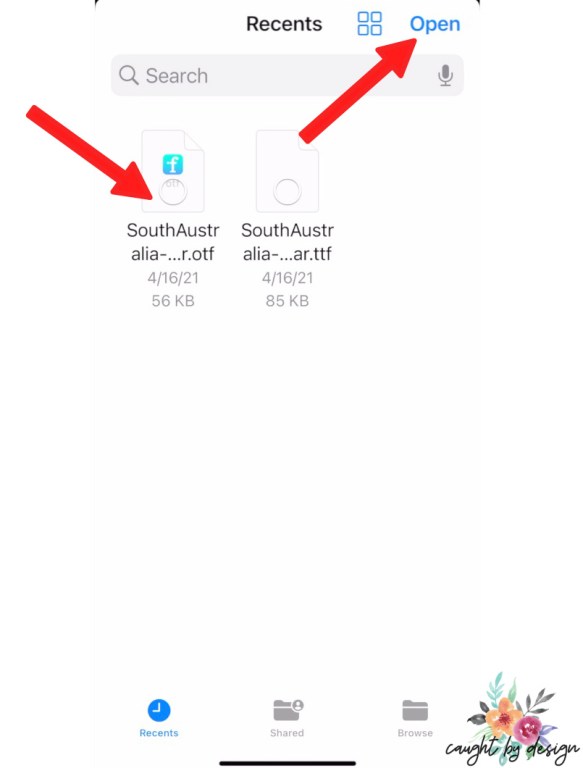
۴. فایل را از حافظه گوشی انتخاب و بارگذاری را تأیید کنید.
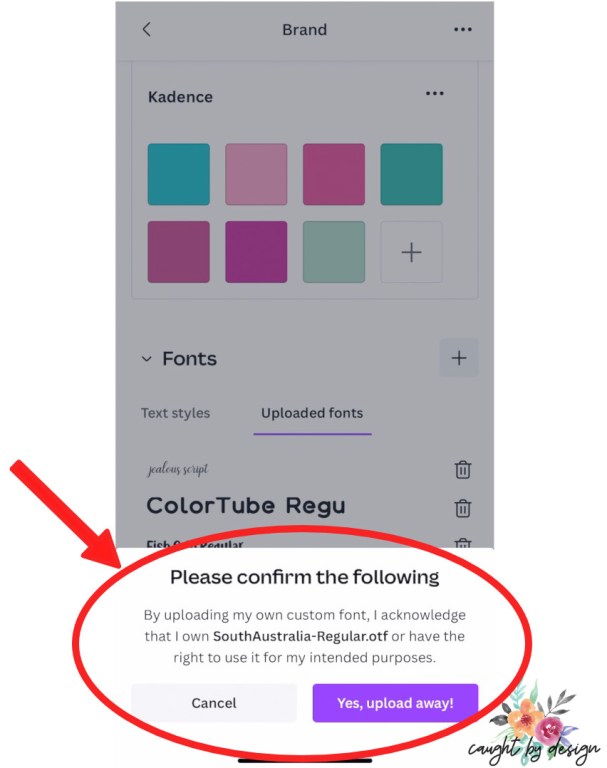
در آیفون، محل ذخیره فایل را در برنامه Files بررسی کنید. در اندروید نیز فایل دانلودشده را از برنامه مدیریت فایل پیدا کنید. انتخاب فایل از حافظه با انتخاب عکس از گالری تفاوت دارد؛ برای این مرحله باید خود فایل فونت را در اختیار داشته باشید.
چگونه از فونت آپلودشده در طرح استفاده کنیم؟
حالا یک طرح جدید یا پروژه قبلی را باز کنید. متن را انتخاب کنید، روی نام فونت بزنید و فونت موردنظر را از فهرست انتخاب کنید. سپس اندازه، رنگ و تراز نوشته را تنظیم کنید.
برای امتحان فونت، پیشنهاد میکنیم ابتدا یک کادر متن ساده بسازید و این عبارت را در آن بنویسید:
«پژوهش و طراحی گرافیک؛ ویژه کسبوکارهای کوچک ۱۲۳۴۵۶۷۸۹۰»
این نمونه برای بررسی حروف فارسی، نیمفاصله و اعداد مناسب است. با یک نگاه میتوانید تشخیص دهید که آیا بخشی از نوشته با ظاهر متفاوت نمایش داده میشود یا خیر.
پس از تغییر فونت، عرض کادر متن را هم بررسی کنید. دو فونت با اندازه یکسان الزاماً فضای یکسانی اشغال نمیکنند؛ ممکن است عنوانی که قبلاً در یک خط جا میشد، حالا به خط دوم برود.
برای تیتر، اندازه و وزن خوانا انتخاب کنید و برای متن توضیحی، خوانایی را در اولویت بگذارید. نتیجه را در اندازهای نزدیک به نمایش واقعی پست یا استوری ببینید؛ بزرگنمایی زیاد میتواند مشکلات خوانایی در گوشی را پنهان کند.
چرا فونت فارسی در کانوا آپلود نمیشود؟
اگر بارگذاری انجام نشد، متن خطا را بخوانید و متناسب با آن اقدام کنید. تغییر نام فایل یا تکرار پشتسرهم آپلود، جای بررسی علت را نمیگیرد.
| مشکل | اقدام پیشنهادی |
|---|---|
| گزینه آپلود در دسترس نیست | پلن، تیم فعال و مجوز مدیریت فونت را بررسی کنید |
| فایل ZIP یا WOFF2 انتخاب شده است | فایل را استخراج کنید یا نسخه TTF، OTF یا WOFF را از ارائهدهنده بگیرید |
| فایل خراب یا خواندهنشدنی است | نسخه تازهای از منبع اصلی دانلود کنید |
| خطای مجوز نمایش داده میشود | نسخه و مجوز مناسب برای استفاده در سرویس را از ارائهدهنده فونت بگیرید |
| حجم فایل بیشازحد است | فایل فونت باید کمتر از ۱۵ مگابایت باشد |
| آپلود انجام شده، اما خروجی حروف ناقص دارد | نسخه سازگار دیگری از فونت یا فونت جایگزین را امتحان کنید |
تغییر پسوند، فرمت فایل را تبدیل نمیکند. برای مثال، تغییر نام یک فایل از WOFF2 به TTF آن را به فونت TTF معتبر تبدیل نخواهد کرد.
برای پیگیری خطا، بهتر است نام فایل، پسوند و متن پیام خطا را کنار هم داشته باشید. این اطلاعات برای تشخیص مشکل مفیدتر از توضیح کلی «فونت کار نمیکند» هستند.
رفع مشکل نمایش فونت فارسی در کانوا
افزودن فونت فارسی به کنوا پایان بررسی نیست. بعد از انتخاب فونت، نوشته و فایل خروجی را هم کنترل کنید. مشکل در شکل حروف، ترتیب اعداد یا شکستن خطوط، لزوماً علت یکسانی ندارد.
حروف فارسی ناقص یا جدا نمایش داده میشوند
برای محدودکردن علت، یک کادر متن تازه بسازید و چند کلمه را مستقیماً با صفحهکلید فارسی تایپ کنید. همان متن را با فونت دیگری هم مقایسه کنید.
اگر مشکل فقط با یک فونت دیده میشود، بررسی را از همان فایل شروع کنید. اگر متن کپیشده مشکل دارد ولی متن تازه درست است، کاراکترها و فاصلههای متن اصلی را بررسی کنید.
برای اصلاح یک کلمه، بین تکتک حروف فاصله نگذارید؛ این کار ظاهر نوشته را تغییر میدهد و ویرایش بعدی آن را هم دشوار میکند.
اعداد یا علائم در جای مناسبی قرار نمیگیرند
ابتدا بررسی کنید اعداد را فارسی وارد کردهاید یا لاتین. تغییر فونت بهتنهایی معیار کافی برای تبدیل نوع عدد نیست. در نوشتههایی که فارسی، انگلیسی، عدد و نشانههایی مثل پرانتز با هم ترکیب شدهاند، ابتدا یک نسخه سادهتر از جمله را امتحان کنید. سپس اجزای دیگر را اضافه کنید تا مشخص شود بههمریختگی از کدام قسمت آغاز میشود.
برای طرحهای گرافیکی کوتاه، مثل کارت قیمت یا پوستر، میتوانید عدد و توضیح فارسی را در دو کادر جدا قرار دهید و جای آنها را مستقل تنظیم کنید. این روش برای متنهای طولانی مناسب نیست.
فاصله خطوط یا جای نوشته تغییر کرده است
از تنظیمات اندازه، تراز و فاصله خطوط استفاده کنید. راستچینکردن، محل قرارگیری نوشته را تنظیم میکند؛ بهتنهایی راهحل همه مشکلات حروف و متن دوزبانه نیست.
پس از تغییر فونت، این موارد را بررسی کنید:
- عنوان از کادر بیرون نزده باشد.
- فاصله خطوط بیشازحد کم یا زیاد نشده باشد.
- بخشی از نوشته پشت تصویر یا عنصر دیگری قرار نگرفته باشد.
- کلمات در محل نامناسب به خط بعد نرفته باشند.
پیش از انتشار، یک خروجی آزمایشی بگیرید و آن را بیرون از محیط ویرایش کانوا باز کنید. کنترل فایل نهایی بهخصوص برای طرحهایی که قرار است چاپ شوند یا برای مشتری ارسال شوند، ضروری است.
استفاده از فونت فارسی در نسخه رایگان کانوا
برای نوشتن فارسی همیشه به آپلود فونت نیاز ندارید. ابتدا فونتهای موجود را بررسی کنید و گزینهای را انتخاب کنید که حروف فارسی موردنیازتان را درست نمایش دهد. در فهرست فونتها، فیلترهای زبان و قیمت هم به محدودکردن انتخابها کمک میکنند.
اگر حتماً به ظاهر یک فونت خاص نیاز دارید، یک راه جایگزین برای نوشتههای کوتاه این است که متن را در ابزار دیگری بسازید، خروجی تصویری بگیرید و آن تصویر را وارد طرح کنید.
در این روش، نوشته بهصورت تصویر وارد میشود و مانند متن معمولی قابل ویرایش نیست. برای تغییر کلمه یا جمله باید به فایل اصلی برگردید و تصویر تازهای بسازید. بزرگکردن بیشازحد تصویر نیز وضوح نوشته را کاهش میدهد.
این راهکار برای یک عبارت ثابت یا تیتر کوتاه قابل استفاده است. برای قالبهایی که مرتب قیمت، عنوان یا توضیحشان تغییر میکند، بهتر است متن قابلویرایش باقی بماند.
پیش از استفاده از فونت در طرحهای اصلی
ابتدا یک نمونه کوچک آماده کنید: یک تیتر، یک پاراگراف کوتاه و چند عدد. نتیجه را هم در محیط طراحی و هم در خروجی ببینید. وقتی از ظاهر آن مطمئن شدید، فونت را روی بقیه نوشتههای پروژه اعمال کنید. این بررسی کوتاه کمک میکند قبل از ویرایش چندین صفحه یا ساخت مجموعهای از پستها، مشکلات احتمالی فونت را پیدا کنید.
سوالات متداول
خیر. نصب روی دستگاه با بارگذاری در کانوا متفاوت است؛ برای اضافهشدن به مجموعه فونتهای حساب، باید فایل را در کانوا آپلود کنید.
Brand Kit انتخابشده را بررسی کنید؛ فونت ممکن است در مجموعه دیگری بارگذاری شده باشد.
برای استفاده از حالت ضخیم، فایل Bold همان خانواده فونت را هم بارگذاری کنید.
کانوا از فونتهای متغیر یا Variable پشتیبانی نمیکند؛ نسخه ثابت فونت را انتخاب کنید.






ثبت دیدگاه