

برای بکاپ سیو بازیهای PS5، فایل ذخیره بازی را در فضای ابری آپلود کنید. برای برگرداندن آن هم باید فایل را از فضای ابری روی کنسول دانلود کنید. به اینترنت و اشتراک پلیاستیشن پلاس روی همان حسابی نیاز دارید که با آن بازی میکنید. پلن Essential برای این کار کافی است.
فهرست مطالب
چگونه از سیو بازیهای PS5 بکاپ بگیریم؟
سیو یا Saved Data، اطلاعات پیشرفت شما در بازی است. با مراحل زیر یک نسخه از آن را به فضای ابری میفرستید.
۱. از صفحه اصلی کنسول، وارد Settings یا تنظیمات شوید.
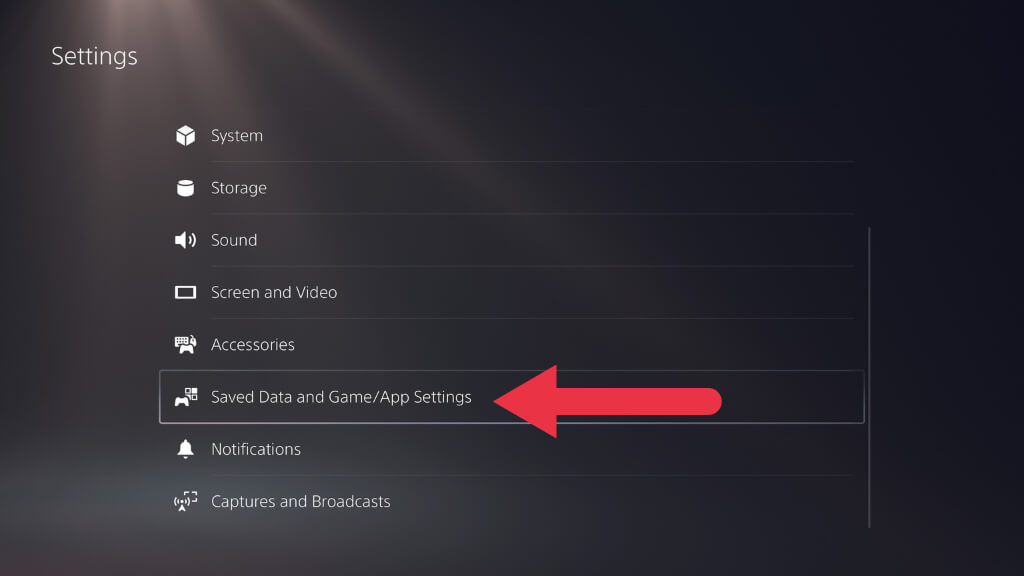
۲. گزینه Saved Data and Game/App Settings را باز کنید.
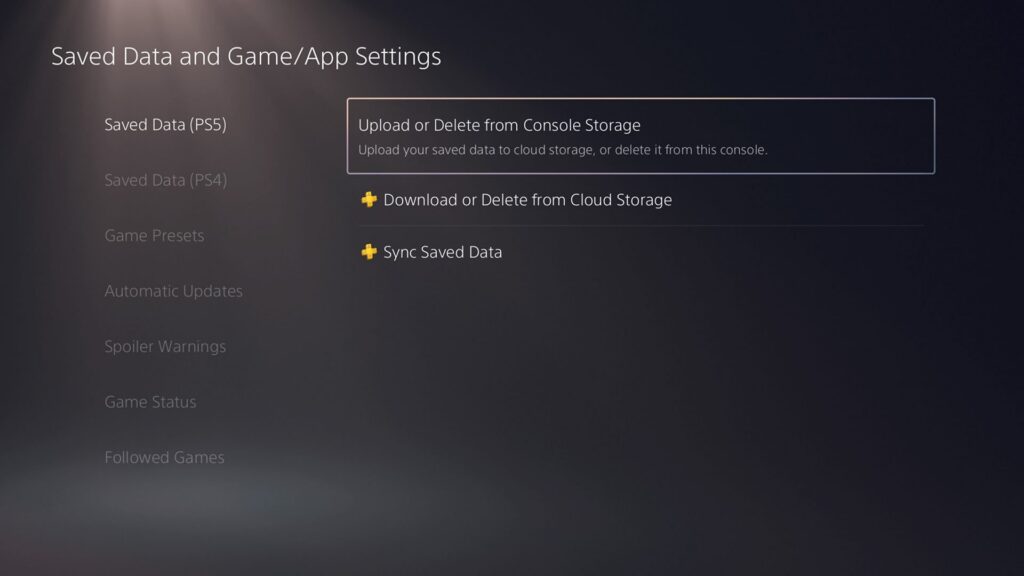
۳. Saved Data (PS5) را انتخاب کنید.
۴. وارد Upload or Delete from Console Storage شوید.
۵. تب Upload to Cloud Storage را باز کنید.
۶. سیو بازی موردنظر را انتخاب کنید و Upload را بزنید.
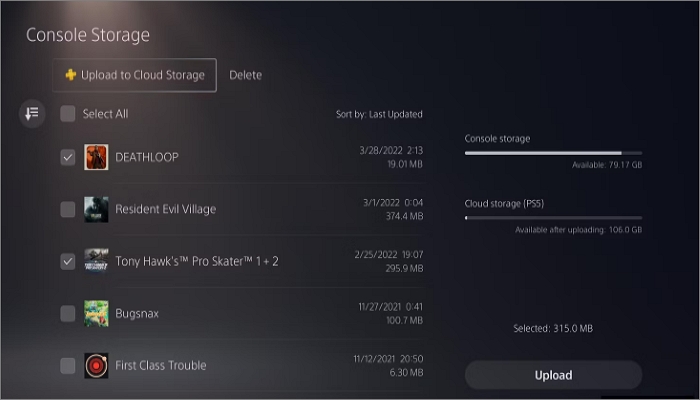
۷. منتظر پایان آپلود بمانید. پس از آن، نسخه ابری برای دریافت روی کنسول در دسترس است.
چگونه سیو PS5 را از فضای ابری برگردانیم؟
این مراحل را روی کنسولی انجام دهید که میخواهید بازی را روی آن ادامه دهید.
۱. وارد Settings شوید.
۲. Saved Data and Game/App Settings را باز کنید.
۳. Saved Data (PS5) را انتخاب کنید.
۴. وارد Download or Delete from Cloud Storage شوید.
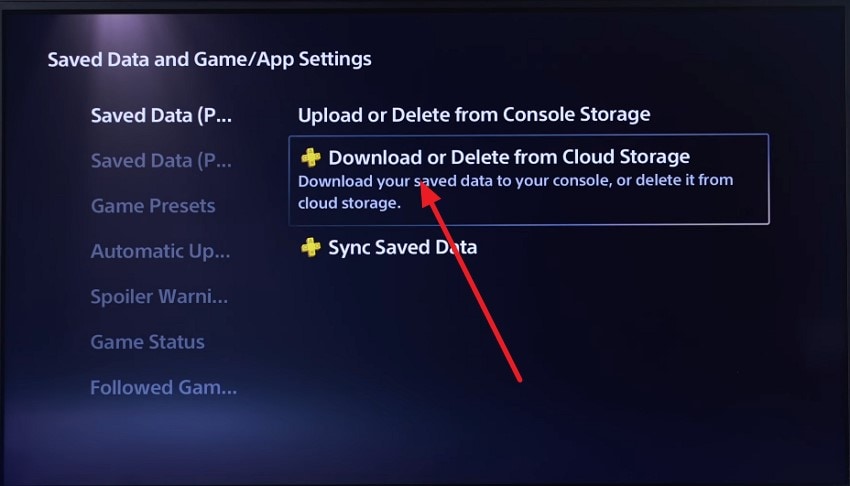
۵. تب Download to Console Storage را باز کنید.
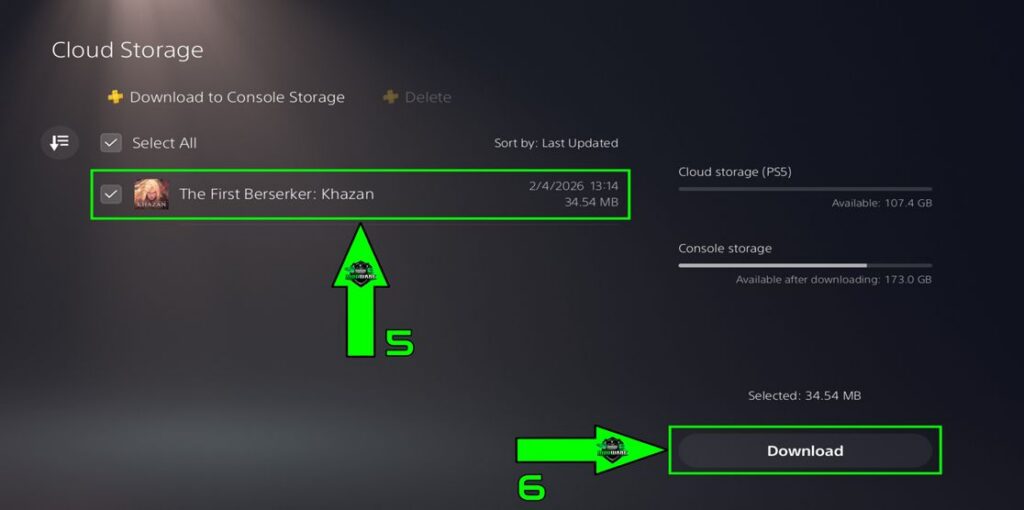
۶. سیو بازی را انتخاب کنید و Download را بزنید.
اگر PS5 جدید خریدهاید
روی کنسول جدید با همان حساب پلیاستیشن قبلی وارد شوید و مراحل دانلود بالا را انجام دهید. اشتراک پلیاستیشن پلاس به حساب شما متصل است و تا زمانی که فعال باشد، روی PS5 جدید هم به فضای ابری سیوها دسترسی دارید.
اگر کنسول برای جایگزینی فایل موجود تأیید خواست، تاریخ و زمان دو سیو را مقایسه کنید و نسخهای را انتخاب کنید که پیشرفت موردنظرتان در آن ثبت شده است.
چگونه بکاپ خودکار سیو PS5 را فعال کنیم؟
با فعالکردن Auto-Sync، کنسول سیو بازیها را خودکار با فضای ابری همگام میکند.
فعالکردن Auto-Sync
- وارد Settings شوید.
- Saved Data and Game/App Settings را باز کنید.
- Saved Data (PS5) را انتخاب کنید.
- وارد Sync Saved Data و سپس Auto-Sync Saved Data شوید.
- Enable Auto-Sync را روشن کنید.
تنظیم اتصال در حالت استراحت
برای ادامه اتصال اینترنت در Rest Mode یا حالت استراحت کنسول، این مراحل را انجام دهید.
- از Settings وارد System شوید.
- Power Saving را انتخاب کنید.
- Features Available in Rest Mode را باز کنید.
- Stay Connected to the Internet را روشن کنید.
بهروزرسانی خودکار را هم طبق پیشنیاز همگامسازی فعال نگه دارید. همگامسازی سیو هنگام بستن بازی یا قرارگرفتن کنسول در حالت استراحت انجام میشود.
چگونه مطمئن شویم سیو بازی همگام شده است؟
در صفحه اصلی، روی آیکون بازی بروید، دکمه Options دسته را بزنید و Check Sync Status of Saved Data را انتخاب کنید.
همچنین میتوانید از Settings وارد Saved Data and Game/App Settings شوید و در Saved Data (PS5)، گزینههای Sync Saved Data و سپس View Sync Status را باز کنید.
اگر سیو را پیدا نکردیم چه کنیم؟
ابتدا با همان حسابی وارد شوید که بازی را با آن انجام دادهاید. اگر سیو روی کنسول قبلی موجود است، از همان حساب آن را آپلود کنید و سپس روی کنسول جدید دانلود کنید.
نسخه بازی را هم بررسی کنید. اگر نسخه PS4 بازی را روی PS5 اجرا کردهاید، سیو آن در بخش Saved Data (PS4) قرار دارد. این سیوها با Auto-Upload آپلود میشوند و برای دریافتشان روی PS5 باید دانلود را دستی انجام دهید.
اگر به فضای ابری دسترسی ندارید، وضعیت اشتراک پلاس همان حساب را بررسی کنید. فضای ابری از طریق Console Sharing به حسابهای دیگر منتقل نمیشود؛ بنابراین حسابی که سیو روی آن ثبت شده باید پلاس فعال داشته باشد.
اگر برای تمدید پلاس، حساب را با گیفت کارت پلیاستیشن شارژ کردهاید، تکمیل خرید اشتراک را هم بررسی کنید. افزودن اعتبار به کیف پول، بهتنهایی پلاس را فعال یا تمدید نمیکند.
بازی را روی PS5 جدید از همانجا ادامه دهید
پس از دانلود سیو روی کنسول جدید، بازی را اجرا کنید و از بخش ادامه بازی یا بارگذاری سیو، پیشرفت قبلیتان را باز کنید. وقتی مطمئن شدید آخرین مرحلهای که بازی کردهاید در دسترس است، میتوانید کنسول قبلی را برای واگذاری آماده کنید.
سوالات متداول
بله. در تنظیمات Auto-Sync Saved Data میتوانید همگامسازی هر بازی را جداگانه روشن یا خاموش کنید. این کار برای زمانی کاربرد دارد که میخواهید سیو یک بازی را دستی آپلود کنید.
برای سیو بازیهای PS5، صد گیگابایت و برای سیو بازیهای PS4 نیز صد گیگابایت فضای جداگانه در اختیار دارید. این فضا به اطلاعات ذخیرهشده بازیها اختصاص دارد.
خیر. فایل نصب بازی جدا از سیو آن است. برای ادامه بازی روی کنسول جدید، بازی را نصب کنید و سیو آن را هم از فضای ابری دریافت کنید.
بله. قابلیت Back Up Your PS5 امکان تهیه نسخه پشتیبان شامل سیوها روی حافظه USB را فراهم میکند. هنگام بازیابی این بکاپ، اطلاعات فعلی کنسول پاک و اطلاعات نسخه پشتیبان جایگزین میشود؛ بنابراین پیش از بازیابی، فایلهای جدیدی را که لازم دارید نگه دارید.




ثبت دیدگاه