

دوستانتان وارد بازی شدهاند، اما شما بعد از زدن Join Server با یک پیام خطا روبهرو میشوید. برای پیدا کردن علت وصل نشدن به سرور ماینکرافت، از متن همان پیام شروع کنید؛ خطای آدرس سرور، ناسازگاری نسخه و مشکل ورود به حساب، هرکدام مسیر بررسی متفاوتی دارند.
ابتدا ببینید اتصال به سرورهای دیگر برقرار میشود یا نه. سپس با جدول زیر، بخش مربوط به خطای خودتان را پیدا کنید. بعد از هر تغییر، دوباره اتصال را امتحان کنید تا مشخص شود کدام اقدام نتیجه داده است.
فهرست مطالب
- برای پیدا کردن علت وصل نشدن به سرور ماینکرافت از کجا شروع کنیم؟
- آدرس، پورت و آنلاین بودن سرور را بررسی کنید
- نسخه بازی را با سرور هماهنگ کنید
- اینترنت و تنظیمات شبکه را بررسی کنید
- خطاهای حساب کاربری و دسترسی چندنفره را رفع کنید
- رفع مشکل وصل نشدن به سرور ماینکرافت در گوشی
- اگر هنوز وارد سرور نمیشوید، چه اطلاعاتی برای مدیر سرور بفرستید؟
- سوالات متداول
برای پیدا کردن علت وصل نشدن به سرور ماینکرافت از کجا شروع کنیم؟
پیش از تغییر تنظیمات، سه مورد را مشخص کنید: جاوا یا بدراک بودن بازی، شماره نسخه و متن کامل خطا. نام کلی «ماینکرافت کامپیوتر» کافی نیست؛ روی ویندوز هر دو نسخه اجرا میشوند و تنظیمات اتصال آنها یکسان نیست.
فقط به یک سرور وصل نمیشوید یا به هیچ سروری؟
یک سرور دیگر را که با نسخه بازی شما سازگار است امتحان کنید:
- سرور دوم باز میشود: آدرس، نسخههای پشتیبانیشده و شرایط ورود سرور اول را بررسی کنید. مسیر اینترنت شما تا همان سرور هم باید بررسی شود.
- هیچ سروری باز نمیشود: بررسی حساب، اتصال اینترنت و تنظیمات دستگاه را در اولویت بگذارید.
- دوستانتان هم نمیتوانند وارد شوند: وضعیت سرور و اطلاعیههای مدیر آن را بررسی کنید.
- فقط شما نمیتوانید وارد شوید: آدرس و نسخه بازی را با یکی از دوستانتان مقایسه کنید؛ سپس سراغ حساب و شبکه بروید.
بازشدن سایتها در مرورگر، فقط نشان میدهد اینترنت کاملاً قطع نیست. برای بررسی ارتباط با سرور بازی، باید خود اتصال ماینکرافت را آزمایش کنید.
پیام خطا چه سرنخی به شما میدهد؟
در خطاهای طولانی، جمله پایانی معمولاً از ابتدای پیام کاربردیتر است. برای مثال، عبارتهای Connection timed out و Connection refused مسیر بررسی متفاوتی دارند.
| پیام خطا | چه چیزی را نشان میدهد؟ | اولین بررسی |
|---|---|---|
| Can’t Connect to Server | اتصال برقرار نشده؛ پیام بهتنهایی علت را مشخص نمیکند | ورود به سرور و خواندن جزئیات خطا |
| Unknown Host | نام میزبان به آدرس قابلاستفاده تبدیل نشده است | املای آدرس و DNS |
| Connection Timed Out | پاسخ لازم در مهلت اتصال دریافت نشده است | آنلاینبودن سرور، آدرس، پورت و مسیر شبکه |
| Connection Refused | درخواست اتصال رد شده است | اجرای سرور و پورت اعلامشده |
| Outdated Client | نسخه بازی شما برای اتصال قدیمی است | نسخه موردنیاز سرور |
| Outdated Server | سرور از نسخه قدیمیتری استفاده میکند | نسخههای قابلقبول سرور |
| Invalid Session | نشست ورود شما معتبر نیست | بستن بازی و ورود دوباره به حساب |
| Failed to Verify Username | تأیید هویت حساب انجام نشده است | حساب، نشست ورود و احراز هویت سرور |
| Unable to Connect to World | اتصال به جهان یا سرور بدراک برقرار نشده است | آدرس، نسخه، حساب و وضعیت میزبان |
| You Are Not Whitelisted | نام شما در فهرست بازیکنان مجاز نیست | درخواست افزودن نام از مدیر سرور |
آدرس، پورت و آنلاین بودن سرور را بررسی کنید
آدرس را از پنل سرور، صفحه رسمی یا مدیر آن بگیرید. اگر قبلاً متصل میشدید و حالا اتصال برقرار نمیشود، اطلاعات ذخیرهشده را با اطلاعات فعلی مقایسه کنید.
وارد کردن آدرس و پورت در جاوا و بدراک
در Java Edition، بخش Multiplayer را باز کنید. برای اصلاح سرور ذخیره شده، آن را انتخاب کنید و وارد Edit شوید. آدرس در کادر Server Address قرار میگیرد.
اگر مدیر سرور آدرس را همراه با پورت فرستاده است، هر دو را در کادر Server Address وارد کنید. شماره پورت بعد از علامت دونقطه قرار میگیرد:
play.example.com:25570این آدرس نمونه است؛ آدرس و پورت سرور خودتان را جایگزین کنید.
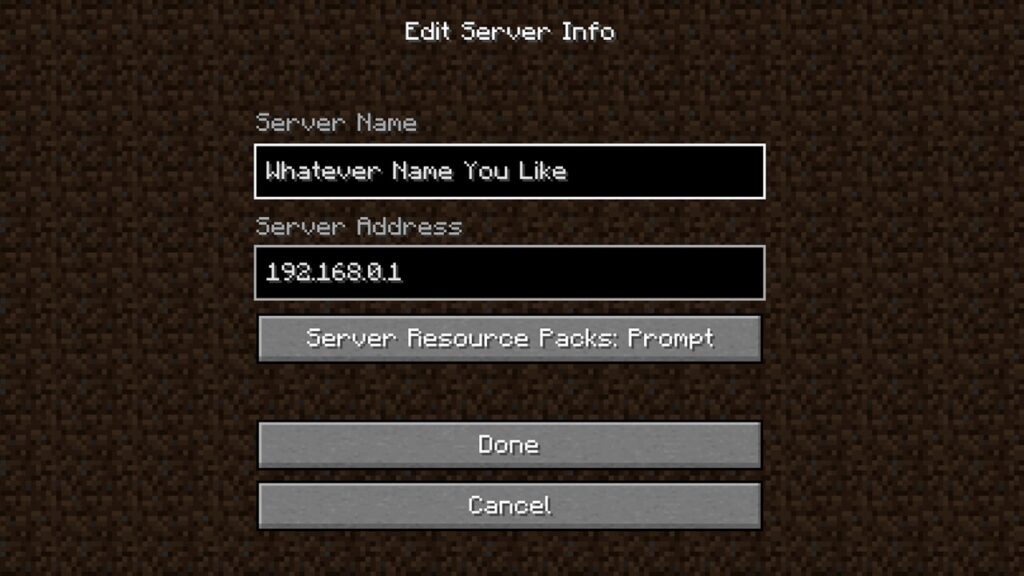
در Bedrock روی موبایل و ویندوز، از بخش Play وارد Servers شوید و از گزینه افزودن یا ویرایش سرور استفاده کنید. Server Address و Port کادرهای جداگانه دارند. آدرس را در کادر اول و عدد پورت را در کادر دوم بنویسید.
این موارد را هم کنترل کنید:
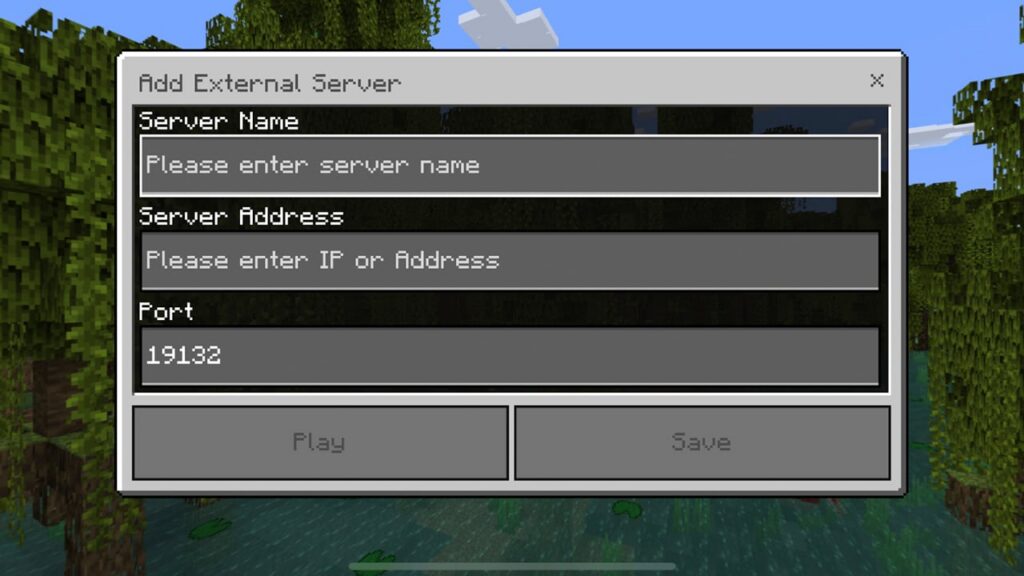
- ابتدای آدرس
http://یاhttps://ننوشته باشید. - هنگام کپیکردن، فاصله اضافه وارد نشده باشد.
- پورت را از اطلاعات همان سرور برداشته باشید.
- آدرس را در کادر Server Name ننوشته باشید؛ این کادر فقط نام نمایشی سرور است.
اگر سرور روی اترنوس قرار دارد، اطلاعات اتصال را از پنل فعلی بگیرید؛ پورت بدراک میتواند تغییر کند. برای خطای عمومی Unable to Connect to World، خود اترنوس هم بررسی دوباره آدرس و پورت را اولین اقدام میداند.
خاموش بودن سرور، ظرفیت کامل و محدودیت ورود
از مدیر سرور بخواهید وضعیت Online را بررسی کند؛ شروع فرایند روشنشدن به معنی آمادهبودن سرور نیست. در اترنوس، پس از رسیدن وضعیت به Online اتصال را امتحان کنید.
اگر خطا به ظرفیت کامل، Whitelist یا مسدودشدن دسترسی اشاره میکند، اقدام بعدی مشخص است: آزادشدن ظرفیت، ثبت نام شما در فهرست مجاز یا پیگیری از مدیر سرور. برای این پیامها تغییر تنظیمات اینترنت کمکی به رفع علت اعلامشده نمیکند.
نسخه بازی را با سرور هماهنگ کنید
برای اتصال، هم نوع نسخه و هم شماره نسخه اهمیت دارند. جاوا و بدراک نوع بازی هستند؛ شمارهای که در لانچر یا صفحه بازی میبینید، نسخه انتشار آن را مشخص میکند.
سرور با جاوا یا بدراک شما سازگار است؟
در حالت معمول، بازیکن جاوا به سرور جاوا و بازیکن بدراک به سرور بدراک متصل میشود. یکی از موارد مهم در تفاوت ماینکرافت جاوا و بدراک، همین سازگاری با سرورهاست.
برخی سرورها با ابزارهایی مانند Geyser ورود بازیکنان بدراک به سرور جاوا را فراهم میکنند. در این سرورها، آدرس و پورت مخصوص بدراک را از مدیر بگیرید؛ داشتن آدرس جاوا بهتنهایی برای اتصال از گوشی کافی نیست.
خطای Outdated Client یا Outdated Server را چگونه رفع کنیم؟
ابتدا نسخه یا بازه نسخههای پشتیبانیشده سرور را پیدا کنید. جدیدترین نسخه بازی الزاماً نسخه مناسب همان سرور نیست.
برای اجرای نسخه موردنیاز در لانچر رسمی جاوا:
- در لانچر، بخش Minecraft: Java Edition را انتخاب کنید.
- وارد تب Installations شوید.
- گزینه New Installation را بزنید؛ در رابط قدیمیترِ تصویر، این گزینه New نام دارد.
- در صفحه Create new installation، یک نام برای پروفایل بنویسید و از فهرست Version، نسخه سازگار با سرور را انتخاب کنید.
- روی Create بزنید تا پروفایل ذخیره شود.
- به تب Play برگردید، پروفایل ساختهشده را از فهرست کنار دکمه اجرا انتخاب کنید و Play را بزنید.
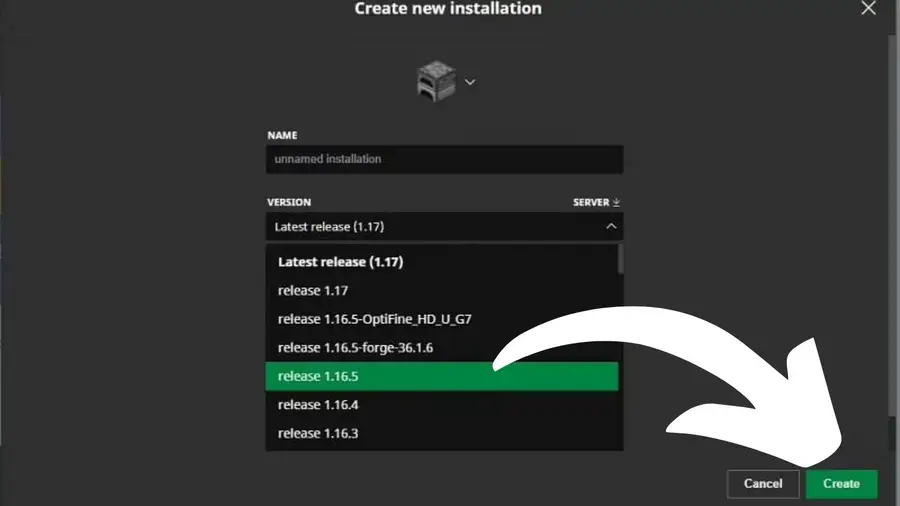
این پروفایل را برای ورود به سرور استفاده کنید. اگر نسخه قدیمیتری انتخاب کردهاید، جهانهای شخصی ساختهشده با نسخه جدید را با آن باز نکنید.
در بدراک، اگر بازی شما قدیمی است، آن را از فروشگاه دستگاه بهروز کنید. اگر سرور هنوز با نسخه فعلی بازی هماهنگ نشده، مدیر باید وضعیت بهروزرسانی سرور را بررسی کند. نسخههای آزمایشی Preview یا Beta را هم با نسخه عادی اشتباه نگیرید.
مودها و مودپک موردنیاز سرور را بررسی کنید
اگر مشکل بعد از نصب مود یا تغییر مودپک شروع شده، این چهار مورد را با مشخصات سرور مقایسه کنید:
- نسخه ماینکرافت؛
- نوع اجراکننده مود، مانند Forge یا Fabric؛
- نسخه اجراکننده مود؛
- نسخه مودهای اجباری یا مودپک.
صرف یکسانبودن نام مودپک کافی نیست؛ شماره نسخه آن هم باید با سرور هماهنگ باشد. برای سرور مودشده، فهرست موردنیاز را از مدیر بگیرید. همه فایلهای سمت سرور الزاماً روی دستگاه بازیکن لازم نیستند.
اگر سرور مود اجباری ندارد، یک پروفایل عادی با نسخه سازگار اجرا کنید. وصلشدن با این پروفایل، بررسی را به مودها و تنظیمات پروفایل قبلی محدود میکند.
اینترنت و تنظیمات شبکه را بررسی کنید
وقتی آدرس و نسخه درست هستند اما اتصال همچنان با Timeout متوقف میشود، شبکه را آزمایش کنید. هر بار فقط یک عامل را تغییر دهید.
اتصال را با یک اینترنت دیگر آزمایش کنید
اگر روی کامپیوتر از اینترنت خانه استفاده میکنید، یکبار با هاتاسپات گوشی به همان سرور وصل شوید. نسخه بازی، حساب و تنظیمات VPN را در این مقایسه ثابت نگه دارید.
اگر اتصال با اینترنت دوم برقرار شد، بررسی را روی مودم، تنظیمات شبکه اول و مسیر ارتباطی آن تا سرور ادامه دهید. این نتیجه بهتنهایی ثابت نمیکند مودم خراب است.
برای شبکه خانه، ابتدا دانلودهای سنگین را متوقف کنید، مودم را یکبار راهاندازی مجدد کنید و در صورت ضعیفبودن وایفای، نزدیک مودم یا با کابل شبکه آزمایش کنید.
چه زمانی بررسی DNS و VPN لازم است؟
در خطای Unknown Host، اول املای آدرس را کنترل کنید. سپس DNS را بررسی کنید؛ وظیفه DNS تبدیل نام سرور به آدرس شبکه است.
اگر قبلاً DNS دستی تنظیم کردهاید، یکبار حالت خودکار را امتحان کنید. در ویندوز، برای پاککردن کش DNS، Command Prompt را باز و دستور ipconfig /flushdns را اجرا کنید؛ سپس بازی را دوباره باز کنید. راهنمای رسمی ماینکرافت نیز بررسی DNS دستی و پاککردن کش آن را در عیبیابی شبکه پیشنهاد میکند.
برای سرور اترنوس، مدیر میتواند DynIP فعلی را از بخش Connect پنل دریافت کند. اگر با آن متصل شدید اما آدرس معمول کار نکرد، این نتیجه سرنخی برای بررسی DNS است. DynIP با هر بار روشنشدن سرور تغییر میکند.
اگر VPN یا پروکسی فعال دارید، اتصال را یکبار بدون آن و سپس با یک مسیر دیگر آزمایش کنید. VPN میتواند مسیر رسیدن به سرور را تغییر دهد؛ DNS و VPN را همزمان عوض نکنید، چون نتیجه آزمایش نامشخص میشود.
دسترسی بازی را در فایروال بررسی کنید
اگر مشکل بعد از نصب نرمافزار امنیتی، تغییر تنظیمات شبکه یا آپدیت بازی شروع شده، دسترسی برنامه را بررسی کنید.
در ویندوز:
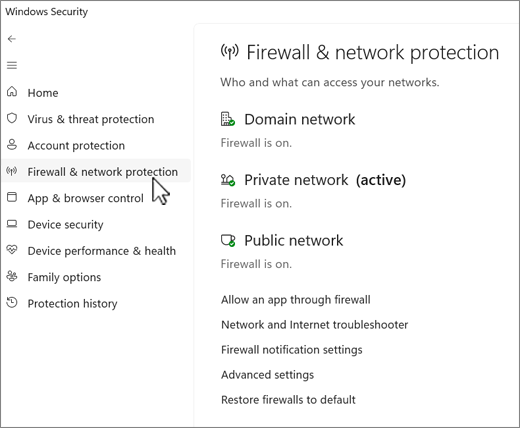
- Windows Security را باز کنید.
- وارد Firewall & network protection شوید.
- روی Allow an app through firewall کلیک کنید.
- Change settings را بزنید.
- ورودی مربوط به Minecraft یا Java اجراکننده بازی را پیدا کنید و مجوز شبکه مورد استفاده را بررسی کنید.
- تغییرات را ذخیره و اتصال را دوباره آزمایش کنید.
در نسخه جاوا، مسیر فایل اجرایی بازی اهمیت دارد؛ مجوز یک نصب قدیمی Java لزوماً شامل نصب فعلی نیست. اگر برنامه در فهرست وجود ندارد، از Allow another app فایل اجرایی مرتبط را اضافه کنید.
اگر خودتان قانون مسدودکننده ساختهاید یا فایروال دیگری نصب است، همان قانون یا برنامه را هم بررسی کنید. افزودن برنامه به فهرست مجاز، جای بررسی یک قانون مسدودکننده جداگانه را نمیگیرد.
خطاهای حساب کاربری و دسترسی چندنفره را رفع کنید
اگر خطا به Session، Username یا مجوز Multiplayer اشاره میکند، بررسی را از حساب شروع کنید.
خطای Invalid Session یا Failed to Verify Username
برای تازهکردن نشست ورود:
- ماینکرافت را کامل ببندید.
- از حساب داخل لانچر خارج شوید.
- لانچر را ببندید و دوباره باز کنید.
- با حسابی که دسترسی معتبر به نسخه بازی دارد وارد شوید.
- بازی را اجرا و اتصال را امتحان کنید.
Invalid Session به اعتبار نشست ورود مربوط است. Failed to Verify Username یعنی فرایند تأیید هویت کامل نشده؛ این پیام بهتنهایی به معنی اشتباهبودن نام کاربری نیست.
اگر پس از ورود دوباره، خطا فقط در یک سرور باقی ماند، متن کامل آن را برای مدیر بفرستید تا گزارش احراز هویت سرور را بررسی کند. اگر چند بازیکن همزمان چنین خطایی دارند، وضعیت سرویس ورود و ارتباط سرور با آن هم باید بررسی شود.
در بررسی حساب، تفاوت دسترسی به بازی و اعتبار فروشگاه را هم در نظر بگیرید. برای ورود به سرورهای جاوا که حساب را تأیید میکنند، باید با حساب دارای دسترسی معتبر به Java Edition وارد شوید. ماینکوینِ قابل تهیه با گیفت کارت ماینکرافت، اعتبار خرید اسکین، جهان و محتوای Marketplace در بدراک است.
پیام Multiplayer Is Disabled
این پیام شما را به تنظیمات دسترسی حساب هدایت میکند. در بخش Privacy & online safety حساب Xbox، مجوز ورود به بازیهای چندنفره را بررسی کنید؛ تنظیمات Xbox برای ماینکرافت روی دستگاههای دیگر هم کاربرد دارند.
گزینه ورود به بازی چندنفره، مانند You can join multiplayer games، باید روی Allow باشد. برای بازی میان پلتفرمهای مختلف، مجوز Cross-network play را هم بررسی کنید.
در حساب کودک، سرپرست خانواده این تنظیمات را از حساب والد مدیریت میکند. پس از ذخیره تغییرات، از بازی خارج شوید و دوباره وارد حساب شوید.
در کنسولها، فعالبودن اشتراک آنلاین موردنیاز همان پلتفرم نیز بخشی از شرایط بازی آنلاین است. این الزام را به موبایل و کامپیوتر تعمیم ندهید.
رفع مشکل وصل نشدن به سرور ماینکرافت در گوشی
برای مشکل اتصال به سرور ماینکرافت در اندروید و آیفون، ابتدا مراحل آدرس، نسخه و حساب را انجام دهید. سپس موارد مخصوص موبایل را بررسی کنید.
آدرس سرور، نسخه بازی و ورود به حساب را بررسی کنید
اطلاعات اتصال بدراک را از مدیر سرور بگیرید و آدرس و پورت را در کادرهای جدا وارد کنید. بازی را از فروشگاه دستگاه بهروز کنید و مطمئن شوید وارد حساب Microsoft شدهاید.
اگر به جهان دوستتان وارد میشوید، از او بخواهید فعالبودن Multiplayer و بازبودن جهان را بررسی کند. در این نوع میزبانی، خروج میزبان از جهان اتصال را متوقف میکند. در Realms، حضور آنلاین صاحب Realm برای ورود مهمانها لازم نیست.
اتصال با وایفای و اینترنت سیمکارت را مقایسه کنید
اگر بازی با وایفای وصل میشود اما با سیمکارت نه، دسترسی به داده موبایل را بررسی کنید:
- در تنظیمات ماینکرافت، گزینه استفاده از داده موبایل برای بازی آنلاین را پیدا و فعال کنید؛ نام آن بسته به نسخه میتواند Use Cellular Data یا Allow mobile data for online play باشد.
- در آیفون، وارد Settings > Cellular / Mobile Data شوید و دسترسی Minecraft را روشن کنید.
- در اندروید، تنظیمات مصرف داده برنامه Minecraft را بررسی کنید و محدودیت داده موبایل آن را بردارید.
پس از تغییر، بازی را ببندید و دوباره باز کنید. تنظیم دسترسی داده موبایل در آیفون برای هر برنامه جداگانه قابلکنترل است.
اگر با یک اپراتور متصل میشوید و با دیگری نه، نتیجه را همراه نام اپراتور به مدیر سرور اعلام کنید؛ این مقایسه برای بررسی مسیر ارتباطی مفید است.
اگر هنوز وارد سرور نمیشوید، چه اطلاعاتی برای مدیر سرور بفرستید؟
بهجای پیام «سرور باز نمیشود»، این اطلاعات را کنار هم بفرستید:
- تصویر یا متن کامل خطا؛
- جاوا یا بدراک بودن بازی و شماره نسخه؛
- دستگاه و سیستمعامل؛
- آدرس و پورتی که استفاده کردهاید؛
- زمان تقریبی آخرین تلاش؛
- نتیجه اتصال به یک سرور دیگر و آزمایش اینترنت دوم.
مدیر با زمان تلاش و نام بازیکن، پیام مربوط را در گزارش سرور پیدا میکند. گزارشها میتوانند علت رد اتصال یا مشکل اجرای سرور را نشان دهند.
اگر خودتان میزبان هستید و ورود از داخل خانه انجام میشود اما دوستانتان از بیرون متصل نمیشوند، بخش شبکه و دسترسی بیرونی را در آموزش ساخت سرور ماینکرافت بررسی کنید؛ آدرس عمومی، تنظیمات میزبان و انتقال پورت در آن مسیر مطرح میشوند.
برای رفع ارور اتصال ماینکرافت، نتیجه هر مرحله را نگه دارید. همین که مشخص شود خطا به یک سرور، یک شبکه یا یک حساب محدود است، اقدام بعدی بسیار روشنتر میشود.
سوالات متداول
آدرس، پورت و نسخه بازی را با یکی از دوستانتان مقایسه کنید. سپس متن خطا را بررسی کنید؛ مجوز ورود، نشست حساب، مودهای موردنیاز و مسیر اینترنت شما میتوانند متفاوت باشند.
نسخه جدید بازی باید توسط سرور پشتیبانی شود. در جاوا، پروفایل نسخه سازگار را اجرا کنید. در بدراک، نسخههای قابلقبول سرور و وضعیت بهروزرسانی آن را از مدیر بپرسید.
این نتیجه بررسی را به شبکه وایفای، تنظیمات آن و مسیر ارتباطی اینترنت خانه محدود میکند. اگر خطا Unknown Host است، از DNS شروع کنید؛ برای Timeout، وضعیت VPN، شبکه و مسیر دسترسی به سرور را بررسی کنید.
برای اتصال معمول به یک سرور اینترنتی، نیازی به Port Forwarding روی مودم بازیکن نیست. این تنظیم عمدتاً هنگام میزبانی سرور پشت مودم و فراهمکردن دسترسی بازیکنان خارج از شبکه مطرح میشود.




ثبت دیدگاه