

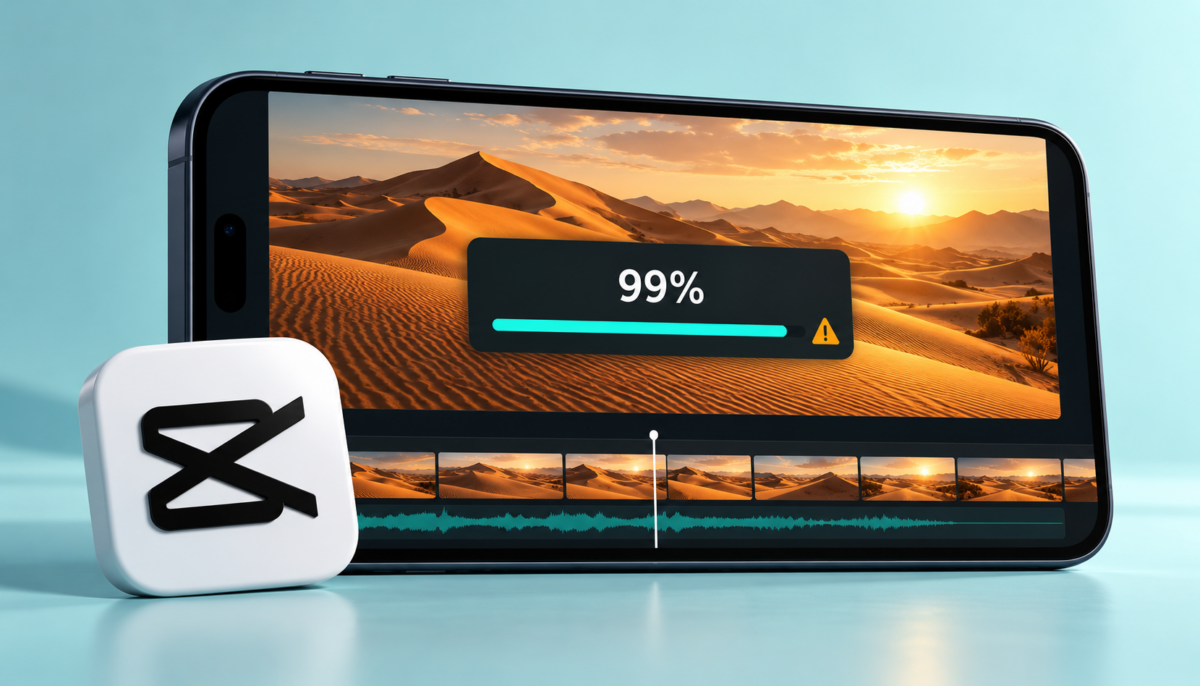
برای اینکه بفهمید چرا کپکات خروجی نمیگیرد، ببینید بعد از زدن Export دقیقاً چه اتفاقی میافتد. اگر پیام خطا کد دارد، از همان کد شروع کنید. اگر خروجی هر بار بیپیام متوقف میشود، یک کلیپ کوتاه و بدون افکت را در پروژهای جداگانه روی همان دستگاه امتحان کنید. نتیجه این آزمایش مشخص میکند که بهتر است ابتدا سراغ پروژه اصلی بروید یا فضای ذخیره و تنظیمات دستگاه را بررسی کنید.
فهرست مطالب
- بعد از زدن Export چه اتفاقی میافتد؟
- اگر دکمه خروجی کپکات کار نمیکند، چه کنیم؟
- چرا خروجی کپکات روی یک درصد میماند؟
- خطای Export Failed در کپکات را چطور رفع کنیم؟
- چرا کپکات موقع خروجی گرفتن اشتراک پرو میخواهد؟
- خروجی تمام شده اما ویدیو کجا ذخیره شده است؟
- اگر همان پروژه هنوز خروجی نمیگیرد، چه اطلاعاتی لازم است؟
- سوالات متداول
بعد از زدن Export چه اتفاقی میافتد؟
پیش از تغییر تنظیمات یا حذف یک افکت، وضعیت خودتان را در جدول پیدا کنید. بهخصوص اگر کپکات پایان خروجی را اعلام کرده، ممکن است فایل آماده باشد و فقط در پوشه دیگری دنبالش بگردید.
| آنچه روی صفحه میبینید | اولین اقدام |
|---|---|
| دکمه Export را میزنید و هیچ پنجره یا نوار پیشرفتی باز نمیشود | پس از ذخیره ویرایشها، برنامه را دوباره باز کنید و یک پروژه کوتاه را امتحان کنید. |
| خروجی شروع میشود، اما هر بار وسط کار میماند | روی یک کپی از پروژه، دو بخش ویدیو را جداگانه خروجی بگیرید. |
| خروجی به ۹۹ درصد میرسد و تمام نمیشود | فضای خالی و امکان ذخیره فایل در مقصد را بررسی کنید. |
پیام Export Failed همراه با کد میبینید | عدد را یادداشت کنید و اقدام مربوط به همان کد را در جدول خطاهای پایین انجام دهید. |
| بهجای ذخیره ویدیو، پیام اشتراک Pro باز میشود | افکت، قالب یا قابلیت پولی استفادهشده در پروژه را پیدا کنید. |
| کپکات پایان خروجی را اعلام کرده، اما ویدیو را پیدا نمیکنید | در گوشی گالری و فایلهای اخیر، در کامپیوتر پوشه مقصد و در نسخه وب فهرست دانلودها را بررسی کنید. |
اگر دکمه خروجی کپکات کار نمیکند، چه کنیم؟
اگر با زدن Export حتی نوار پیشرفت هم ظاهر نمیشود، فعلاً کلیپها و افکتهای پروژه را دستکاری نکنید. ابتدا مطمئن شوید آخرین ویرایشها ذخیره شدهاند. در گوشی یا کامپیوتر، کپکات را کامل ببندید و دوباره باز کنید. در نسخه وب، تبهای غیرضروری را ببندید و بعد از اطمینان از ذخیره پروژه، صفحه ویرایشگر را دوباره بارگذاری کنید.
با یک پروژه کوتاه امتحان کنید
یک پروژه جدید بسازید. چند ثانیه ویدیو از حافظه همان دستگاه وارد کنید، افکت یا قالبی روی آن نگذارید و خروجی بگیرید. برای اینکه نتیجه آزمایش معنیدار باشد، تا حد امکان وضوح و نرخ فریم را مثل پروژه اصلی نگه دارید.
- اگر کلیپ کوتاه ذخیره شد، کپکات روی این دستگاه میتواند فایل خروجی بسازد. حالا بررسی فایلهای پروژه اصلی، افکتها و سنگینی تدوین ارزش بیشتری دارد.
- اگر کلیپ کوتاه هم ذخیره نشد، ابتدا فضای خالی دستگاه را ببینید. در کامپیوتر برنامههای سنگین را ببندید و یک پوشه محلی دیگر برای ذخیره انتخاب کنید. در گوشی، دسترسی کپکات برای ذخیره ویدیو را بررسی کنید. اگر دکمه همچنان بیواکنش است، نسخه برنامه یا مرورگر را بهروز کنید.
برای آزمایش بعدی، هر بار فقط یک مورد را تغییر دهید. مثلاً در تنظیمات خروجی ویدیو در کپکات وضوح را از 4K به 1080p کاهش دهید و نرخ فریم را ثابت نگه دارید. اگر همزمان وضوح، نرخ فریم و چند افکت را عوض کنید، حتی با یک خروجی موفق هم معلوم نمیشود کدام تغییر مؤثر بوده است.
چرا خروجی کپکات روی یک درصد میماند؟
اگر یک پروژه طولانی هر بار تقریباً در همان نقطه متوقف میشود، اول متن خطا را بررسی کنید. وقتی کدی در کار نیست و پروژه کوتاه هم خروجی گرفته، میتوانید بدون بههمزدن تدوین اصلی، بخش مسئلهدار را پیدا کنید. درصد نوار پیشرفت را زمان دقیق کلیپ خراب فرض نکنید. توقف روی ۵۰ درصد بهتنهایی دلیل نمیشود که کلیپ وسط ویدیو را حذف کنید.
وقتی فقط پروژه اصلی در میانه خروجی متوقف میشود
فرض کنید یک ویدیوی سهدقیقهای آماده کردهاید. پیشنمایش پخش میشود، اما خروجی در هر بار تلاش متوقف میشود. برای پیدا کردن بخش مشکلدار:
- از پروژه یک نسخه کپی تهیه کنید تا تدوین اصلی دستنخورده بماند.
- اگر نسخه شما امکان خروجی گرفتن از یک بازه را دارد، نیمه اول و دوم را جداگانه امتحان کنید. در غیر این صورت، روی دو کپی جدا کار کنید و در هر کپی فقط یکی از دو نیمه را نگه دارید.
- اگر فقط یکی از نیمهها خطا داد، همان نیمه را به دو بخش کوچکتر تقسیم کنید. آزمایش را ادامه دهید تا به یک کلیپ یا چند ثانیه مشخص برسید.
- در همان بازه، کلیپ، صدا و افکتهای روی آن را بررسی کنید. اگر فایل اصلی دیگر در دسترس نیست، آن را دوباره به پروژه وصل کنید. اگر با کنار گذاشتن یک افکت خروجی موفق شد، همان افکت را جایگزین کنید. در پایان، اصلاح لازم را روی نسخه کامل اعمال کنید و از کل ویدیو خروجی بگیرید.
اگر هر دو نیمه جداگانه ذخیره شدند، فعلاً دلیلی برای حذف یک کلیپ مشخص ندارید. فضای خالی مقصد را بررسی کنید و یک بار از پروژه کامل با وضوح پایینتر خروجی بگیرید. این آزمایش نشان میدهد آیا دستگاه با تنظیم سبکتر از پس کل تدوین برمیآید.

وقتی خروجی روی ۹۹ درصد میماند
در این مرحله ممکن است پردازش تصویر تمام شده باشد، اما کپکات نتواند فایل نهایی را بنویسد. بررسی را از جایی که ویدیو قرار است ذخیره شود شروع کنید:
- در کامپیوتر فضای خالی همان درایوی را ببینید که در پنجره خروجی انتخاب کردهاید. اگر مقصد هارد اکسترنال یا پوشهای با دسترسی محدود است، یک پوشه محلی را امتحان کنید که میتوانید داخل آن فایل بسازید.
- در اندروید و آیفون فضای خالی حافظه داخلی و اجازه ذخیره ویدیو را بررسی کنید. هنگام آزمایش، کپکات را باز نگه دارید تا پایان کار را روی صفحه ببینید.
- در نسخه وب فهرست دانلودهای مرورگر را باز کنید. اگر مرورگر دانلود از کپکات را مسدود کرده یا دریافت فایل نیمهتمام مانده، همان مشکل را برطرف کنید. فضای پوشه دانلود هم باید برای فایل نهایی کافی باشد.
اگر مقصد را عوض کردید و فقط همین پروژه همچنان روی ۹۹ درصد ماند، سراغ آزمایش بخشبهبخش بروید. توقف در آخرین درصد میتواند به یکی از فایلهای پروژه هم مربوط باشد.
خطای Export Failed در کپکات را چطور رفع کنیم؟
عبارت Export Failed فقط میگوید خروجی ناموفق بوده است. اگر کنار آن عددی میبینید، پیش از بستن پیام از آن عکس بگیرید. تفاوت دو کد شبیه به هم میتواند اقدام بعدی را عوض کند.
| کد خطا | چه کار کنید؟ |
|---|---|
10006 | اتصال فایلهای واردشده به پروژه را دوباره برقرار کنید. مثلاً اگر بعد از تدوین، پوشه ویدیوها را جابهجا کردهاید، محل فعلی فایلهای اصلی را به کپکات معرفی کنید و دوباره خروجی بگیرید. |
10004 | با خروجی گرفتن از بخشهای کوتاه، کلیپ مشکلدار را پیدا کنید. روی یک کپی از پروژه، آن کلیپ را از خط زمان حذف کنید، دوباره وارد کنید و خروجی کامل را امتحان کنید. |
4114 | ویدیو را بخشبهبخش آزمایش کنید تا کلیپ یا عنصر مشکلساز مشخص شود. سپس آن مورد را با نمونه سالم جایگزین کنید و دوباره خروجی بگیرید. |
اگر پیام هیچ کدی ندارد، از آزمون پروژه کوتاه شروع کنید. حذف برنامه یا پاک کردن دادههای آن را بهعنوان قدم اول انجام ندهید؛ پیشنویسهایی که فقط روی دستگاه ذخیره شدهاند ممکن است از دست بروند.
چرا کپکات موقع خروجی گرفتن اشتراک پرو میخواهد؟
اگر بعد از زدن Export صفحه اشتراک باز میشود، اول ببینید کپکات کدام قابلیت یا محتوای پولی را در پروژه تشخیص داده است. ممکن است هنگام تدوین، پیشنمایش یک افکت را دیده باشید اما برای نگه داشتن همان افکت در فایل نهایی به دسترسی Pro نیاز داشته باشید.
چطور عنصر Pro را پیدا و جایگزین کنیم؟
اگر پیام خروجی نام افکت یا قابلیت را نشان میدهد، از همان مورد شروع کنید. در غیر این صورت، افکتها، فیلترها، گذار بین کلیپها، لایههای متن و صدا را بررسی کنید و دنبال نشان Pro بگردید. مورد پولی را بردارید یا با گزینه رایگان جایگزین کنید و دوباره Export را بزنید.
اگر افکت را عوض کردید اما پیام همچنان ظاهر میشود، کاور ویدیو را هم بررسی کنید. ممکن است در تصویر جلد یا نوشته روی آن از یک عنصر Pro استفاده کرده باشید. در این حالت، تغییر کاور میتواند مشکل را بدون دستزدن به تدوین ویدیو حل کند.
اگر میخواهید همان افکت در ویدیوی نهایی بماند و برنامه آن را مخصوص پلن Pro اعلام کرده، برای استفاده از آن به اشتراک کپکات پرو نیاز دارید. اگر پیام شما درباره فضای ذخیره یا فایل گمشده است، اقدام مناسب همان بررسی حافظه یا اتصال دوباره فایل است.
خروجی تمام شده اما ویدیو کجا ذخیره شده است؟
اگر پیام پایان خروجی را دیدهاید، پیش از تکرار پردازش، محل ذخیره را بررسی کنید. این کار بهخصوص برای ویدیوهای طولانی ارزش دارد؛ ممکن است فایل کامل روی دستگاه باشد.
پیدا کردن ویدیوی کپکات در گوشی
در آیفون، برنامه Photos را باز کنید و ویدیوهای اخیراً ذخیرهشده را ببینید. اگر فایل را پیدا نکردید، دسترسی کپکات به Photos را در تنظیمات آیفون بررسی کنید و مطمئن شوید برنامه اجازه افزودن ویدیو دارد.
در اندروید، علاوه بر صفحه اصلی گالری، آلبومهای ویدیویی و فایلهای اخیر را در برنامه مدیریت فایل بررسی کنید. اگر ویدیو در مدیریت فایل پیدا شد و تا انتها پخش شد، خروجی آماده است. میتوانید همان فایل را منتشر کنید؛ لازم نیست منتظر ظاهر شدن آن در نمای اصلی گالری بمانید.
پیدا کردن فایل در کامپیوتر و مرورگر
در نسخه دسکتاپ، پنجره خروجی همان پروژه را باز کنید و پوشه مقصد را ببینید. اگر فایل در آن پوشه نیست، نامی را که برای خروجی انتخاب کردهاید در کامپیوتر جستوجو کنید.
در نسخه وب، فهرست دانلودهای مرورگر را ببینید. از کنار دانلود کاملشده، محل فایل را باز کنید. اگر فهرست، دانلود ناموفق یا نیمهتمام نشان میدهد، دریافت فایل را دوباره انجام دهید. بعد از پیدا کردن ویدیو، چند ثانیه اول و آخر آن را پخش کنید تا مطمئن شوید همان خروجی کامل پروژه است.
اگر همان پروژه هنوز خروجی نمیگیرد، چه اطلاعاتی لازم است؟
برای پیگیری، مدل دستگاه، نسخه کپکات، متن کامل خطا، درصد توقف، وضوح خروجی و نتیجه آزمون پروژه کوتاه را کنار هم ثبت کنید. بهجای «کپکات ذخیره نمیکند»، دقیق بنویسید چه چیزی را امتحان کردهاید؛ مثلاً «روی همین گوشی، کلیپ دهثانیهای با 1080p ذخیره میشود، اما پروژه اصلی با همان تنظیمات هر بار روی ۹۹ درصد میماند». چنین گزارشی مشخص میکند چه بررسیهایی انجام شده و کدام قسمت هنوز به عیبیابی نیاز دارد.
سوالات متداول
در نسخه وب بله؛ اتصال باید تا پایان پردازش و دانلود فایل برقرار بماند. در اپ گوشی و نسخه دسکتاپ، اگر ویدیو، صدا و افکتهای پروژه روی دستگاه ذخیره شدهاند، معمولاً میتوانید آفلاین خروجی بگیرید. اگر پروژه از یک فایل ابری یا افکت دانلودنشده استفاده میکند، ابتدا همان مورد را دانلود کنید.
خروجی 4K به فضای ذخیره و توان پردازشی بیشتری نیاز دارد. فضای خالی مقصد را بررسی کنید، برنامههای سنگین را ببندید و یک بخش کوتاه از همان ویدیو را با 4K خروجی بگیرید. اگر نمونه کوتاه ذخیره شد، خروجی 4K روی دستگاه شما برای آن بخش امکانپذیر است. اگر بهمحض انتخاب تنظیمات خروجی پیام Pro ظاهر شد، ابتدا ببینید کپکات کدام تنظیم یا قابلیت پولی را مشخص کرده است.






ثبت دیدگاه