

در این آموزش ساخت سرور ماینکرافت یاد میگیرید چگونه با استفاده از سرویس رایگان، کامپیوتر شخصی یا هاست و VPS یک سرور برای بازی با دوستانتان راهاندازی کنید. انتخاب روش مناسب به نسخه جاوا یا بدراک، تعداد بازیکنان، مدتزمان روشنماندن سرور و میزان کنترلی که روی تنظیمات نیاز دارید بستگی دارد.
اگر فقط گاهی با چند نفر از دوستانتان بازی میکنید، یک سرور رایگان احتمالاً نیاز شما را برطرف میکند. برای کنترل مستقیم روی فایلها میتوانید سرور را روی کامپیوتر اجرا کنید و برای دسترسی دائمی و بازیکنان بیشتر، هاست بازی یا VPS انتخاب مناسبتری است.
در ادامه این آموزش ساخت سرور ماینکرافت، مراحل هر سه روش را جداگانه بررسی میکنیم و تفاوتهای سرور جاوا و سرور بدراک را نیز توضیح میدهیم.
فهرست مطالب
- قبل از ساخت سرور ماینکرافت این موارد را بررسی کنید
- پیشنیازهای کلی ساخت سرور
- آیا برای ساخت سرور به گیفت کارت ماینکرافت نیاز داریم؟
- مقایسه سه روش ساخت سرور ماینکرافت
- سرویس رایگان برای چه کسی مناسب است؟
- روش اول: ساخت سرور ماینکرافت با سرویسهای آنلاین
- روش دوم: ساخت سرور ماینکرافت روی کامپیوتر شخصی
- روش سوم: ساخت سرور اختصاصی ماینکرافت روی هاست بازی یا VPS
- سرور اختصاصی چه تفاوتی با سرور رایگان دارد؟
- هاست بازی بهتر است یا VPS؟
- هنگام خرید هاست ماینکرافت چه مواردی را بررسی کنیم؟
- مراحل کلی ساخت سرور ماینکرافت روی هاست بازی
- مراحل کلی ساخت سرور ماینکرافت روی VPS
- انتقال جهان قبلی به هاست یا VPS
- نکات امنیتی سرور اختصاصی
- چگونه از لگ سرور اختصاصی جلوگیری کنیم؟
- چه زمانی سرور اختصاصی ارزش پرداخت هزینه دارد؟
- مزایا و معایب هاست بازی و VPS
- تنظیمات مهم بعد از ساخت سرور ماینکرافت
- چرا دوستان نمیتوانند وارد سرور ماینکرافت شوند؟
- نکات امنیتی و عملکردی سرور ماینکرافت
- در نهایت کدام روش ساخت سرور ماینکرافت بهتر است؟
قبل از ساخت سرور ماینکرافت این موارد را بررسی کنید
راهاندازی سرور بدون مشخصکردن نیازها ممکن است شما را به انتخاب روش اشتباه برساند. برای مثال، ممکن است زمان زیادی صرف تنظیم سرور روی کامپیوتر کنید، در حالی که ساخت سرور رایگان برای بازی با چند دوست کافی است. از طرف دیگر، ممکن است یک سرویس رایگان انتخاب کنید و بعد متوجه شوید منابع یا مدت روشنماندن آن پاسخگوی نیازتان نیست.
پیش از شروع، نسخه بازی، تعداد بازیکنان و مدتزمانی را که سرور باید در دسترس باشد مشخص کنید.
نسخه بازی شما جاواست یا بدراک؟
مهمترین نکته این است که شما و دوستانتان از کدام نسخه ماینکرافت استفاده میکنید. سرور جاوا و سرور بدراک در حالت عادی از یکدیگر جدا هستند و بازیکنان باید به سروری متصل شوند که با نسخه بازی آنها سازگار باشد.
طبق راهنمای رسمی ماینکرافت، بازیکنان Java Edition فقط میتوانند وارد بازیها و سرورهای میزبانیشده با نسخه جاوا شوند. کاربران Bedrock Edition نیز برای اتصال به سرور بدراک باید همین نسخه را داشته باشند.
بهطور خلاصه:
- اگر با Minecraft: Java Edition روی کامپیوتر بازی میکنید، باید یک سرور جاوا بسازید.
- اگر از نسخه Bedrock روی ویندوز، موبایل، ایکسباکس، پلیاستیشن یا نینتندو سوییچ استفاده میکنید، به سرور بدراک نیاز دارید.
- اگر اعضای گروه از نسخههای متفاوت استفاده میکنند، نمیتوانند بهصورت پیشفرض وارد یک سرور مشترک شوند.
- بعضی ابزارها و واسطههای غیررسمی امکان اتصال میان دو نسخه را فراهم میکنند، اما راهاندازی آنها پیچیدهتر است و برای کاربران مبتدی پیشنهاد نمیشود.
نسخه بدراک امکان بازی میان تعدادی از پلتفرمهای پشتیبانیشده مانند ویندوز، موبایل و کنسولها را فراهم میکند؛ البته همه بازیکنان همچنان باید Bedrock Edition را اجرا کنند.
قبل از انتخاب سرور، مطمئن شوید نسخه بازی شما و دوستانتان با یکدیگر سازگار است. تفاوت ماینکرافت جاوا و بدراک فقط به دستگاههای قابلاجرا محدود نمیشود و روی نوع سروری که میتوانید وارد آن شوید نیز تأثیر میگذارد.
قرار است چند نفر وارد سرور شوند؟
تعداد بازیکنان یکی از عوامل اصلی انتخاب روش و منابع سرور است. سروری که فقط برای سه یا چهار دوست ساخته میشود، نیازهای متفاوتی با یک سرور عمومی و پرجمعیت دارد.
برای یک گروه کوچک، سرویس رایگان یا کامپیوتر شخصی معمولاً میتواند کافی باشد؛ بهخصوص اگر بازیکنان فقط چند ساعت در هفته وارد سرور شوند. با بیشترشدن تعداد بازیکنان، پردازش جهان بازی، موجودیتها، فارمها و دستورات هم افزایش پیدا میکند و سرور به منابع بیشتری نیاز خواهد داشت.
تعداد بازیکنان تنها معیار نیست. موارد زیر نیز روی عملکرد سرور اثر میگذارند:
- تعداد مودها و افزونههای نصبشده
- وسعت جهان و تعداد بخشهای بارگذاریشده
- تعداد حیوانات، دشمنان و سایر موجودیتها
- ساخت فارمهای بزرگ و خودکار
- فاصله جغرافیایی بازیکنان تا محل سرور
- سرعت و پایداری اینترنت میزبان
- نسخه و نرمافزار مورد استفاده برای اجرای سرور
به همین دلیل، نمیتوان یک مقدار ثابت از رم یا پردازنده را برای تمام سرورها مناسب دانست. ابتدا باید نوع استفاده مشخص شود و سپس منابع متناسب با آن انتخاب شوند.
آیا سرور باید همیشه روشن باشد؟
اگر سرور را روی کامپیوتر شخصی اجرا کنید، فقط زمانی قابلدسترسی است که کامپیوتر، اینترنت و برنامه سرور روشن باشند. خاموشکردن سیستم یا بستن برنامه، ارتباط بازیکنان با سرور را قطع میکند.
سرویسهای رایگان معمولاً نیازی به روشنماندن کامپیوتر شما ندارند؛ اما ممکن است پس از خروج بازیکنان سرور را خاموش کنند یا برای فعالشدن مجدد، زمان انتظار داشته باشند. بنابراین رایگانبودن لزوماً بهمعنای دسترسی دائمی نیست.
هاستهای بازی و سرورهای مجازی برای روشنماندن طولانیمدت مناسبتر هستند. در این روشها سرور روی یک سیستم راه دور اجرا میشود و به کامپیوتر شخصی شما وابسته نیست.
بر این اساس:
- برای بازی موقت با دوستان، روشنبودن دائمی اهمیت زیادی ندارد.
- برای یک جهان مشترک که اعضا در ساعتهای مختلف وارد آن میشوند، سرور باید بیشتر اوقات در دسترس باشد.
- برای سرور عمومی، روشنبودن شبانهروزی، پشتیبانگیری و پایداری اتصال اهمیت بیشتری دارد.
پیشنیازهای کلی ساخت سرور
پیشنیازها در هر روش متفاوتاند، اما قبل از شروع بهتر است موارد زیر را آماده کنید:
نسخه سازگار بازی:
نسخه بازی بازیکنان باید با نوع و نسخه سرور هماهنگ باشد. استفاده از نسخه متفاوت یکی از دلایل رایج خطا هنگام اتصال است.
دسترسی به بخش چندنفره:
حساب کاربری و تنظیمات حریم خصوصی باید اجازه استفاده از حالت Multiplayer را بدهند. این موضوع بهویژه برای حسابهای کودک یا حسابهایی که تنظیمات خانوادگی دارند مهم است.
اینترنت پایدار:
قطعووصلی یا سرعت آپلود پایین در روش کامپیوتر شخصی میتواند باعث لگ، تأخیر یا قطع ارتباط بازیکنان شود.
فضای ذخیرهسازی کافی:
جهان بازی با ادامه اکتشاف بزرگتر میشود. نسخههای پشتیبان، مودها، افزونهها و فایلهای گزارش نیز فضای بیشتری مصرف میکنند.
دسترسی مدیریتی به سیستم:
برای نصب پیشنیازها، تغییر تنظیمات فایروال یا اجرای بعضی فایلها ممکن است به دسترسی Administrator نیاز داشته باشید.
امکان تنظیم شبکه:
در روش کامپیوتر شخصی، اتصال دوستانی که خارج از شبکه شما هستند معمولاً به تنظیم فایروال، پورت و مودم نیاز دارد. اگر اینترنت شما IP عمومی قابلدسترسی نداشته باشد، ممکن است این روش بدون استفاده از ابزارهای واسطه عملی نباشد.
امکان تهیه نسخه پشتیبان:
خرابی فایلها، نصب اشتباه مود یا قطع ناگهانی سرور میتواند به جهان بازی آسیب بزند. قبل از تغییرات مهم، از پوشه جهان و تنظیمات سرور نسخه پشتیبان بگیرید.
دریافت فایلها از منبع معتبر:
نرمافزار رسمی سرور جاوا فقط با Minecraft: Java Edition سازگار است و برای اجرا به Java در محیط خط فرمان نیاز دارد. نرمافزار رسمی Bedrock Dedicated Server نیز بهصورت جداگانه برای ویندوز و Ubuntu منتشر میشود.
آیا برای ساخت سرور به گیفت کارت ماینکرافت نیاز داریم؟
خیر. ساخت سرور رایگان، اجرای آن روی کامپیوتر یا راهاندازی سرور روی هاست، بهخودیخود به گیفت کارت ماینکرافت نیاز ندارد. برای ورود به سرور فقط باید نسخه سازگار بازی و حساب کاربری مناسب داشته باشید.
گیفت کارتها بسته به نوعشان برای خرید بازی، اعتبار یا محتوای مرتبط با ماینکرافت استفاده میشوند و هزینه هاست یا VPS را پوشش نمیدهند. آشنایی با کاربرد گیفت کارت بازی ماینکرافت کمک میکند تفاوت این اعتبار با هزینه میزبانی سرور را بهتر تشخیص دهید.
مقایسه سه روش ساخت سرور ماینکرافت
در این بخش از آموزش ساخت سرور ماینکرافت، سه روش اصلی را از نظر هزینه، سختی راهاندازی، میزان کنترل و روشنماندن دائمی مقایسه میکنیم. هیچکدام از این روشها برای تمام کاربران بهترین نیستند و انتخاب نهایی باید با نوع استفاده شما هماهنگ باشد.
| معیار | سرویس رایگان | کامپیوتر شخصی | هاست بازی یا VPS |
|---|---|---|---|
| هزینه اولیه | معمولاً رایگان | معمولاً بدون هزینه مستقیم | نیازمند پرداخت دورهای |
| سختی راهاندازی | کم | متوسط | متوسط تا زیاد |
| نیاز به روشنبودن کامپیوتر | ندارد | دارد | ندارد |
| دسترسی شبانهروزی | معمولاً محدود | فقط هنگام روشنبودن سیستم | معمولاً دارد |
| کنترل تنظیمات | محدود تا متوسط | زیاد | زیاد |
| تنظیم فایروال و شبکه | معمولاً لازم نیست | معمولاً لازم است | بسته به سرویس |
| نصب مود و افزونه | ممکن است محدود باشد | امکانپذیر است | امکانپذیر است |
| پایداری | وابسته به سرویس | وابسته به سیستم و اینترنت شما | معمولاً بیشتر |
| مناسب برای | بازی دوستانه و آزمایشی | گروه کوچک و کاربران نیمهحرفهای | سرور دائمی یا عمومی |
سرویس رایگان برای چه کسی مناسب است؟
ساخت سرور رایگان انتخاب مناسبی برای افرادی است که میخواهند بدون درگیری با تنظیمات شبکه، سریع وارد بازی شوند. این روش برای تجربه اولیه، بازی با چند دوست و استفاده غیرمداوم مناسب است.
محدودیت منابع، خاموششدن خودکار، صف فعالسازی و کنترل کمتر روی تنظیمات از معایب احتمالی این روش هستند. بنابراین نباید انتظار عملکرد یک سرور اختصاصی را از سرویس رایگان داشت.
روش اول: ساخت سرور ماینکرافت با سرویسهای آنلاین
سادهترین روش برای کاربری که تجربه مدیریت سرور ندارد، استفاده از سرویسهای میزبانی رایگان است. در این روش نیازی نیست کامپیوتر خود را همیشه روشن نگه دارید یا تنظیماتی مانند فایروال، IP عمومی و Port Forwarding را انجام دهید.
برای آموزش عملی این بخش از سرویس Aternos استفاده میکنیم. این روش بیشتر برای بازی دوستانه، آزمایش تنظیمات و سرورهای کمجمعیت مناسب است. اگر به سرور شبانهروزی، منابع ثابت یا کنترل کامل روی فایلها نیاز دارید، بهتر است روشهای اختصاصی را انتخاب کنید.
مزایا و محدودیتهای سرور رایگان
قبل از ساخت سرور رایگان، باید بدانید دقیقاً چه امکاناتی دریافت میکنید و چه محدودیتهایی خواهید داشت.
مزایای اصلی این روش عبارتاند از:
- راهاندازی نسبتاً ساده
- نداشتن هزینه اولیه
- بینیازی از روشنماندن کامپیوتر شخصی
- نداشتن درگیری مستقیم با تنظیمات مودم و شبکه
- مناسببودن برای بازی با چند دوست
- امکان انتخاب سرور جاوا یا سرور بدراک
- دسترسی به تنظیمات پایه مانند حالت بازی، درجه سختی و تعداد بازیکنان
در مقابل، محدودیتهای زیر را نیز باید در نظر بگیرید:
- منابع پردازشی و حافظه محدود هستند.
- در ساعتهای شلوغ ممکن است برای روشنشدن سرور وارد صف شوید.
- سرور خالی معمولاً پس از مدتی بهصورت خودکار خاموش میشود.
- روشنکردن دوباره سرور ممکن است به ورود به پنل و تأیید نیاز داشته باشد.
- نصب بعضی مودها، افزونهها یا فایلهای دلخواه محدود است.
- عملکرد سرور در جهانهای سنگین یا با تعداد بازیکنان زیاد افت میکند.
- سرور رایگان برای فعالیت دائمی و حرفهای طراحی نشده است.
طبق توضیحات رسمی Aternos، زمانی که ظرفیت سرویس پر باشد، کاربران پیش از روشنشدن سرور وارد صف میشوند. نزدیک پایان صف نیز باید درخواست راهاندازی را تأیید کنند؛ در غیر این صورت جایگاه آنها از دست میرود. همچنین سروری که بازیکنی داخل آن نباشد، برای آزادشدن منابع پس از پایان شمارش معکوس متوقف میشود. بنابراین، عبارت «سرور رایگان» را نباید با «سرور دائمی و بدون محدودیت» یکسان دانست.
ساخت حساب و ایجاد سرور جدید
برای شروع، مراحل زیر را انجام دهید:
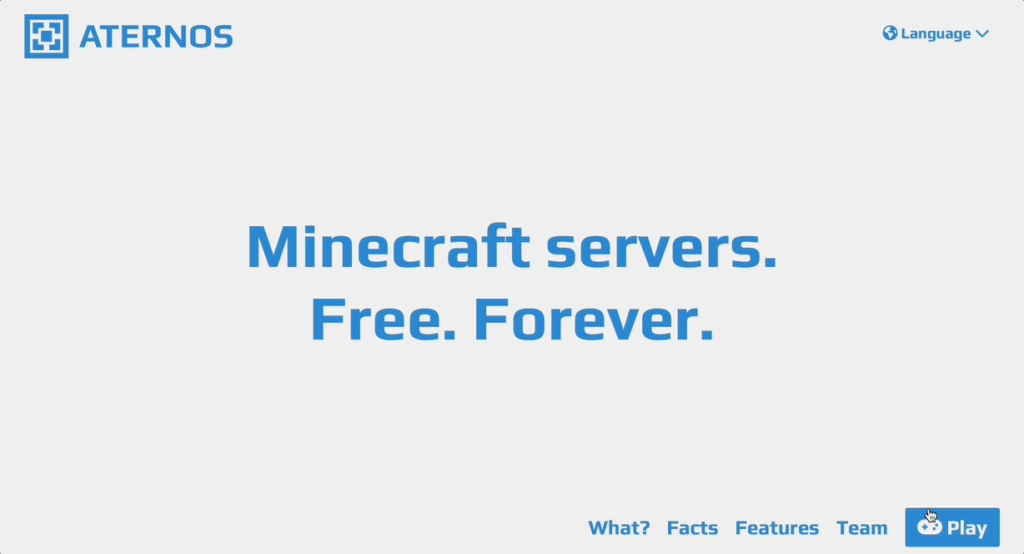
۱. وارد وبسایت Aternos شوید.
۲. روی گزینه Play بزنید.
۳. گزینه Sign up را انتخاب کنید.
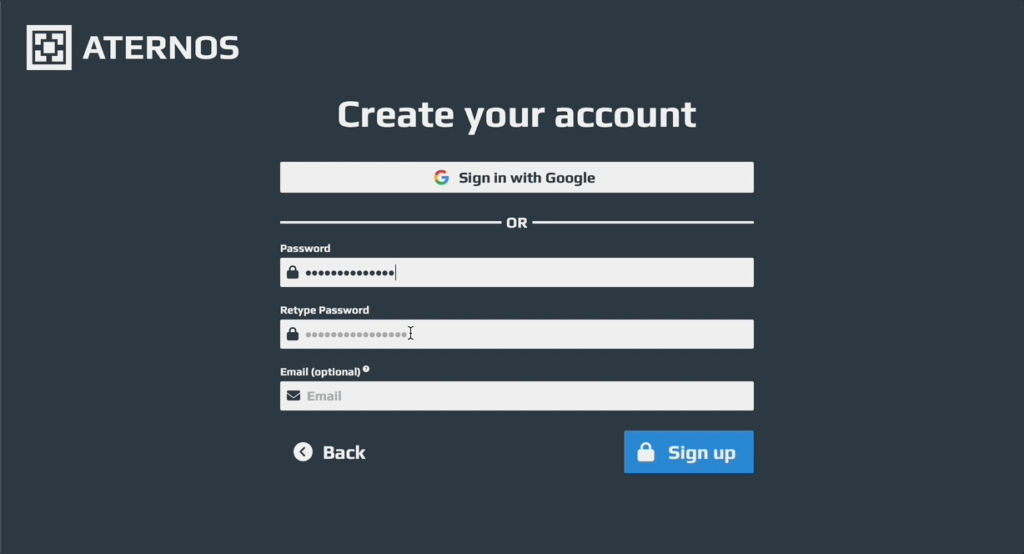
۴ یک نام کاربری و رمز عبور تعیین کنید یا با حساب گوگل وارد شوید.
۵. پس از ورود به پنل، روی Create a server بزنید.
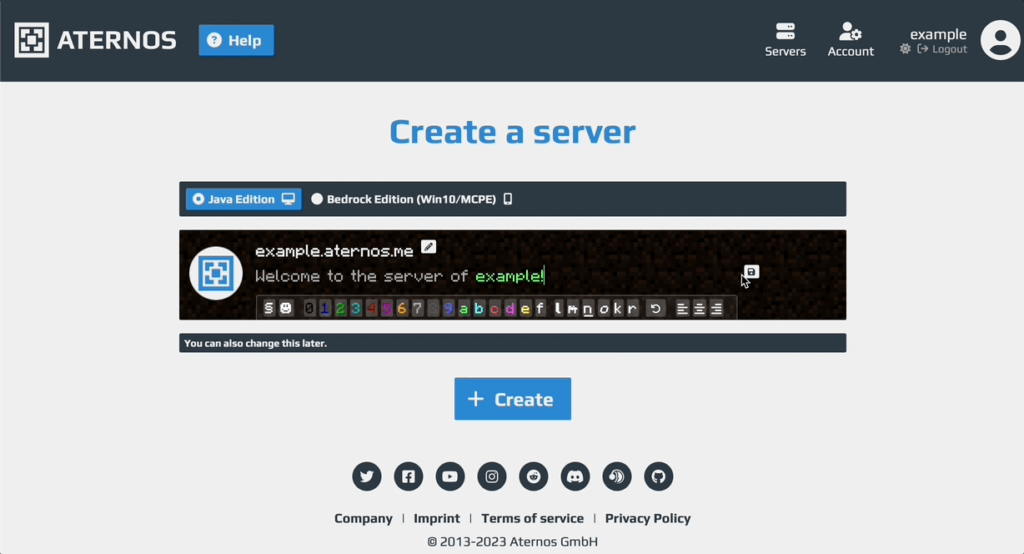
۶. نسخه موردنظر خود، یعنی Java Edition یا Bedrock Edition را انتخاب کنید.
۷. نام سرور و توضیح کوتاه آن را وارد کنید.
۸. گزینه Create را بزنید تا سرور ساخته شود.
انتخاب نسخه در همین مرحله اهمیت زیادی دارد. اگر سرور جاوا بسازید، کاربران بدراک نمیتوانند بهصورت عادی وارد آن شوند. همین محدودیت در جهت برعکس نیز وجود دارد.
سرور جاوا انتخاب کنیم یا بدراک؟
نسخه سرور را بر اساس دستگاهی انتخاب کنید که خودتان و دوستانتان با آن بازی میکنید.
سرور جاوا مناسب است اگر:
- همه بازیکنان از Minecraft: Java Edition استفاده میکنند.
- بازی روی کامپیوتر انجام میشود.
- نصب مود یا پلاگین برایتان مهم است.
- به تنظیمات و نرمافزارهای متنوعتر سرور نیاز دارید.
سرور بدراک مناسب است اگر:
- بازیکنان از Bedrock Edition استفاده میکنند.
- بازی روی ویندوز، اندروید یا آیفون انجام میشود.
- اعضای گروه روی دستگاههای مختلف نسخه بدراک دارند.
- راهاندازی ساده برای یک گروه دوستانه اولویت بیشتری دارد.
امکان ایجاد ارتباط میان بعضی سرورهای جاوا و کاربران بدراک با ابزارهای واسطهای مانند Geyser وجود دارد، اما این قابلیت به نصب و تنظیم نرمافزار اضافه نیاز دارد و برای اولین تجربه ساخت سرور پیشنهاد نمیشود. برای جلوگیری از خطا، در شروع یک نسخه را انتخاب کنید و مطمئن شوید تمام اعضای گروه نسخه سازگار با همان سرور را دارند.
انتخاب نرمافزار و نسخه بازی
پس از ایجاد سرور، در پنل به بخش Software بروید. در این قسمت میتوانید نرمافزار و نسخهای را که سرور با آن اجرا میشود انتخاب کنید.
اگر فقط میخواهید ماینکرافت معمولی را با دوستانتان بازی کنید، از نسخه استاندارد و بدون مود استفاده کنید. انتخاب نرمافزارهای مودشده یا پلاگینمحور در همان ابتدای کار فقط تنظیمات را پیچیدهتر میکند.
هنگام انتخاب نسخه به این نکته توجه کنید:
نسخه بازی بازیکنان باید با نسخه پشتیبانیشده سرور هماهنگ باشد.
برای مثال، اگر سرور روی نسخهای متفاوت اجرا شود، ممکن است هنگام اتصال با پیام ناسازگاری نسخه روبهرو شوید. راهنمای رسمی ماینکرافت نیز توصیه میکند نسخه بازی با نسخهای که سرور اجرا میکند یکسان باشد.
اگر قصد نصب مود دارید، علاوه بر نسخه ماینکرافت، نوع و نسخه Mod Loader نیز باید روی سرور و کامپیوتر بازیکنان هماهنگ باشد. استفاده از Forge، Fabric یا ابزارهای مشابه بدون شناخت کافی میتواند باعث خطای اتصال یا اجرا نشدن سرور شود.
برای اولین سرور، بهتر است از آخرین نسخه پایدار و بدون مود شروع کنید.
انجام تنظیمات اولیه سرور
پس از انتخاب نسخه، وارد بخش Options شوید. تنظیمات در دسترس ممکن است بر اساس جاوا، بدراک و نرمافزار نصبشده کمی متفاوت باشند.
مهمترین گزینههایی که باید بررسی کنید عبارتاند از:
Game Mode:
حالت اصلی بازی را مشخص میکند. برای تجربه معمول ماینکرافت، Survival و برای ساختوساز آزاد Creative را انتخاب کنید.
Difficulty:
درجه سختی جهان را تعیین میکند. گزینههای رایج شامل Peaceful، Easy، Normal و Hard هستند.
Max Players:
حداکثر تعداد بازیکنانی را مشخص میکند که میتوانند همزمان وارد سرور شوند. عدد بالا لزوماً انتخاب بهتری نیست؛ تعداد را متناسب با اعضای واقعی گروه تعیین کنید.
Whitelist یا Allowlist:
با فعالکردن این قابلیت، فقط بازیکنانی که نامشان در فهرست مجاز قرار گرفته است میتوانند وارد سرور شوند. در نسخههای جدید بدراک، این فهرست با نام Allowlist نمایش داده میشود.
Online Mode:
برای استفاده عادی و امن از سرور باید فعال باقی بماند تا هویت حسابهای رسمی بررسی شود. غیرفعالکردن این گزینه امنیت سرور و اطلاعات بازیکنان را کاهش میدهد و برای این آموزش توصیه نمیشود.
Player vs Player:
مشخص میکند بازیکنان بتوانند به یکدیگر آسیب بزنند یا نه.
Command Blocks:
در صورتی فعال شود که نقشه یا تنظیمات سرور واقعاً به Command Block نیاز داشته باشد.
بعد از تغییر تنظیمات، سرور را دوباره راهاندازی کنید. طبق مستندات سرویس، تغییرات صفحه Options پس از راهاندازی مجدد اعمال میشوند و بعضی گزینهها نیز فقط برای نرمافزارهای مشخصی در دسترس هستند. برای یک سرور خصوصی، فعالکردن فهرست مجاز بازیکنان تصمیم منطقیتری از منتشرکردن عمومی آدرس سرور است.
روشنکردن سرور و دریافت آدرس اتصال
بعد از انجام تنظیمات اولیه، به صفحه اصلی سرور برگردید و مراحل زیر را انجام دهید:
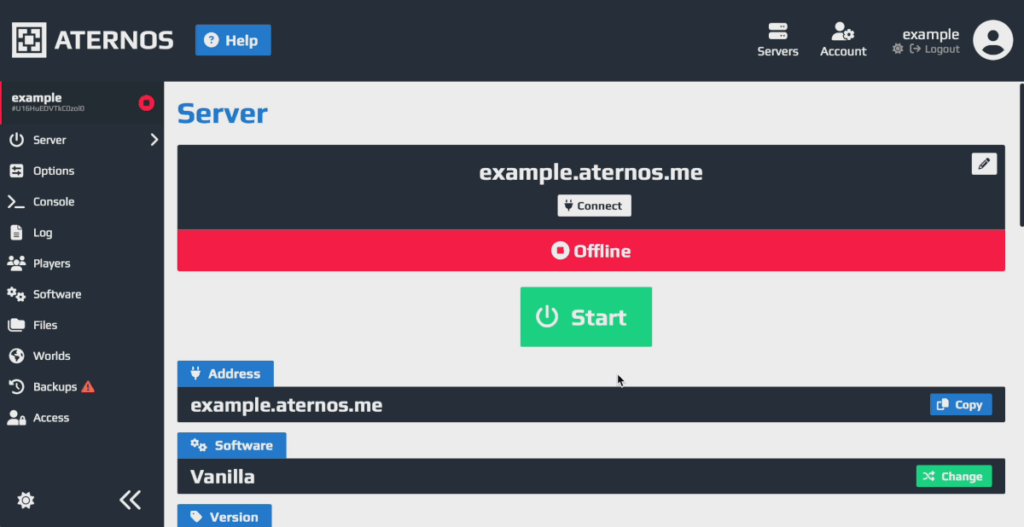
۱. روی گزینه Start بزنید.
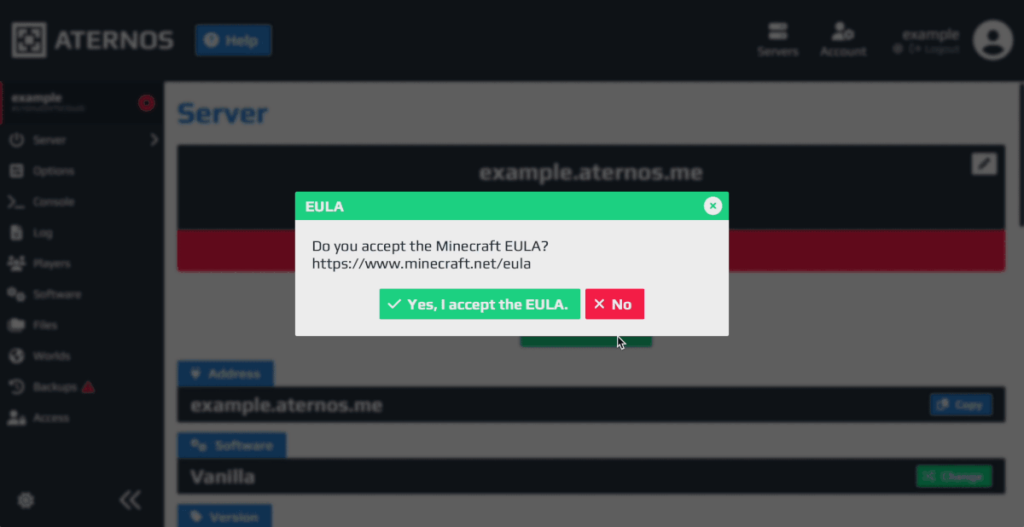
۲. در اولین اجرا، قوانین EULA ماینکرافت را مطالعه و تأیید کنید.
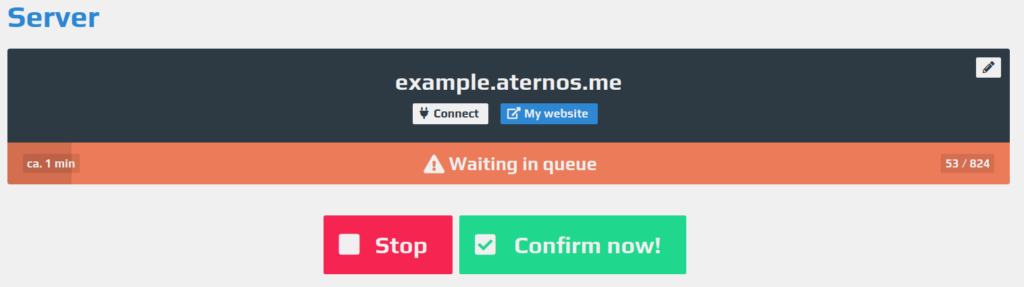
۳. اگر سرویس شلوغ باشد، منتظر رسیدن نوبت بمانید.
۴. هنگام نمایش درخواست تأیید، دکمه مربوط به ادامه راهاندازی را بزنید.
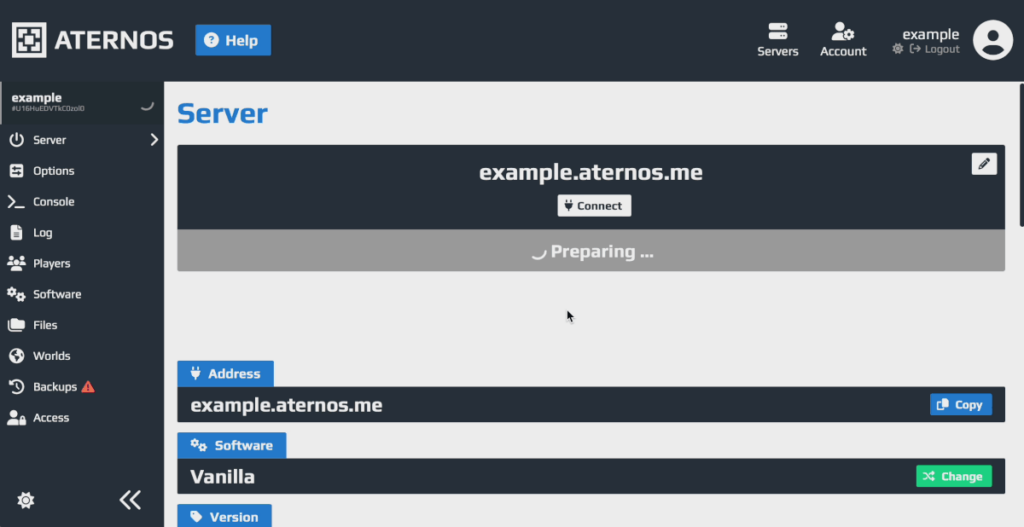
۵. صبر کنید تا وضعیت سرور به Online تغییر کند.
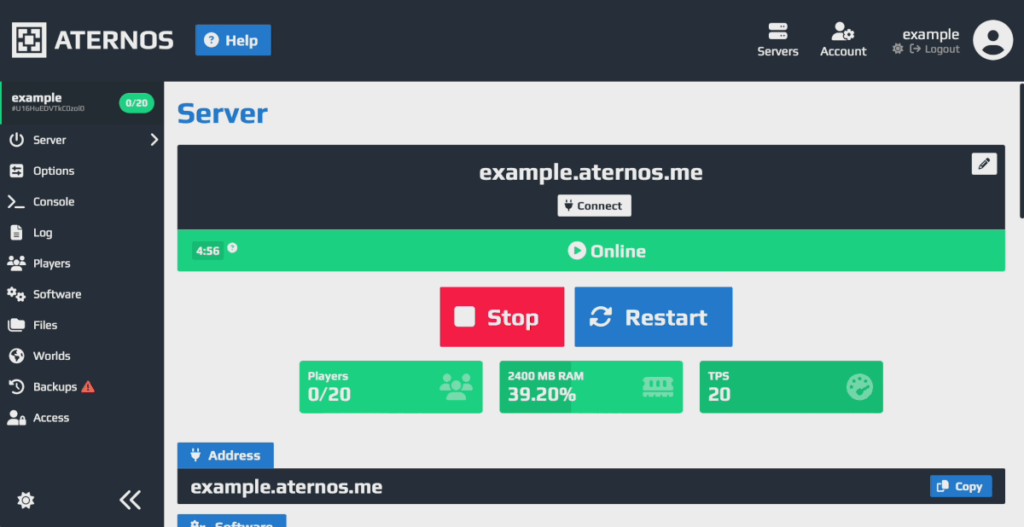
۶. آدرس سرور را از صفحه اصلی کپی کنید.

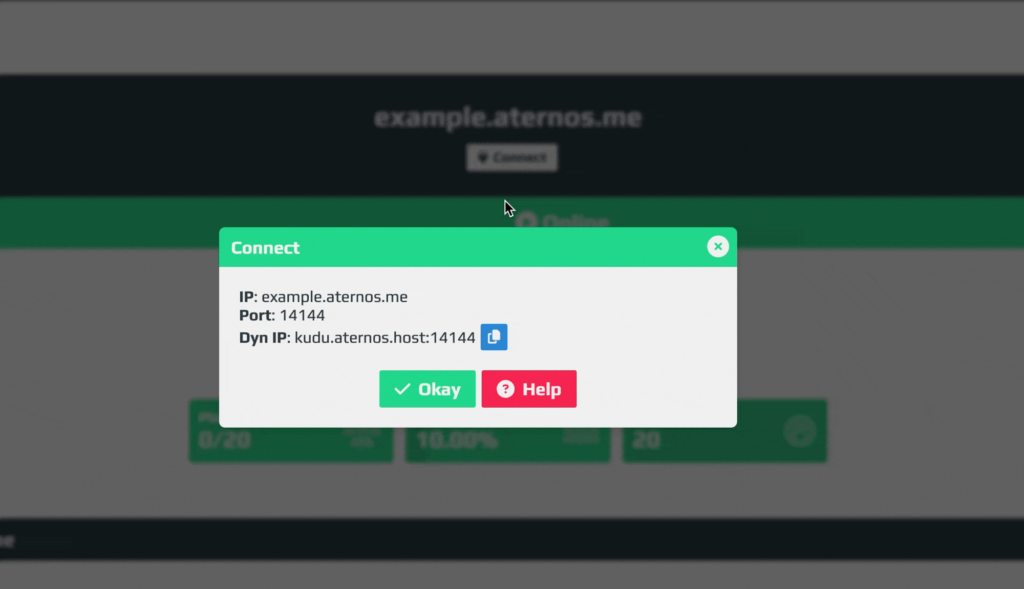
در سرور بدراک علاوه بر آدرس، به شماره پورت نیز نیاز دارید. این اطلاعات معمولاً با انتخاب گزینه Connect در صفحه سرور نمایش داده میشوند. در سرور جاوا معمولاً واردکردن همان آدرس کافی است؛ اما در بدراک باید آدرس و پورت را در دو کادر جداگانه وارد کنید.
تا زمانی که وضعیت سرور Online نشده است، امکان اتصال وجود ندارد.
ورود به سرور جاوا
برای ورود از طریق Minecraft: Java Edition مراحل زیر را انجام دهید:
۱. بازی ماینکرافت جاوا را اجرا کنید.
۲. از منوی اصلی وارد بخش Multiplayer شوید.
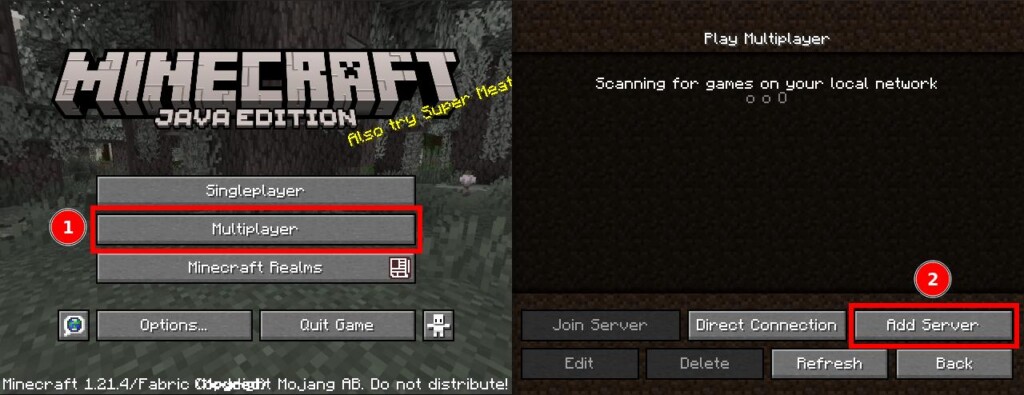
۳. هشدار مربوط به بازی آنلاین را تأیید کنید.
۴. یکی از گزینههای Add Server یا Direct Connection را انتخاب کنید.
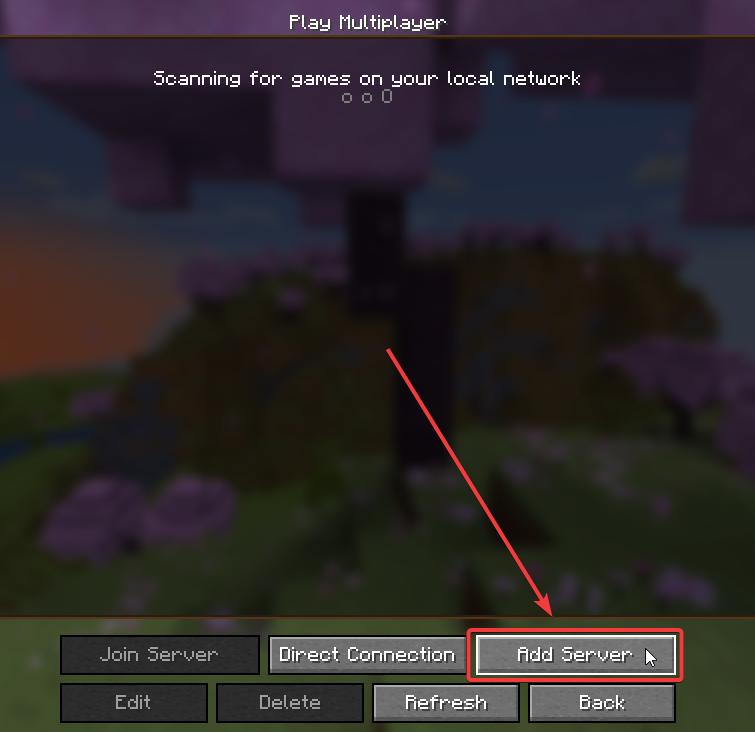
۵. آدرس دریافتشده از پنل سرور را وارد کنید.
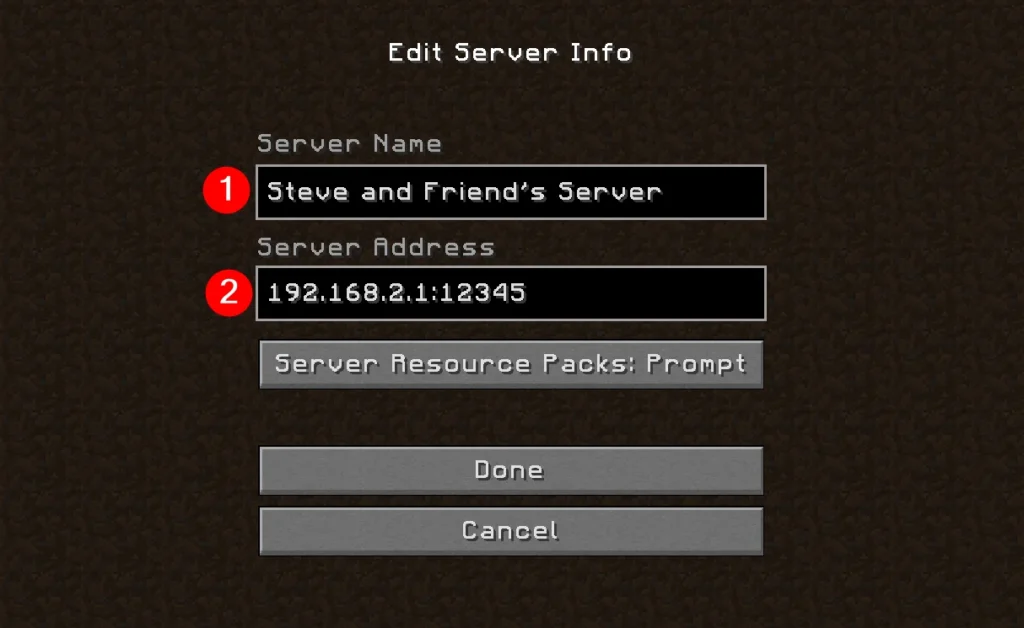
۶. در صورت انتخاب Add Server، یک نام دلخواه برای سرور بنویسید.
۷. روی Join Server بزنید.
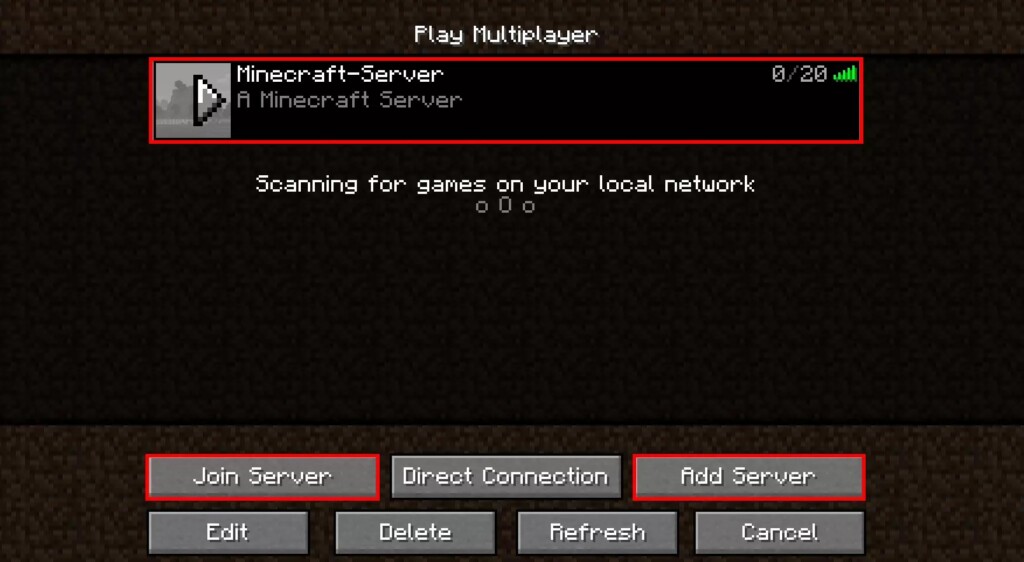
گزینه Direct Connection فقط برای اتصال همان لحظه مناسب است. Add Server اطلاعات سرور را ذخیره میکند تا در دفعات بعد سریعتر وارد شوید. این دو مسیر در راهنمای رسمی اتصال به سرور Java Edition نیز معرفی شدهاند.
اگر سرور در فهرست با علامت قرمز نمایش داده شد، ابتدا آنلاینبودن سرور و هماهنگی نسخه بازی را بررسی کنید.
ورود به سرور بدراک
برای اتصال از طریق نسخه بدراک روی ویندوز یا موبایل:
۱. Minecraft: Bedrock Edition را اجرا کنید.
۲. گزینه Play را بزنید.
۳. وارد تب Servers شوید.
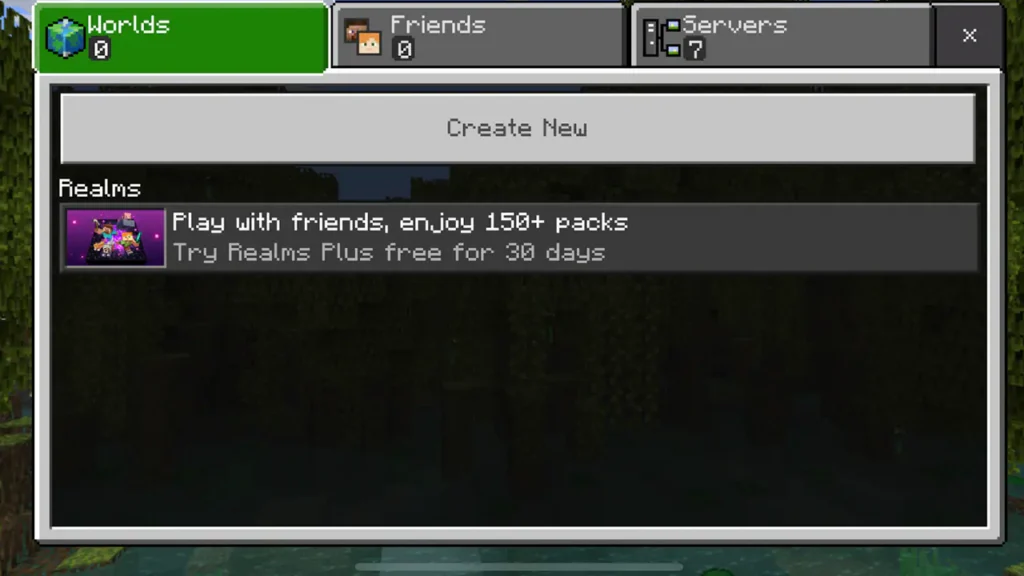
۴. به انتهای فهرست بروید. Join Server را انتخاب کنید.
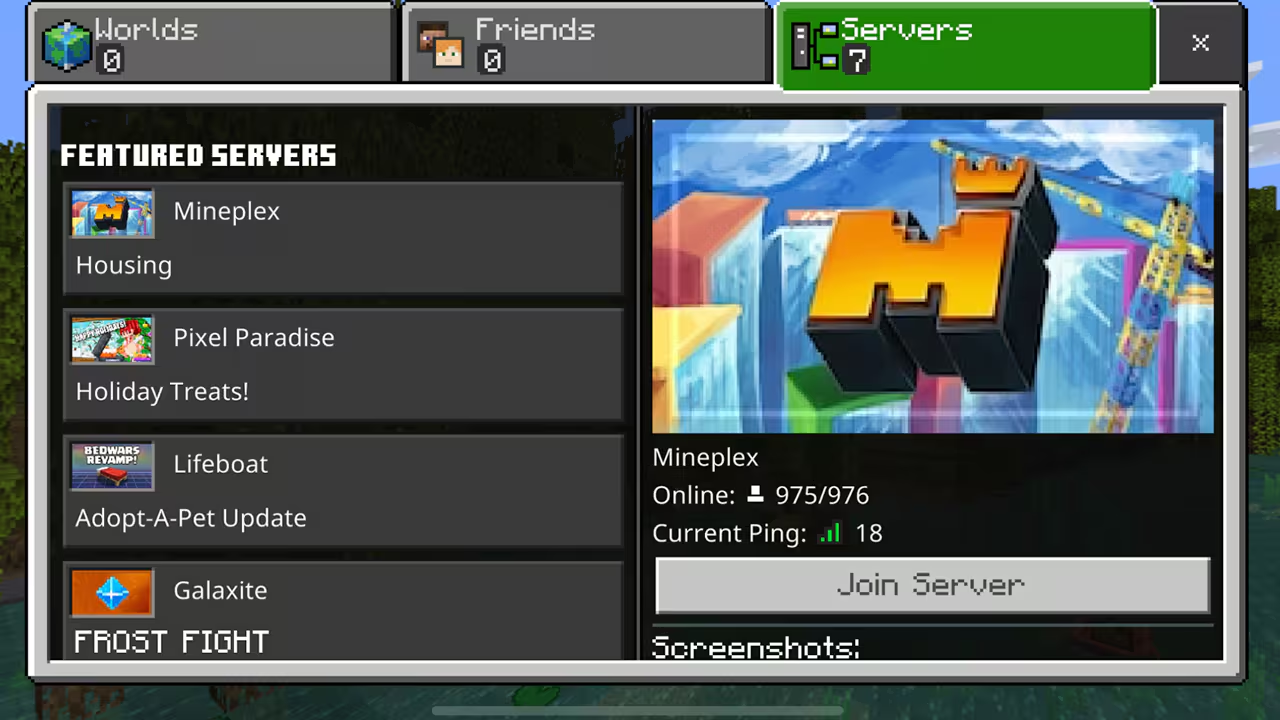
۵. یک نام دلخواه برای سرور وارد کنید.
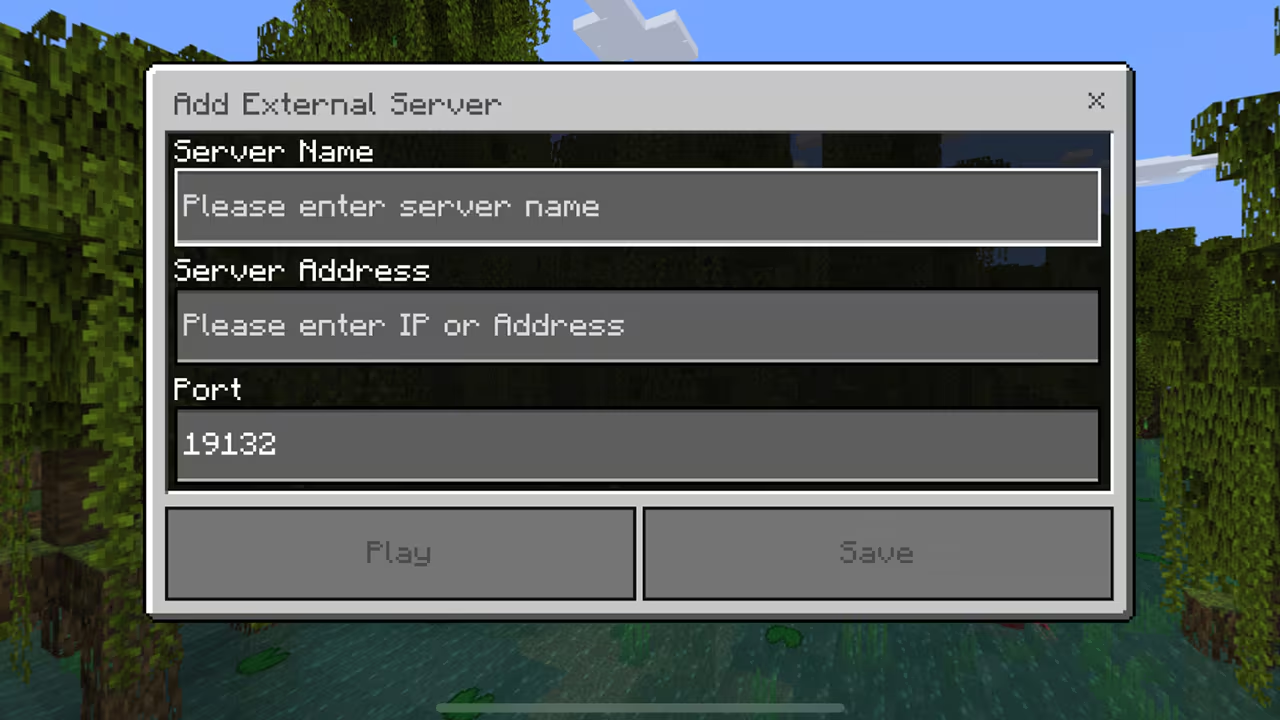
۶. آدرس سرور را در کادر Server Address بنویسید.
۷. شماره پورت نمایشدادهشده در پنل را وارد کنید.
۸. گزینه Play یا Save را بزنید.
Play شما را مستقیماً وارد سرور میکند و Save اطلاعات آن را برای دفعات بعد نگه میدارد. مسیر رسمی افزودن سرور بدراک نیز شامل ورود به تب Servers و ثبت نام، آدرس و پورت سرور است.
در نسخه بدراک، اشتباه واردکردن پورت یکی از دلایل رایج وصل نشدن به سرور است. آدرس و پورت را دقیقاً از پنل کپی کنید و مطمئن شوید سرور هنوز Online است.
اتصال از پلیاستیشن، ایکسباکس و نینتندو سوییچ
افزودن سرور سفارشی در کنسولها به سادگی نسخه ویندوز و موبایل نیست. ممکن است گزینه مستقیم Add Server در دسترس نباشد و اتصال به ابزارهای واسطه یا تغییرات شبکه نیاز داشته باشد.
برای نمونه، راهنمای Aternos برای اتصال پلیاستیشن و ایکسباکس از یک برنامه شخص ثالث استفاده میکند و صراحتاً اعلام میکند که مسئول پشتیبانی آن برنامه نیست. همان روش نیز در حال حاضر از نینتندو سوییچ پشتیبانی نمیکند.
به همین دلیل، استفاده از سرور سفارشی رایگان برای کاربران ویندوز و موبایل مسیر سادهتری دارد. کاربران کنسول باید پیش از ساخت سرور، محدودیتهای پلتفرم خود را بررسی کنند.
چگونه دوستان را وارد سرور کنیم؟
برای اضافهکردن دوستان لازم نیست اطلاعات حساب یا پنل مدیریت سرور را در اختیار آنها قرار دهید. فقط موارد زیر را ارسال کنید:
- آدرس سرور
- شماره پورت برای کاربران بدراک
- نسخهای که سرور اجرا میکند
- زمان روشنشدن سرور
- فهرست مودهای لازم، اگر سرور مودشده است
سرور باید پیش از ورود دوستان روشن و در وضعیت Online باشد. اگر از فهرست مجاز استفاده کردهاید، نام کاربری هر بازیکن را نیز در بخش Players وارد کنید.
رمز عبور پنل یا دسترسی مدیریتی را برای روشنکردن سرور در اختیار دیگران قرار ندهید. اگر شخص دیگری باید سرور را مدیریت کند، از قابلیت رسمی اشتراکگذاری دسترسی استفاده کنید و فقط مجوزهای موردنیاز را به او بدهید.
آیا سرور رایگان همیشه روشن میماند؟
خیر. در این نوع سرویسها، سرور بعد از خروج آخرین بازیکن وارد شمارش معکوس میشود و سپس برای آزادشدن منابع متوقف خواهد شد. هنگام بازی حداقل یک بازیکن، شمارش توقف از بین میرود؛ اما پس از خالیشدن سرور دوباره فعال میشود.
بنابراین دوستان نمیتوانند هر زمان که خواستند وارد شوند، مگر اینکه یکی از افراد دارای دسترسی ابتدا سرور را از پنل روشن کند. این محدودیت برای یک سرور آزمایشی یا بازی گاهبهگاه قابلقبول است، اما برای جهانی که چند بازیکن در ساعتهای مختلف وارد آن میشوند، مناسب نیست. در چنین شرایطی هاست بازی یا VPS انتخاب منطقیتری خواهد بود.
روش دوم: ساخت سرور ماینکرافت روی کامپیوتر شخصی
ساخت سرور ماینکرافت روی کامپیوتر شخصی نسبت به استفاده از سرویس رایگان، کنترل بیشتری روی فایلها، تنظیمات، جهان بازی و نسخه سرور به شما میدهد. در مقابل، راهاندازی آن فنیتر است و کامپیوتر میزبان باید هنگام ورود بازیکنان روشن و به اینترنت متصل باشد.
این روش بیشتر برای گروههای کوچک، آزمایش مودها و افزونهها یا کاربرانی مناسب است که میخواهند مدیریت سرور را یاد بگیرند. برای یک سرور عمومی یا جهانی که باید شبانهروزی در دسترس باشد، استفاده از کامپیوتر خانگی معمولاً انتخاب پایداری نیست.
پیشنیازهای ساخت سرور روی کامپیوتر
پیش از شروع، این موارد را بررسی کنید:
- نسخه بازی تمام بازیکنان مشخص باشد.
- کامپیوتر فضای خالی کافی برای فایلهای سرور، جهان بازی و نسخههای پشتیبان داشته باشد.
- اینترنت میزبان پایدار و دارای سرعت آپلود مناسب باشد.
- به تنظیمات فایروال ویندوز و پنل مدیریت مودم دسترسی داشته باشید.
- سیستم هنگام بازی دیگران روشن بماند.
- فایلهای سرور را فقط از منابع رسمی یا شناختهشده دریافت کنید.
قدرت موردنیاز سرور فقط به تعداد بازیکنان بستگی ندارد. وسعت جهان، فاصله دید، تعداد موجودیتها، فارمها، مودها و افزونههای نصبشده نیز روی مصرف پردازنده و حافظه تأثیر میگذارند. به همین دلیل، نمیتوان یک مقدار رم ثابت را برای تمام سرورها پیشنهاد داد.
برای شروع یک سرور ساده و کمجمعیت، بهتر است ابتدا تنظیمات سبک انتخاب شود. بعد از بررسی مصرف منابع و عملکرد واقعی سرور میتوانید حافظه بیشتری اختصاص دهید یا فاصله دید را افزایش دهید.
آموزش ساخت سرور ماینکرافت جاوا روی کامپیوتر
نرمافزار رسمی Minecraft Java Server فقط با Java Edition سازگار است. برای اجرای آن باید Java روی سیستم نصب باشد و فرمان java از طریق Command Prompt یا Terminal قابلاجرا باشد. صفحه رسمی دانلود ماینکرافت نیز تأکید میکند که کاربران ویندوز ممکن است نیاز داشته باشند مسیر Java را در متغیر PATH تنظیم کنند.
مرحله اول: نصب و بررسی Java
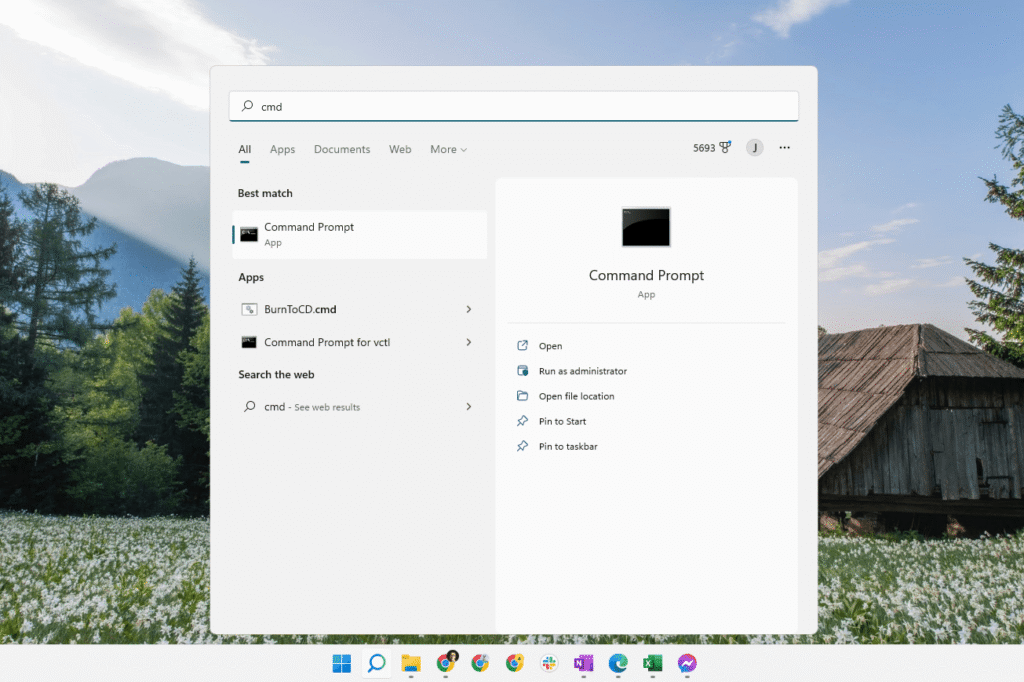
ابتدا Command Prompt را باز کنید و فرمان زیر را وارد کنید:
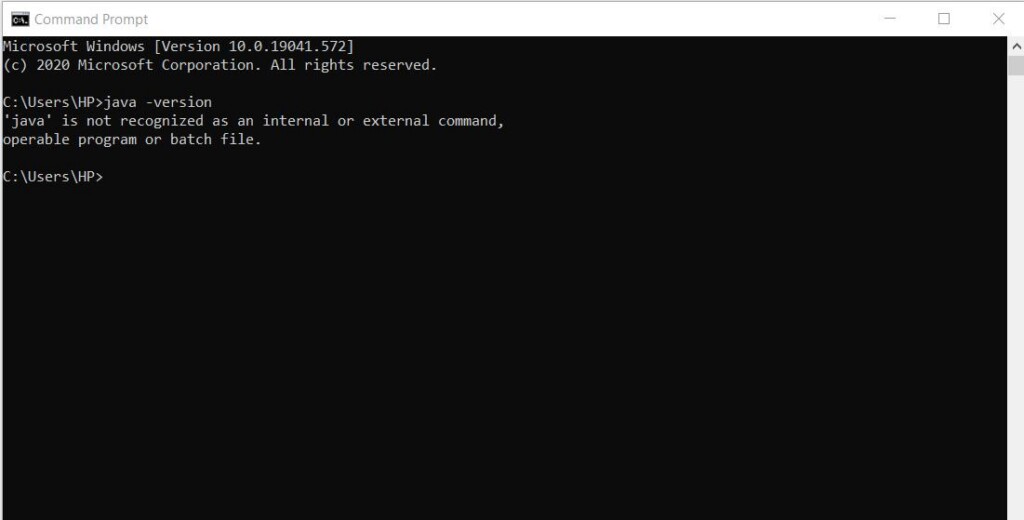
java -version
اگر اطلاعات نسخه Java نمایش داده شد، برنامه نصب و برای خط فرمان قابلشناسایی است. اگر با خطایی مانند java is not recognized روبهرو شدید، Java نصب نیست یا مسیر آن به PATH ویندوز اضافه نشده است.
نسخه موردنیاز Java ممکن است با نسخه ماینکرافت تغییر کند. بنابراین بهتر است پیش از نصب، پیشنیاز نسخهای را که میخواهید روی سرور اجرا کنید بررسی کنید و از نصب نسخههای قدیمی و نامطمئن خودداری کنید.
مرحله دوم: دانلود فایل رسمی سرور جاوا
وارد صفحه رسمی دانلود Minecraft: Java Edition Server شوید و فایل سرور را دریافت کنید. این فایل معمولاً با پسوند .jar ارائه میشود.
سپس:
- یک پوشه جدید با نامی مانند
Minecraft Serverبسازید. - فایل دانلود شده را داخل این پوشه قرار دهید.
- برای سادهترشدن اجرای فرمان، نام فایل را به
server.jarتغییر دهید. - فایل سرور را همراه فایلهای شخصی یا پوشه اصلی بازی نگهداری نکنید.
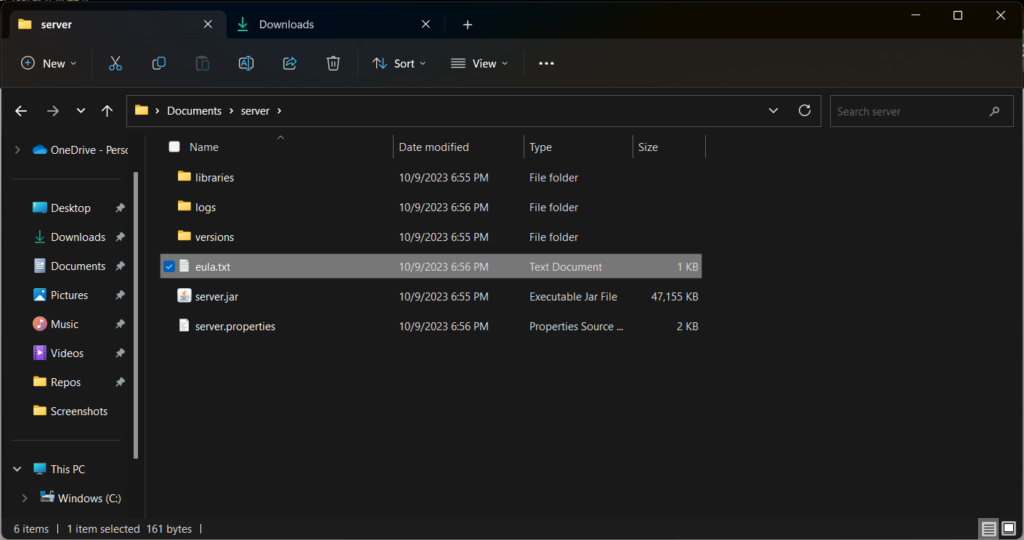
استفاده از یک پوشه مستقل باعث میشود فایلهای جهان، گزارشها، تنظیمات و نسخههای پشتیبان با سایر فایلهای سیستم ترکیب نشوند.
مرحله سوم: اجرای اولیه سرور
در فضای خالی پوشه سرور، کلید Shift را نگه دارید، کلیک راست کنید و گزینه بازکردن Terminal یا PowerShell در همان مسیر را بزنید.
سپس فرمان زیر را اجرا کنید:
java -Xms1G -Xmx2G -jar server.jar nogui
در این فرمان:
Xms1Gمقدار اولیه حافظه اختصاصیافته به سرور است.Xmx2Gحداکثر حافظهای است که سرور میتواند استفاده کند.server.jarنام فایل سرور است.noguiسرور را بدون رابط گرافیکی اجرا میکند.
اعداد بالا فقط یک نمونه برای شروع هستند و حداقل یا مقدار مناسب برای تمام سرورها محسوب نمیشوند. حافظه اختصاصیافته نباید آنقدر زیاد باشد که ویندوز و سایر برنامههای سیستم با کمبود رم روبهرو شوند.
مرحله چهارم: پذیرش توافقنامه EULA
پس از اولین اجرا، سرور معمولاً متوقف میشود و چند فایل جدید داخل پوشه ایجاد میکند. یکی از این فایلها eula.txt است.
فایل را با یک ویرایشگر متن باز کنید و پس از مطالعه توافقنامه، مقدار زیر را:
eula=false
به این مقدار تغییر دهید:
eula=true
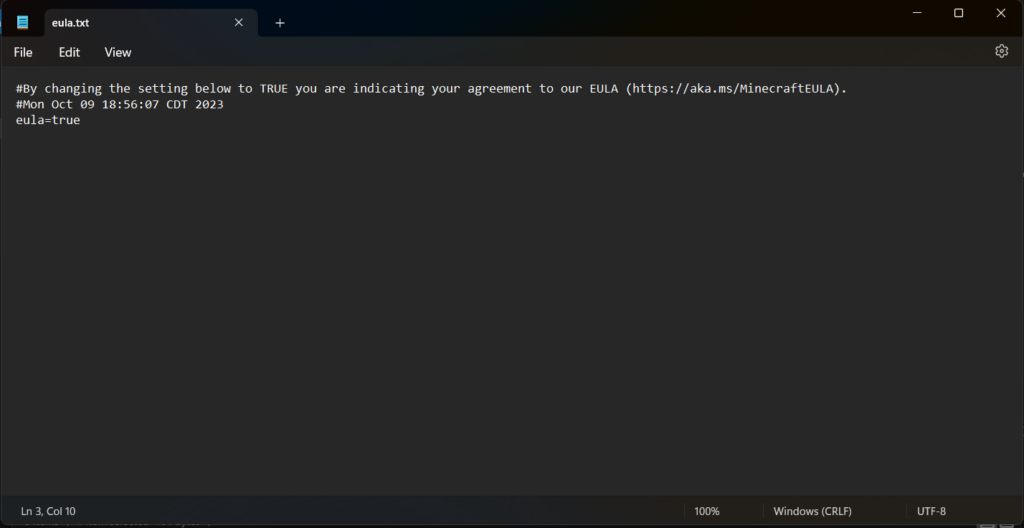
فایل را ذخیره کنید و فرمان اجرای سرور را دوباره بزنید. تغییر مقدار EULA بهمعنای پذیرش توافقنامه کاربر نهایی ماینکرافت است؛ بنابراین نباید بدون مطالعه آن انجام شود. صفحه رسمی دانلود نرمافزار سرور نیز استفاده از فایل را مشروط به پذیرش EULA و سیاست حریم خصوصی مایکروسافت میداند.
مرحله پنجم: تنظیم فایل server.properties
بعد از اجرای موفق سرور، فایلی با نام server.properties ایجاد میشود. این فایل بخش مهمی از تنظیمات سرور جاوا را کنترل میکند.
پیش از ویرایش فایل، سرور را با واردکردن فرمان زیر در پنجره کنسول متوقف کنید:
stop
بستن ناگهانی پنجره ممکن است باعث ذخیرهنشدن کامل اطلاعات جهان شود. بعد از توقف صحیح، فایل server.properties را با Notepad یا یک ویرایشگر متن باز کنید.
گزینههای مهمی که میتوانید بررسی کنید عبارتاند از:
gamemode: حالت بازی مانند Survival یا Creativedifficulty: درجه سختی جهانmax-players: حداکثر تعداد بازیکنانpvp: فعال یا غیرفعالکردن آسیب میان بازیکنانwhite-list: محدودکردن ورود به بازیکنان تأییدشدهview-distance: فاصله نمایش بخشهای جهانserver-port: پورت مورد استفاده سرورmotd: توضیح کوتاهی که در فهرست سرورها نمایش داده میشود
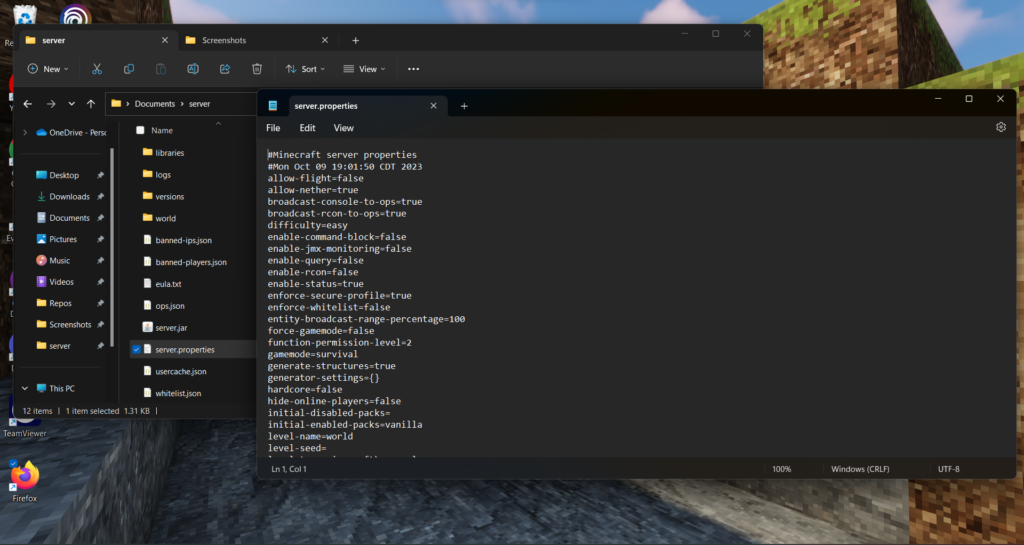
افزایش بیدلیل view-distance یا تعداد بازیکنان میتواند مصرف منابع را بیشتر کند. در اولین اجرا بهتر است بیشتر گزینهها روی مقادیر پیشفرض باقی بمانند و فقط تنظیمات ضروری تغییر کنند.
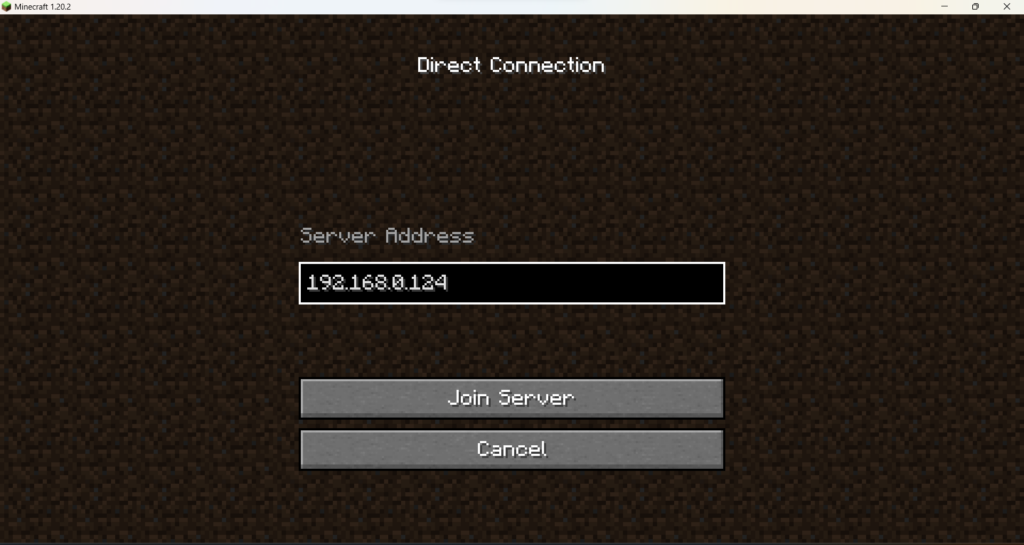
مرحله ششم: ورود به سرور از همان کامپیوتر
اگر بازی و سرور جاوا روی یک کامپیوتر اجرا میشوند:
- سرور را روشن کنید.
- Minecraft: Java Edition را با نسخه سازگار اجرا کنید.
- وارد بخش Multiplayer شوید.
- گزینه Direct Connection را بزنید.
- در قسمت آدرس، عبارت زیر را وارد کنید:
localhost
اگر سرور درست اجرا شده باشد و نسخه بازی با سرور هماهنگ باشد، باید بتوانید وارد جهان شوید.
مرحله هفتم: اتصال دستگاههای داخل شبکه خانگی
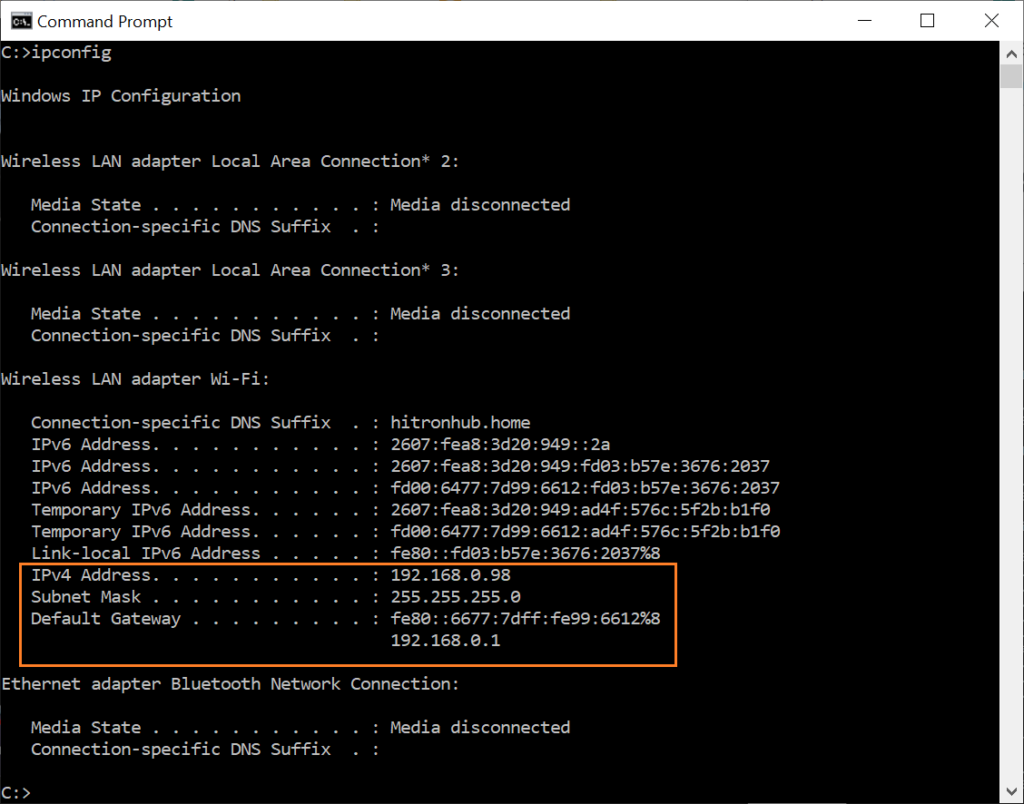
برای اتصال کامپیوتر دیگری که به همان مودم یا شبکه متصل است، باید IP داخلی کامپیوتر میزبان را پیدا کنید.
در ویندوز Command Prompt را باز کنید و فرمان زیر را بزنید:
ipconfig
در بخش مربوط به اتصال فعال شبکه، مقدار IPv4 Address را پیدا کنید. این آدرس معمولاً ساختاری شبیه نمونه زیر دارد:
192.168.1.20
بازیکن دیگری که به همان شبکه متصل است، میتواند این آدرس را در بخش Multiplayer وارد کند. اگر پورت سرور را تغییر داده باشید، باید پورت نیز بعد از آدرس نوشته شود:
192.168.1.20:25565
پورت پیشفرض رایج سرورهای جاوا 25565 است؛ اما مقدار نهایی باید با گزینه server-port در فایل تنظیمات خودتان مطابقت داشته باشد. در اسناد رسمی نسخه جاوا نیز هنگام حذف شماره پورت از آدرس سرور، مقدار 25565 بهعنوان پورت پیشفرض استفاده میشود.
آموزش ساخت سرور بدراک روی کامپیوتر
برای اجرای سرور بدراک باید Bedrock Dedicated Server را دریافت کنید. نرمافزار رسمی این سرور برای Windows و Ubuntu منتشر میشود.
بر اساس الزامات فعلی صفحه رسمی، نسخه ویندوز به Windows 10 نسخه 10.0.15063 یا جدیدتر یا Windows Server 2016 و بالاتر نیاز دارد. برای نسخه لینوکس نیز Ubuntu 22.04 LTS یا جدیدتر پشتیبانی میشود. این شرایط ممکن است در آینده تغییر کنند و باید پیش از انتشار یا بهروزرسانی مقاله دوباره بررسی شوند.
مرحله اول: دانلود و استخراج فایلها
- وارد صفحه رسمی Bedrock Dedicated Server شوید.
- نسخه Windows را دانلود کنید.
- یک پوشه خالی برای سرور بسازید.
- تمام محتویات فایل ZIP را داخل همان پوشه استخراج کنید.
فایلها را مستقیماً از داخل فایل ZIP اجرا نکنید. نرمافزار رسمی ماینکرافت نیز توصیه میکند بسته دانلودشده در یک پوشه خالی استخراج شود.
مرحله دوم: انجام تنظیمات اولیه
در پوشه سرور، فایل server.properties را با یک ویرایشگر متن باز کنید. مهمترین گزینههای این فایل عبارتاند از:
server-name: نام سرورgamemode: حالت بازیdifficulty: درجه سختیmax-players: حداکثر بازیکنانonline-mode: الزام احراز هویت بازیکنانallow-list: محدودکردن ورود بازیکنانserver-port: پورت IPv4server-portv6: پورت IPv6view-distance: فاصله نمایش جهانlevel-name: نام پوشه جهان بازی
طبق مستندات رسمی Bedrock Dedicated Server، پورت پیشفرض IPv4 برابر 19132 و پورت پیشفرض IPv6 برابر 19133 است. افزایش تعداد بازیکنان، فاصله دید و Tick Distance نیز میتواند روی عملکرد سرور تأثیر بگذارد.
برای شروع، گزینه online-mode را فعال نگه دارید و در یک سرور خصوصی از Allowlist استفاده کنید. غیرفعالکردن احراز هویت، امنیت سرور را کاهش میدهد.
مرحله سوم: اجرای سرور بدراک
برای اجرای سرور روی ویندوز، فایل زیر را باز کنید:
bedrock_server.exe
یک پنجره کنسول نمایش داده میشود و سرور شروع به بارگذاری جهان میکند. تا زمانی که این پنجره باز و سرور فعال است، بازیکنان میتوانند متصل شوند.
برای متوقفکردن صحیح سرور، در کنسول بنویسید:
stop
بعد از تغییر تنظیمات اصلی نیز بهتر است سرور را متوقف و دوباره اجرا کنید.
مرحله چهارم: ورود از دستگاه دیگر داخل شبکه
برای اتصال از کامپیوتر یا موبایلی که به همان مودم متصل است:
- IP داخلی کامپیوتر میزبان را با فرمان
ipconfigپیدا کنید. - در نسخه بدراک وارد بخش Play شوید.
- تب Servers را باز کنید.
- گزینه Add Server را بزنید.
- IP داخلی کامپیوتر را در Server Address وارد کنید.
- پورت تنظیمشده در
server.propertiesرا ثبت کنید.
اگر مقدار پورت را تغییر ندادهاید، پورت IPv4 پیشفرض Bedrock برابر 19132 است.
مشکل اتصال به سرور بدراک روی همان کامپیوتر
در بعضی تنظیمات ویندوز، نسخه بدراک نمیتواند به Dedicated Server اجراشده روی همان کامپیوتر متصل شود؛ زیرا اتصال Loopback بهصورت پیشفرض محدود است.
راهنمای رسمی Bedrock Dedicated Server برای این شرایط پیشنهاد میکند سرور را متوقف و فرمان زیر را در Terminal دارای دسترسی مدیریتی اجرا کنید:
CheckNetIsolation.exe LoopbackExempt -a -p=S-1-15-2-1958404141-86561845-1752920682-3514627264-368642714-62675701-733520436
این فرمان فقط زمانی لازم است که بازی بدراک و نرمافزار سرور روی یک دستگاه ویندوزی اجرا شوند و اتصال محلی انجام نشود.
تنظیم فایروال ویندوز
اگر سرور روی کامپیوتر اجرا شده اما دستگاههای دیگر نمیتوانند به آن متصل شوند، ممکن است Windows Firewall ارتباط ورودی را مسدود کرده باشد.
هنگام اولین اجرای Java یا Bedrock Server، ویندوز ممکن است پنجره درخواست دسترسی شبکه را نمایش دهد. فقط زمانی مجوز بدهید که فایل را از منبع معتبر دریافت کرده باشید.
برای بررسی دستی:
۱. Windows Security را باز کنید.
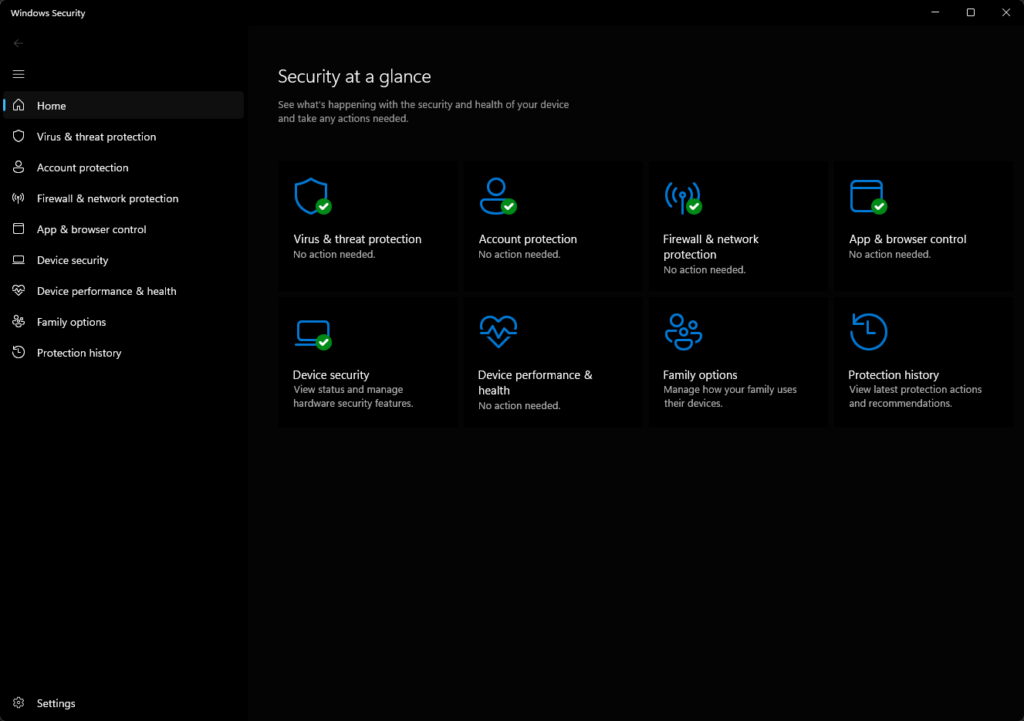
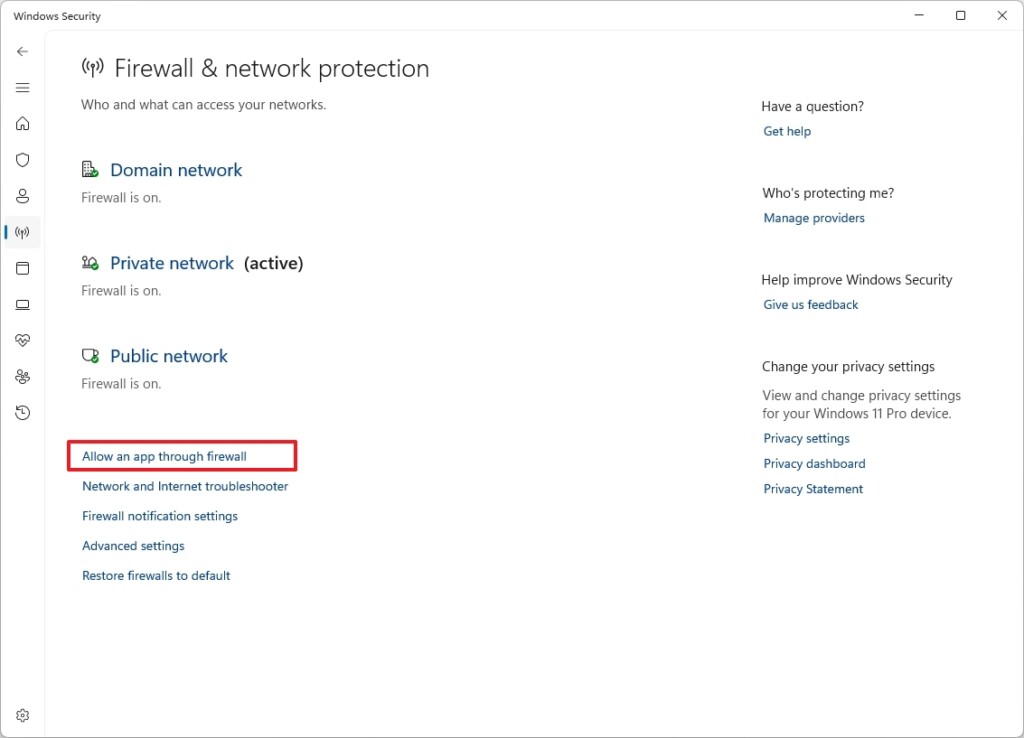
۲. وارد بخش Firewall & network protection شوید.
۳. گزینه Allow an app through firewall را انتخاب کنید.
۴. روی Change settings بزنید.
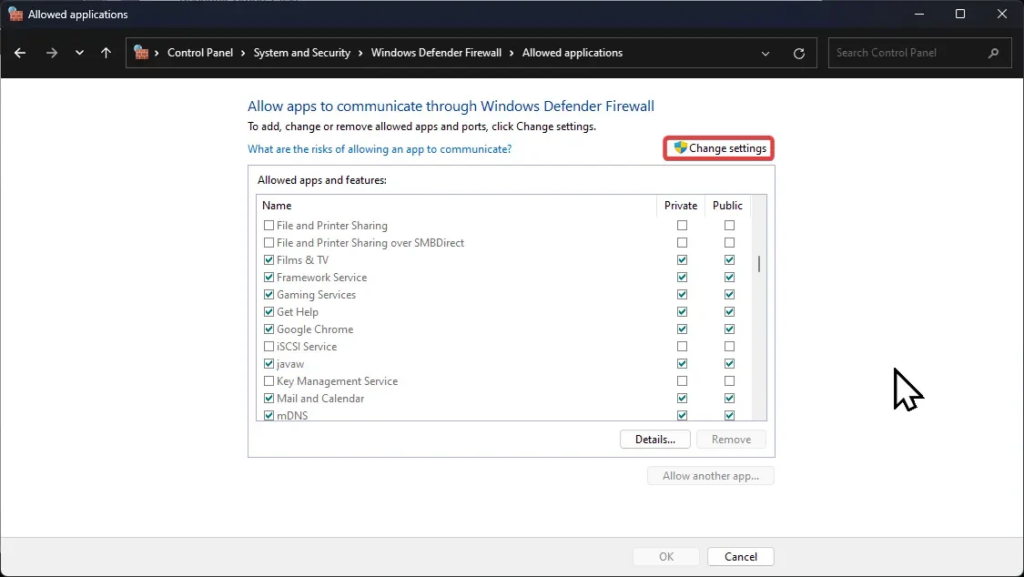
۵. Java یا bedrock_server.exe را در فهرست پیدا کنید.
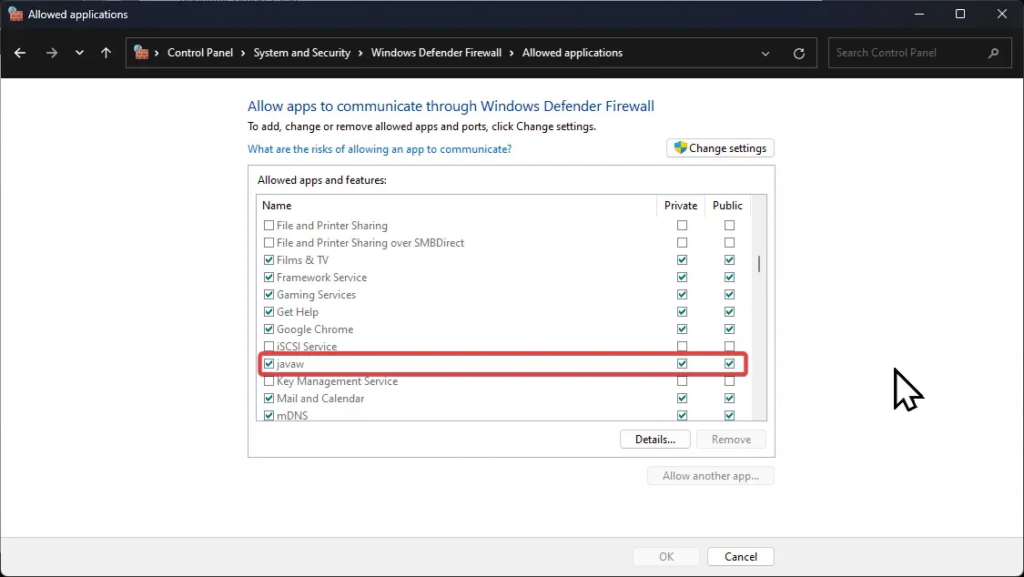
۶. دسترسی آن را برای شبکه موردنیاز فعال کنید.
مایکروسافت اعلام میکند اضافهکردن یک برنامه معتبر به فهرست مجاز، معمولاً از بازکردن دائمی یک پورت در فایروال کمخطرتر است؛ زیرا پورت باز تا زمان بستهشدن در دسترس باقی میماند.
فایروال را برای رفع مشکل بهطور کامل خاموش نکنید. این کار امنیت کل سیستم را کاهش میدهد و علت اصلی مشکل را نیز مشخص نمیکند.
تفاوت اتصال داخل شبکه و خارج از شبکه
اگر تمام بازیکنان به یک مودم متصل باشند، استفاده از IP داخلی کامپیوتر میزبان کافی است. اما بازیکنی که از اینترنت و خارج از شبکه خانگی متصل میشود، نمیتواند از آدرسهایی مانند 192.168.x.x استفاده کند.
برای اتصال از بیرون معمولاً به این موارد نیاز دارید:
- IP عمومی اینترنت میزبان
- تنظیم Port Forwarding در مودم
- مشخصکردن IP داخلی کامپیوتر میزبان
- بازبودن دسترسی لازم در فایروال
- روشنبودن سرور و کامپیوتر
- هماهنگی پورت ثبتشده در مودم و تنظیمات سرور
Port Forwarding درخواستهای ورودی روی IP عمومی مودم را به IP داخلی و پورت کامپیوتر میزبان هدایت میکند. مراحل دقیق این تنظیم در مودمهای مختلف یکسان نیست، اما معمولاً در بخشهایی مانند NAT، Virtual Server یا Port Forwarding قرار دارد. مایکروسافت نیز Port Forwarding را نگاشت پورت IP عمومی روتر به پورت و IP داخلی کامپیوتر میزبان تعریف میکند.
برای جلوگیری از خرابشدن این تنظیم، بهتر است IP داخلی کامپیوتر میزبان ثابت بماند یا در تنظیمات DHCP مودم برای آن رزرو شود.
تنظیم Port Forwarding برای سرور ماینکرافت
ساختار کلی تنظیم به این شکل است:
- وارد پنل مدیریت مودم شوید.
- بخش Port Forwarding، NAT یا Virtual Server را پیدا کنید.
- یک قانون جدید بسازید.
- IP داخلی کامپیوتر میزبان را وارد کنید.
- پورت سرور را ثبت کنید.
- پروتکل مناسب را انتخاب کنید.
- تنظیمات را ذخیره و در صورت نیاز مودم را راهاندازی مجدد کنید.
برای سرور جاوا، پورت ثبتشده در server.properties باید به کامپیوتر میزبان هدایت شود. در حالت پیشفرض معمولاً از پورت 25565 استفاده میشود.
برای سرور بدراک نیز باید پورتهای تنظیمشده در فایل سرور را در نظر بگیرید. مستندات رسمی Bedrock Dedicated Server پورتهای پیشفرض 19132 و 19133 را معرفی میکند و تأکید دارد که در صورت فعالبودن فایروال، پورتهای تنظیمشده باید اجازه دسترسی داشته باشند.
شماره پورت را بدون دلیل تغییر ندهید و پورتهای اضافی را باز نگذارید. فقط دسترسیهایی را ایجاد کنید که سرور واقعاً به آنها نیاز دارد.
IP عمومی و CGNAT چیست؟
حتی اگر Port Forwarding را درست انجام دهید، ممکن است دوستانتان همچنان نتوانند متصل شوند. یکی از دلایل احتمالی، استفاده شرکت ارائهدهنده اینترنت از CGNAT است.
در CGNAT چند مشترک یک IP عمومی را به اشتراک میگذارند و یک لایه NAT دیگر در شبکه شرکت اینترنتی قرار میگیرد. محدوده 100.64.0.0/10 نیز طبق RFC 6598 برای فضای آدرس اشتراکی اپراتورها در نظر گرفته شده است.
برای بررسی اولیه:
- IP بخش WAN مودم را مشاهده کنید.
- IP عمومی نمایشدادهشده در اینترنت را پیدا کنید.
- این دو مقدار را با هم مقایسه کنید.
اگر IP بخش WAN مودم با IP عمومی متفاوت باشد یا داخل محدودههای خصوصی و اشتراکی قرار گرفته باشد، احتمال دارد اتصال شما پشت CGNAT یا یک NAT دیگر باشد. این مقایسه بهتنهایی تشخیص قطعی نیست، اما نشانه مهمی محسوب میشود.
در این شرایط Port Forwarding روی مودم خانگی ممکن است کافی نباشد؛ زیرا کنترل NAT بالادستی در اختیار شرکت اینترنتی است. راهحلهای احتمالی عبارتاند از:
- درخواست IP عمومی از شرکت ارائهدهنده اینترنت
- استفاده از VPN یا شبکه مجازی مناسب بازی
- استفاده از تونل ارتباطی معتبر
- انتقال سرور به هاست بازی یا VPS
- استفاده از یک سرویس میزبانی آنلاین
برای کاربر مبتدی، تهیه هاست بازی یا استفاده از سرویس آنلاین معمولاً سادهتر از درگیری با CGNAT و تونلسازی است.
آیا کامپیوتر باید همیشه روشن بماند؟
بله. تا زمانی که سرور روی کامپیوتر شخصی اجرا میشود، دسترسی بازیکنان به موارد زیر وابسته است:
- روشنبودن کامپیوتر
- بازبودن نرمافزار سرور
- قطعنشدن اینترنت
- تغییرنکردن IP یا تنظیمات شبکه
- واردنشدن سیستم به حالت Sleep
- متوقفنشدن Java یا Bedrock Server
خاموششدن سیستم، بستهشدن پنجره سرور یا فعالشدن Sleep Mode باعث قطع اتصال بازیکنان میشود.
اگر اعضای گروه در ساعتهای مختلف بازی میکنند یا نمیخواهید کامپیوتر خانگی دائماً روشن باشد، این روش انتخاب مناسبی نیست. در این شرایط بهتر است از هاست بازی یا VPS استفاده کنید.
مزایا و معایب ساخت سرور روی کامپیوتر
مزایا:
- کنترل مستقیم روی فایلها و تنظیمات
- نداشتن هزینه جداگانه برای میزبانی
- امکان انتقال و پشتیبانگیری ساده از جهان
- مناسب برای یادگیری مدیریت سرور
- امکان نصب مود و افزونه در نسخههای سازگار
- نبود صف برای روشنکردن سرور
معایب:
- نیاز به روشنماندن کامپیوتر
- وابستگی به سرعت و پایداری اینترنت خانگی
- نیاز به تنظیم فایروال و مودم
- احتمال مشکل بهدلیل CGNAT
- مصرف برق و منابع سیستم
- ایجاد ریسک امنیتی در صورت بازکردن اشتباه پورتها
- مناسبنبودن برای سرورهای عمومی و پرجمعیت
ساخت سرور روی کامپیوتر برای استفاده محدود و گروهی منطقی است؛ اما اگر سرور رشد کند، انتقال آن به یک زیرساخت مستقل تصمیم امنتر و پایدارتری خواهد بود.
روش سوم: ساخت سرور اختصاصی ماینکرافت روی هاست بازی یا VPS
اگر سرور باید بیشتر ساعات شبانهروز در دسترس باشد، چند بازیکن در زمانهای متفاوت وارد آن شوند یا به کنترل بیشتری روی فایلها و تنظیمات نیاز داشته باشید، استفاده از هاست بازی یا VPS منطقیتر از سرویس رایگان و کامپیوتر شخصی است.
در این روش، سرور ماینکرافت روی یک سیستم راه دور اجرا میشود. بنابراین خاموشکردن کامپیوتر شما باعث قطعشدن سرور نخواهد شد و بازیکنان میتوانند تا زمانی که سرویس فعال است به آن متصل شوند.
این مزیت بهمعنای راهاندازی بدون دردسر نیست. در هاست بازی، بخش زیادی از مدیریت فنی بر عهده شرکت ارائهدهنده است؛ اما در VPS، مسئولیت نصب، امنیت، بهروزرسانی، پشتیبانگیری و رفع خطاها بیشتر بر عهده خودتان خواهد بود.
سرور اختصاصی چه تفاوتی با سرور رایگان دارد؟
مهمترین تفاوت، اختصاصیافتن منابع مشخصتر و دسترسی بیشتر به تنظیمات است. در سرویسهای رایگان ممکن است سرور بعد از خالیشدن خاموش شود، برای روشنشدن وارد صف شود یا نصب بعضی نرمافزارها و فایلها محدود باشد.
در سرویس پولی معمولاً امکانات زیر در اختیار شما قرار میگیرند:
- روشنماندن سرور بدون نیاز به حضور بازیکن
- منابع سختافزاری مشخصتر
- فضای ذخیرهسازی بیشتر
- دسترسی به فایلهای جهان و تنظیمات
- امکان نصب مود، پلاگین یا Add-on در سرویسهای سازگار
- امکان زمانبندی نسخه پشتیبان
- انتخاب موقعیت جغرافیایی سرور
- کنترل بیشتر روی نسخه و نرمافزار سرور
- امکان ارتقای منابع در صورت افزایش بازیکنان
البته کیفیت این امکانات به شرکت ارائهدهنده و پلن انتخابی بستگی دارد. پرداخت هزینه بهتنهایی تضمین نمیکند که سرور بدون لگ، قطعی یا محدودیت باشد.
هاست بازی بهتر است یا VPS؟
VPS و هاست بازی هر دو میتوانند برای میزبانی ماینکرافت استفاده شوند، اما برای یک نوع کاربر ساخته نشدهاند.
| معیار | هاست بازی | VPS |
|---|---|---|
| راهاندازی اولیه | سادهتر | فنیتر |
| پنل مدیریت | معمولاً آماده و گرافیکی | باید نصب یا تنظیم شود |
| دسترسی به سیستمعامل | محدود یا بدون دسترسی | معمولاً کامل |
| نصب نسخه سرور | اغلب از داخل پنل | بهصورت دستی |
| مدیریت امنیت | بخشی بر عهده ارائهدهنده | بیشتر بر عهده کاربر |
| نسخه پشتیبان | ممکن است آماده باشد | باید تنظیم شود |
| انعطافپذیری | متوسط | زیاد |
| مناسب برای | کاربران مبتدی و نیمهحرفهای | کاربران فنی و مدیران سرور |
هاست بازی برای چه کسی مناسب است؟
انتخاب هاست بازی مناسبتر است اگر:
- نمیخواهید با دستورات لینوکس درگیر شوید.
- یک پنل آماده برای روشن و خاموشکردن سرور میخواهید.
- نصب نسخهها، مودپکها یا پلاگینها باید ساده باشد.
- مدیریت فایلها و نسخههای پشتیبان را از طریق مرورگر ترجیح میدهید.
- هدف شما اجرای بازی است، نه مدیریت یک سیستمعامل کامل.
قبل از خرید بررسی کنید که پنل واقعاً از نسخه موردنظر شما پشتیبانی کند. بعضی سرویسها فقط برای سرور جاوا امکانات کامل دارند و پشتیبانی آنها از سرور بدراک، مودها یا Add-onها محدودتر است.
VPS برای چه کسی مناسب است؟
VPS برای کاربری مناسب است که:
- با لینوکس، خط فرمان و مدیریت سرور آشناست.
- به دسترسی کامل سیستمعامل نیاز دارد.
- میخواهد چند سرویس یا ابزار جانبی اجرا کند.
- قصد دارد تنظیمات امنیتی و پشتیبانگیری را خودش مدیریت کند.
- به نرمافزارها یا ساختارهایی نیاز دارد که پنل هاست بازی ارائه نمیدهد.
در VPS معمولاً دسترسی مدیریتی بیشتری دارید، اما همین دسترسی مسئولیت بیشتری ایجاد میکند. اگر سیستمعامل بهروز نشود، پورتهای غیرضروری باز بمانند یا دسترسی مدیریتی ضعیف باشد، امنیت سرور و فایلهای جهان بازی به خطر میافتد.
برای کاربری که فقط میخواهد با دوستانش بازی کند، VPS الزاماً انتخاب بهتری نیست. کنترل بیشتر زمانی ارزشمند است که دانش استفاده از آن را داشته باشید.
هنگام خرید هاست ماینکرافت چه مواردی را بررسی کنیم؟
تبلیغاتی مانند «مناسب برای ۵۰ بازیکن» بدون توضیح منابع و نوع سرور، معیار قابلاعتمادی برای خرید نیستند. ظرفیت واقعی به نوع استفاده از سرور بستگی دارد.
پیش از خرید، موارد زیر را بررسی کنید.
نسخه جاوا یا بدراک
سرویس باید از نرمافزار موردنیاز شما پشتیبانی کند. نرمافزار رسمی Java Server فقط با Java Edition سازگار است. Bedrock Dedicated Server نیز بسته جداگانهای دارد و نسخه لینوکس رسمی آن در حال حاضر برای Ubuntu 22.04 LTS یا جدیدتر پشتیبانی میشود.
اگر هاست فقط عبارت «Minecraft Hosting» را نوشته است، از پشتیبانی آن درباره نسخه دقیق سؤال کنید.
موقعیت جغرافیایی سرور
هرچه فاصله شبکهای بازیکنان تا سرور بیشتر باشد، احتمال افزایش پینگ و تأخیر بیشتر میشود. موقعیتی را انتخاب کنید که برای بیشتر اعضای گروه اتصال مناسبی داشته باشد.
نزدیکترین کشور روی نقشه همیشه بهترین انتخاب نیست. کیفیت مسیر اینترنت میان کاربران و دیتاسنتر نیز اهمیت دارد. اگر شرکت امکان تست IP یا دوره آزمایشی دارد، اتصال را قبل از خرید بلندمدت بررسی کنید.
پردازنده
سرعت پردازش سرور روی بارگذاری جهان، موجودیتها، فارمها، دستورات و مودها اثر میگذارد. فقط به تعداد هستههای نوشتهشده در مشخصات توجه نکنید؛ نوع پردازنده، میزان اشتراک منابع و محدودیت مصرف نیز مهماند.
در هاستهای اشتراکی ممکن است چند سرور از یک پردازنده استفاده کنند. بنابراین دو پلن با تعداد هسته مشابه الزاماً عملکرد یکسانی ندارند.
حافظه رم
RAM موردنیاز به این موارد وابسته است:
- تعداد بازیکنان همزمان
- نسخه جاوا یا بدراک
- تعداد و نوع مودها
- تعداد پلاگینها
- فاصله دید
- وسعت بخشهای فعال جهان
- تعداد موجودیتها و فارمها
- نرمافزار مورد استفاده برای سرور
صفحه رسمی Bedrock Dedicated Server در حال حاضر ۴ گیگابایت رم را در الزامات سیستمی اعلام میکند؛ اما این عدد را نباید بهعنوان پیشنهاد قطعی برای تمام سرورها در نظر گرفت. یک حداقل رسمی، ظرفیت مناسب برای هر تعداد بازیکن و هر نوع جهان را تضمین نمیکند.
بهجای خرید پلن بسیار بزرگ از ابتدا، سرویسی انتخاب کنید که امکان مشاهده مصرف و ارتقای منابع را داشته باشد.
فضای ذخیرهسازی
حجم اولیه فایل سرور کم است، اما جهان بازی با اکتشاف بازیکنان بزرگتر میشود. موارد زیر نیز فضای اضافی مصرف میکنند:
- نسخههای پشتیبان
- مودپکها و پلاگینها
- فایلهای گزارش
- چند جهان مختلف
- نقشههای از قبل ساختهشده
- فایلهای موقت هنگام بهروزرسانی
استفاده از فضای ذخیرهسازی SSD معمولاً برای بارگذاری فایلها و بخشهای جهان انتخاب مناسبتری است. فقط حجم اسمی را بررسی نکنید؛ محدودیت تعداد نسخههای پشتیبان و امکان دانلود آنها نیز مهم است.
امکان تهیه نسخه پشتیبان
نسخه پشتیبان باید مستقل از فایلهای اصلی سرور باشد. اگر بکاپ فقط در همان فضای سرور ذخیره شود، خرابی دیسک، حذف سرویس یا مشکل حساب ممکن است فایل اصلی و نسخه پشتیبان را همزمان از بین ببرد.
یک سرویس مناسب باید حداقل امکانهای زیر را فراهم کند:
- زمانبندی پشتیبانگیری
- نگهداری چند نسخه قبلی
- دانلود نسخه پشتیبان
- بازیابی ساده جهان
- مشاهده تاریخ و وضعیت آخرین بکاپ
وجود دکمه Backup کافی نیست. باید مطمئن شوید فایل تهیهشده واقعاً قابلبازیابی است.
محدودیت نصب مود و پلاگین
بعضی هاستها فقط نرمافزارهای موجود در پنل خود را نصب میکنند و اجازه بارگذاری فایل دلخواه را نمیدهند. قبل از خرید بررسی کنید:
- آیا دسترسی کامل به File Manager یا SFTP دارید؟
- آیا میتوانید نسخه نرمافزار را تغییر دهید؟
- آیا نصب Forge، Fabric یا نرمافزارهای پلاگینمحور ممکن است؟
- آیا امکان استفاده از مودپک دلخواه وجود دارد؟
- آیا سرور بدراک از Add-on موردنظر پشتیبانی میکند؟
اگر هدف اصلی شما نصب مود است، این موارد را قبل از پرداخت بررسی کنید، نه بعد از خرید.
پشتیبانی و قوانین سرویس
پیش از سفارش، قوانین بازگشت وجه، محدودیت مصرف پردازنده، سیاست تعلیق سرویس و شرایط پشتیبانی را بخوانید.
بعضی سرویسها از عبارت «منابع نامحدود» استفاده میکنند، اما در قوانین خود محدودیت مصرف منصفانه دارند. مشخصات فنی و شرایط استفاده از شعارهای صفحه فروش مهمتر هستند.
مراحل کلی ساخت سرور ماینکرافت روی هاست بازی
جزئیات پنل هر شرکت متفاوت است، اما مسیر کلی معمولاً شامل مراحل زیر میشود:
- انتخاب پلن و موقعیت سرور
- انتخاب Java Edition یا Bedrock Edition
- انتخاب نسخه نرمافزار سرور
- تعیین نام و تنظیمات اولیه
- بارگذاری یا ساخت جهان بازی
- تنظیم حالت بازی و درجه سختی
- فعالکردن Whitelist یا Allowlist
- دریافت آدرس و پورت سرور
- روشنکردن سرور
- آزمایش اتصال پیش از ارسال آدرس برای دیگران
در بعضی پنلها میتوانید هنگام خرید نرمافزار سرور را انتخاب کنید. در بعضی دیگر ابتدا یک سرور استاندارد ساخته میشود و بعد باید نسخه آن را از بخش Software یا Version تغییر دهید.
قبل از نصب مود یا پلاگین، یک بار سرور خام را اجرا و اتصال را آزمایش کنید. این کار کمک میکند اگر بعداً خطایی ایجاد شد، بدانید مشکل از زیرساخت است یا فایل اضافهشده.
مراحل کلی ساخت سرور ماینکرافت روی VPS
راهاندازی روی VPS به سیستمعامل و نسخه بازی بستگی دارد، اما ساختار کلی به این شکل است:
۱. انتخاب سیستمعامل مناسب
برای Java Server میتوانید از سیستمعاملی استفاده کنید که نسخه موردنیاز Java را اجرا کند. صفحه رسمی سرور جاوا تأکید میکند که فرمان Java باید در خط فرمان در دسترس باشد.
برای نسخه رسمی Bedrock روی لینوکس، باید الزامات صفحه رسمی را رعایت کنید. در حال حاضر Ubuntu 22.04 LTS یا جدیدتر برای نسخه لینوکس پشتیبانی میشود.
۲. بهروزرسانی سیستمعامل
قبل از نصب ماینکرافت، بستههای سیستم و بهروزرسانیهای امنیتی را نصب کنید. راهاندازی سرور روی یک سیستمعامل قدیمی یا بدون وصله امنیتی، ریسک غیرضروری ایجاد میکند.
۳. ساخت کاربر جداگانه برای ماینکرافت
بهتر است فایلها و فرایند ماینکرافت مستقیماً با حساب اصلی مدیریتی یا Root اجرا نشوند. یک کاربر محدود برای سرویس بسازید و فقط دسترسیهای لازم را در اختیار آن قرار دهید.
این جداسازی از آسیبدیدن بخشهای دیگر سیستم در صورت خطا یا سوءاستفاده جلوگیری میکند.
۴. نصب پیشنیازها
برای سرور جاوا باید نسخه سازگار Java نصب شود. برای Bedrock نیز باید فایل رسمی مناسب سیستمعامل دریافت و در پوشه جداگانه استخراج شود.
نسخه موردنیاز Java را بر اساس نسخه سرور بررسی کنید. استفاده از نسخه قدیمی یا ناسازگار ممکن است باعث اجرا نشدن فایل JAR شود.
۵. دریافت فایل رسمی سرور
فایل Java Server یا Bedrock Dedicated Server را از صفحه رسمی دریافت کنید. فایلها را در یک مسیر مشخص نگه دارید و از ترکیب آنها با فایلهای سیستمی یا پروژههای دیگر خودداری کنید.
۶. پذیرش EULA و تنظیم مشخصات سرور
در سرور جاوا، بعد از اجرای اولیه باید توافقنامه EULA را مطالعه و تأیید کنید. سپس تنظیماتی مانند حالت بازی، درجه سختی، تعداد بازیکنان، فاصله دید و فهرست مجاز را بررسی کنید.
در سرور بدراک نیز تنظیمات اصلی در فایل server.properties قرار میگیرند.
۷. تنظیم فایروال
فقط پورتهایی را باز کنید که سرور و ابزارهای مدیریتی واقعاً به آنها نیاز دارند. Ubuntu برای مدیریت قوانین فایروال، UFW را ارائه میکند و مستندات رسمی آن توصیه میکند دسترسی ورودی بر اساس نیاز سرویس کنترل شود.
اگر از راه دور با SSH متصل هستید، قبل از فعالکردن فایروال مطمئن شوید دسترسی مدیریتی خود را مسدود نمیکنید.
۸. تنظیم اجرای خودکار سرور
اگر سرور بعد از ریاستارت VPS بهصورت خودکار اجرا نشود، تا زمان ورود مدیر و اجرای دستی در دسترس نخواهد بود.
در سیستمهای لینوکسی مبتنی بر systemd میتوان یک Service برای اجرای ماینکرافت ساخت. systemd فرایند را مدیریت میکند و ابزار systemctl برای راهاندازی، توقف، فعالسازی و بررسی وضعیت سرویسها استفاده میشود.
تنظیم سرویس باید طوری باشد که:
- با کاربر محدود اجرا شود
- بعد از آمادهشدن شبکه شروع شود
- مسیر فایلهای سرور درست باشد
- در صورت خطا، رفتار راهاندازی مجدد مشخص باشد
- گزارشهای اجرا قابلبررسی باشند
۹. تنظیم نسخه پشتیبان
قبل از نصب مود، تغییر نسخه یا انتقال جهان، از فایلها نسخه پشتیبان بگیرید.
حداقل این موارد باید ذخیره شوند:
- پوشه جهان بازی
- فایلهای تنظیمات
- Whitelist یا Allowlist
- فهرست مدیران
- فایلهای مود و پلاگین
- تنظیمات نرمافزار سرور
نسخه پشتیبان را فقط روی همان VPS نگه ندارید. حداقل یک نسخه را در فضای دیگری ذخیره کنید.
۱۰. آزمایش اتصال و عملکرد
قبل از عمومیکردن سرور:
- با نسخه صحیح بازی متصل شوید.
- ورود بازیکن دوم را آزمایش کنید.
- فهرست مجاز را بررسی کنید.
- توقف و اجرای مجدد سرور را امتحان کنید.
- یک نسخه پشتیبان بسازید.
- مصرف رم، پردازنده و فضای ذخیرهسازی را بررسی کنید.
- بازیابی یک نسخه آزمایشی را یاد بگیرید.
راهاندازی سرور زمانی کامل است که بتوانید آن را متوقف، بهروزرسانی، پشتیبانگیری و بازیابی کنید؛ نه فقط زمانی که اولین بار Online میشود.
انتقال جهان قبلی به هاست یا VPS
اگر قبلاً روی سرویس رایگان یا کامپیوتر شخصی بازی کردهاید، معمولاً میتوانید همان جهان را به سرور جدید منتقل کنید.
روند کلی به این شکل است:
- سرور قبلی را بهدرستی متوقف کنید.
- از پوشه جهان نسخه پشتیبان بگیرید.
- نسخه بازی و نرمافزار سرور مقصد را بررسی کنید.
- فایل جهان را از طریق File Manager یا SFTP بارگذاری کنید.
- نام جهان را در تنظیمات سرور مقصد ثبت کنید.
- سرور را اجرا و Spawn، Inventory و سازهها را بررسی کنید.
- تا زمان اطمینان از انتقال موفق، فایل قبلی را حذف نکنید.
جهان جاوا را نباید بدون ابزار و فرایند تبدیل مناسب بهعنوان جهان بدراک استفاده کرد و برعکس. ساختار ذخیرهسازی این دو نسخه یکسان نیست.
قبل از انتقال به نسخه جدیدتر، از جهان بکاپ بگیرید. بازگرداندن یک جهان ذخیرهشده در نسخه جدید به نسخه قدیمی ممکن است باعث خرابی یا ازدسترفتن بخشهایی از اطلاعات شود.
نکات امنیتی سرور اختصاصی
سرور عمومی یا VPS مستقیماً از اینترنت قابلدسترسی است و باید حداقل اصول امنیتی در آن رعایت شود.
- سیستمعامل و نرمافزار سرور را بهروز نگه دارید.
- فایلها را از منابع ناشناس دانلود نکنید.
- برای پنل و حساب مدیریتی رمز متفاوت و قوی انتخاب کنید.
- دسترسی مدیریتی را فقط به افراد مورداعتماد بدهید.
- برای سرور خصوصی از Whitelist یا Allowlist استفاده کنید.
- پورتهای غیرضروری را باز نگذارید.
- ماینکرافت را با حساب Root اجرا نکنید.
- از فایلها نسخه پشتیبان خارج از سرور تهیه کنید.
- قبل از نصب هر پلاگین یا مود، اعتبار منبع آن را بررسی کنید.
- گزارشهای ورود و خطا را نادیده نگیرید.
- اطلاعات ورود به پنل یا VPS را برای روشنکردن سرور در اختیار بازیکنان قرار ندهید.
فعالکردن حالت آفلاین یا غیرفعالکردن احراز هویت رسمی میتواند جعل نام بازیکنان و سوءاستفاده از دسترسیها را آسانتر کند. برای یک سرور معمولی، تنظیم احراز هویت باید فعال باقی بماند.
چگونه از لگ سرور اختصاصی جلوگیری کنیم؟
افزایش رم همیشه مشکل لگ را حل نمیکند. ابتدا باید علت افت عملکرد مشخص شود.
موارد زیر را بررسی کنید:
- تعداد بازیکنان همزمان
- مصرف پردازنده
- میزان حافظه در دسترس
- فاصله دید
- تعداد موجودیتها
- فارمهای بزرگ
- تولید سریع بخشهای جدید جهان
- مودها و پلاگینهای ناسازگار
- خطاهای تکرارشونده در گزارش سرور
- کیفیت شبکه و پینگ بازیکنان
- پرشدن فضای ذخیرهسازی
اگر سرور فقط هنگام اکتشاف مناطق جدید کند میشود، مشکل ممکن است با تولید بخشهای جهان ارتباط داشته باشد. اگر افت عملکرد بعد از نصب یک پلاگین شروع شده است، افزایش رم بدون بررسی آن پلاگین احتمالاً راهحل مناسبی نیست.
هر تغییر را جداگانه انجام دهید و نتیجه را بررسی کنید. تغییر همزمان چند تنظیم، تشخیص علت اصلی مشکل را سختتر میکند.
چه زمانی سرور اختصاصی ارزش پرداخت هزینه دارد؟
خرید هاست یا VPS زمانی منطقی است که حداقل یکی از شرایط زیر وجود داشته باشد:
- بازیکنان در ساعتهای مختلف وارد سرور میشوند.
- روشنکردن دستی سرور رایگان آزاردهنده شده است.
- صف و محدودیت منابع، بازی را مختل میکند.
- کامپیوتر شخصی نباید دائماً روشن بماند.
- تعداد بازیکنان افزایش یافته است.
- مودها یا پلاگینهای بیشتری نیاز دارید.
- پشتیبانگیری منظم اهمیت پیدا کرده است.
- سرور قرار است عمومی یا بلندمدت باشد.
- به فایلها و تنظیمات کاملتر نیاز دارید.
اگر فقط ماهی چند بار با دو یا سه دوست بازی میکنید، پرداخت ماهانه احتمالاً ارزش زیادی ایجاد نمیکند. ابتدا از روش رایگان استفاده کنید و زمانی مهاجرت کنید که محدودیتهای آن واقعاً مانع بازی شده باشند.
مزایا و معایب هاست بازی و VPS
مزایا:
- دسترسی بیشتر و پایدارتر
- بینیازی از روشنماندن کامپیوتر شخصی
- امکان ارتقای منابع
- کنترل بیشتر روی فایلها
- مناسب برای سرورهای بلندمدت
- امکان پشتیبانگیری منظم
- پشتیبانی بهتر از مود و پلاگین در سرویسهای سازگار
- کاهش وابستگی به اینترنت خانگی و CGNAT
معایب:
- نیاز به پرداخت دورهای
- مسئولیت فنی بیشتر در VPS
- احتمال انتخاب پلن ضعیف یا سرویس نامناسب
- نیاز به مدیریت امنیت و بهروزرسانی
- وابستگی به کیفیت شرکت میزبانی
- احتمال ازدسترفتن فایلها در صورت نداشتن بکاپ مستقل
- پیچیدگی بیشتر نسبت به سرویس رایگان
برای بیشتر کاربران عادی، هاست بازی مسیر سادهتری است. VPS زمانی انتخاب بهتری خواهد بود که محدودیت پنل آماده مانع کارتان شود و توانایی مدیریت سیستمعامل را داشته باشید.
تنظیمات مهم بعد از ساخت سرور ماینکرافت
آنلاینشدن سرور بهمعنای تمامشدن کار نیست. قبل از اینکه آدرس سرور را برای دوستانتان بفرستید، باید دسترسی بازیکنان، مدیران، تنظیمات جهان و نسخههای پشتیبان را مشخص کنید.
تغییر همزمان تعداد زیادی از گزینهها اشتباه رایجی است. ابتدا سرور را با تنظیمات ساده اجرا کنید، اتصال چند بازیکن را آزمایش کنید و سپس هر تغییر را جداگانه اعمال کنید. در نسخههای جدید جاوا، بعضی تنظیمات از فایل server.properties به Game Rule منتقل شدهاند؛ بنابراین نام یا محل یک گزینه ممکن است با نسخههای قدیمی متفاوت باشد.
حالت بازی و درجه سختی را مشخص کنید
حالت بازی باید با هدف سرور هماهنگ باشد:
- Survival: مناسب تجربه معمول ماینکرافت و جمعآوری منابع
- Creative: مناسب ساختوساز آزاد
- Adventure: مناسب نقشههای داستانی و ازپیشطراحیشده
- Spectator: برای مشاهده جهان بدون حضور مستقیم در بازی، در نسخههای سازگار
درجه سختی نیز روی میزان خطر جهان اثر میگذارد. برای یک گروه تازهکار، Normal معمولاً انتخاب متعادلی است. اگر سرور فقط برای ساختوساز ایجاد شده، Creative یا درجه سختی پایینتر میتواند مناسبتر باشد.
این تنظیمات را قبل از شروع جدی بازی مشخص کنید. تغییر حالت پیشفرض سرور لزوماً حالت بازیکنانی را که قبلاً وارد جهان شدهاند تغییر نمیدهد و ممکن است لازم باشد وضعیت آنها جداگانه تنظیم شود.
ورود بازیکنان را با Whitelist یا Allowlist محدود کنید
اگر سرور خصوصی است، آدرس آن را بهتنهایی معیار امنیت در نظر نگیرید. بهتر است فقط نام بازیکنان مورداعتماد را در فهرست مجاز قرار دهید.
این قابلیت در نسخه جاوا معمولاً با عنوان Whitelist و در بدراک با عنوان Allowlist شناخته میشود.
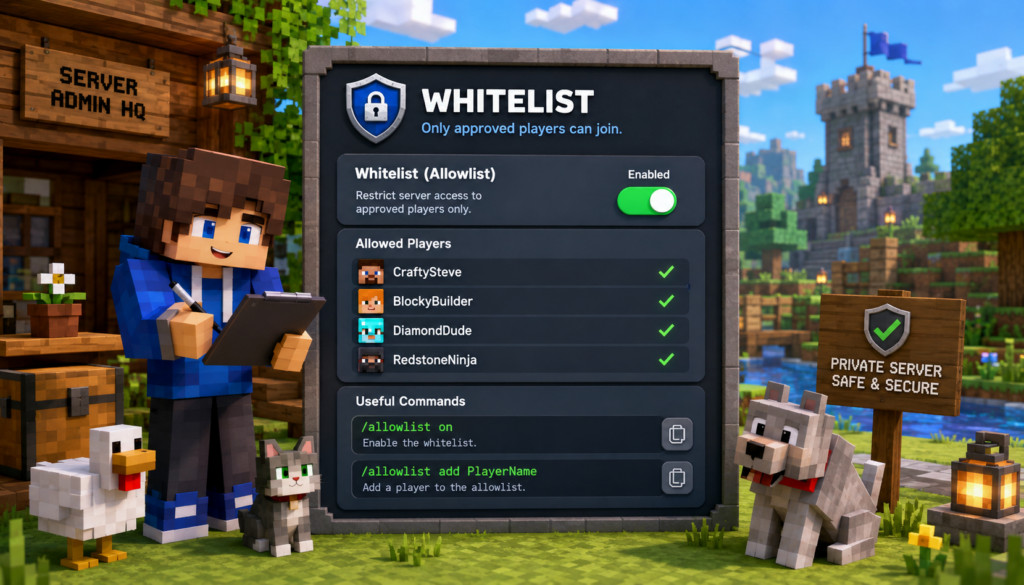
در سرور بدراک، با فعالکردن گزینه allow-list فقط Gamertagهای ثبتشده اجازه ورود خواهند داشت. اطلاعات بازیکنان مجاز در فایل allowlist.json ذخیره میشود. مستندات رسمی Bedrock Dedicated Server دستورهای افزودن، حذف و بارگذاری مجدد فهرست را نیز پشتیبانی میکنند.
نمونه دستورهای بدراک:
/allowlist on
/allowlist add GamerTag
/allowlist remove GamerTag
/allowlist list
/allowlist reload
اگر Gamertag شامل فاصله است، آن را داخل علامت نقلقول قرار دهید:
/allowlist add "Player Name"
در سرور جاوا نیز Whitelist را از پنل هاست، فایل تنظیمات یا کنسول سرور فعال کنید و فقط نام کاربری اعضای گروه را در آن قرار دهید.
فعالکردن فهرست مجاز بهتنهایی جایگزین بهروزرسانی، رمز قوی و محدودکردن دسترسی مدیریتی نیست؛ اما جلوی ورود عادی افرادی را که در فهرست نیستند میگیرد.
دسترسی مدیر سرور را محدود کنید
بازیکنی که Operator یا OP میشود، میتواند دستورهای مدیریتی اجرا کند. بسته به نسخه و سطح دسترسی، این فرمانها ممکن است امکان تغییر حالت بازی، انتقال بازیکنان، دادن آیتم، اخراج کاربران یا تغییر تنظیمات جهان را فراهم کنند.
در Bedrock Dedicated Server، دستور op برای اعطای دسترسی مدیریتی و deop برای لغو آن در دسترس است. کنسول سرور همچنین فرمانهایی برای متوقفکردن سرور، مدیریت بازیکنان و تغییر Game Ruleها دارد.
فقط به افرادی دسترسی مدیریتی بدهید که واقعاً به آن نیاز دارند. دادن OP به تمام اعضای گروه، احتمال اجرای دستور اشتباه، خرابشدن جهان یا سوءاستفاده از دسترسیها را افزایش میدهد.
اطلاعات ورود به پنل هاست، VPS یا حساب مالک سرور را نیز برای مدیریت ساده بازی در اختیار دیگران قرار ندهید. دسترسی داخل بازی و دسترسی به زیرساخت سرور دو سطح متفاوت هستند.
تعداد بازیکنان را واقعبینانه تعیین کنید
گزینه Max Players فقط سقف ورود را مشخص میکند و منابع سختافزاری جدیدی به سرور اضافه نمیکند. قرار دادن عددی مانند ۵۰ روی یک سرور ضعیف باعث نمیشود آن سرور واقعاً بتواند ۵۰ بازیکن را بدون افت عملکرد مدیریت کند.
ظرفیت واقعی به موارد زیر وابسته است:
- قدرت پردازنده
- مقدار حافظه در دسترس
- نوع و تعداد مودها یا پلاگینها
- فاصله دید
- تعداد موجودیتها و فارمها
- سرعت تولید بخشهای جدید جهان
- کیفیت شبکه سرور
- تعداد بازیکنان همزمان، نه تعداد کل اعضا
در Bedrock Dedicated Server، تعداد بازیکنان، فاصله دید و سایر تنظیمات اصلی از طریق فایل server.properties کنترل میشوند.
ابتدا سقف را نزدیک به تعداد واقعی اعضای گروه قرار دهید و بعد از بررسی مصرف منابع، آن را افزایش دهید.
قبل از نصب مود و افزونه، سرور خام را آزمایش کنید
ابتدا سرور را بدون مود، پلاگین یا Add-on اجرا کنید و مطمئن شوید:
- سرور بدون خطا روشن میشود.
- خودتان میتوانید وارد شوید.
- بازیکن دیگری نیز میتواند متصل شود.
- جهان بازی بهدرستی ذخیره میشود.
- توقف و اجرای مجدد سرور مشکلی ایجاد نمیکند.
بعد از آن، فایلهای اضافه را یکییکی نصب کنید. اگر چند مود یا پلاگین را همزمان اضافه کنید و سرور اجرا نشود، تشخیص فایل ناسازگار دشوار خواهد شد.
در نسخه بدراک، Behavior Pack و Resource Pack میتوانند برای یک جهان خاص یا در پوشههای مشترک سرور قرار بگیرند. محل نصب تعیین میکند بسته فقط برای همان جهان یا برای جهانهای مختلف سرور در دسترس باشد.
در سرور جاوا نیز نسخه ماینکرافت، Mod Loader و نسخه مودهای نصبشده روی سرور و دستگاه بازیکنان باید با یکدیگر سازگار باشند.
از جهان بازی نسخه پشتیبان بگیرید
بکاپ را به زمانی موکول نکنید که جهان خراب شده است. قبل از این کارها نسخه پشتیبان بگیرید:
- تغییر نسخه ماینکرافت
- نصب یا حذف مود و پلاگین
- انتقال جهان به هاست جدید
- ویرایش گسترده تنظیمات
- تغییر نرمافزار سرور
- واردکردن نقشه یا جهان جدید
نسخه پشتیبان باید حداقل شامل پوشه جهان و فایلهای تنظیمات باشد. اگر از مود یا پلاگین استفاده میکنید، فایلها و تنظیمات آنها را نیز ذخیره کنید.
سرور را پیش از کپیکردن فایلهای جهان بهدرستی متوقف کنید. کپیگرفتن هنگام ذخیرهشدن دادهها ممکن است بکاپ ناقصی ایجاد کند.
حداقل یک نسخه را خارج از همان کامپیوتر، هاست یا VPS نگه دارید. بکاپی که فقط کنار فایل اصلی ذخیره شده، در صورت حذف سرویس یا خرابی فضای ذخیرهسازی قابلاعتماد نیست.
تفاوت مود، پلاگین و Add-on چیست؟
این سه عبارت کاربرد یکسانی ندارند.
مود:
معمولاً بخشهایی از بازی یا منطق آن را تغییر میدهد. در سرورهای جاوا، نصب مود اغلب به Mod Loader سازگار نیاز دارد و ممکن است بازیکنان نیز مجبور باشند همان مودها را نصب کنند.
پلاگین:
روی نرمافزارهای سرور سازگار اجرا میشود و معمولاً قابلیتهای مدیریتی یا گیمپلی اضافه میکند. در بسیاری از موارد، بازیکن بدون نصب فایل جداگانه میتواند وارد سرور شود.
Add-on:
در اکوسیستم بدراک برای تغییر رفتارها، منابع و محتوای جهان استفاده میشود. Bedrock Dedicated Server پوشههای مشخصی برای Behavior Pack و Resource Pack دارد.
پیش از نصب، بررسی کنید فایل دقیقاً برای کدام نسخه، نرمافزار سرور و سیستمعامل منتشر شده است. فایل جاوا را نمیتوان صرفاً با کپیکردن روی سرور بدراک اجرا کرد.
چرا دوستان نمیتوانند وارد سرور ماینکرافت شوند؟
وقتی خود مدیر سرور میتواند وارد شود اما دیگران نمیتوانند، مشکل معمولاً به نسخه بازی، آدرس سرور، فایروال یا تنظیمات شبکه مربوط است.
رفع خطا را با تغییر تصادفی چند تنظیم شروع نکنید. مراحل زیر را بهترتیب بررسی کنید.
۱. سرور هنوز آنلاین نشده است
اولین بررسی باید وضعیت خود سرور باشد.
در پنل یا کنسول مطمئن شوید:
- فرایند سرور در حال اجراست.
- پیام خطای جدی نمایش داده نمیشود.
- جهان بهطور کامل بارگذاری شده است.
- سرور بعد از خالیشدن خودکار خاموش نشده است.
- کامپیوتر میزبان وارد Sleep نشده است.
اگر هیچ بازیکنی نمیتواند وارد شود، قبل از بررسی اینترنت دوستان، خودتان اتصال محلی را آزمایش کنید.
۲. نسخه بازی با سرور هماهنگ نیست
پیامهای Outdated Client و Outdated Server معمولاً به ناسازگاری نسخه یا پروتکل میان بازی و سرور اشاره میکنند. در Bedrock، حتی بعضی نسخههای نزدیک نیز ممکن است پروتکل یکسانی نداشته باشند؛ بنابراین کلاینت و سرور باید با یکدیگر همگام شوند.
برای رفع مشکل:
- نسخه سرور را بررسی کنید.
- نسخه بازی تمام بازیکنان را بررسی کنید.
- در صورت نمایش Outdated Server، سرور را به نسخه سازگار ارتقا دهید.
- در صورت نمایش Outdated Client، بازی بازیکن باید بهروزرسانی شود.
- کاربران Preview یا Beta را با نسخه پایدار ترکیب نکنید.
راهنمای رسمی ماینکرافت نیز بهروزرسانینبودن نسخه بازیکنان را یکی از دلایل مشکل در ورود به بازیهای چندنفره معرفی میکند.
۳. بازیکن از نسخه اشتباه استفاده میکند
سرور جاوا و بدراک بهصورت پیشفرض برای یک نوع کلاینت ساخته شدهاند.
اگر سرور جاوا ساختهاید، کاربر Bedrock معمولاً نمیتواند مستقیماً وارد آن شود. همین محدودیت در جهت برعکس نیز وجود دارد.
قبل از بررسی پورت و فایروال، از بازیکن بپرسید:
- نام دقیق نسخه بازی چیست؟
- روی چه دستگاهی بازی میکند؟
- سرور برای Java ساخته شده یا Bedrock؟
- آیا ابزار واسطهای برای اتصال میان دو نسخه نصب شده است؟
بسیاری از خطاهای اتصال با همین بررسی ساده مشخص میشوند.
۴. آدرس یا پورت اشتباه وارد شده است
آدرس مناسب به محل بازیکن بستگی دارد:
- روی همان کامپیوتر:
localhostیا آدرس Loopback - داخل شبکه خانگی: IP داخلی کامپیوتر میزبان
- خارج از شبکه: IP عمومی یا دامنه سرور
- هاست بازی: آدرس و پورتی که شرکت میزبان ارائه داده است
در سرور بدراک، پورت معمولاً جدا از آدرس وارد میشود. پورتهای پیشفرض Bedrock Dedicated Server برای IPv4 و IPv6 بهترتیب 19132 و 19133 هستند؛ اما مقدار واقعی باید از تنظیمات همان سرور بررسی شود.
اگر پورت سرور را تغییر دادهاید، فرستادن فقط IP برای دوستان کافی نیست.
۵. بازیکن داخل Whitelist یا Allowlist نیست
اگر فهرست مجاز فعال باشد، بازیکنی که نام او ثبت نشده نمیتواند وارد شود.
این موارد را بررسی کنید:
- نام کاربری یا Gamertag بدون اشتباه نوشته شده باشد.
- فاصلهها و حروف نام درست باشند.
- فایل فهرست بعد از ویرایش دستی Reload شده باشد.
- بازیکن از همان حسابی وارد شود که در فهرست ثبت شده است.
- فهرست مجاز فعال باشد، نه اینکه فقط فایل آن ساخته شده باشد.
در بدراک، فهرست بر اساس Gamertag حساب Xbox بازیکنان مدیریت میشود.
۶. فایروال ارتباط را مسدود کرده است
ممکن است سرور روی کامپیوتر اجرا شود، اما فایروال اجازه اتصال دستگاههای دیگر را ندهد.
بررسی کنید:
- Java یا فایل اجرایی Bedrock Server اجازه ارتباط شبکه دارد.
- پورت تنظیمشده سرور در فایروال مسدود نشده است.
- قانون فایروال برای پروفایل شبکه درست اعمال شده است.
- آنتیویروس یا فایروال دیگری ارتباط را قطع نمیکند.
مستندات Bedrock Dedicated Server اعلام میکنند برای اتصال دستگاههای دیگر، باید حداقل مسیر موردنیاز از فایروال به سمت سرور باز باشد.
فایروال را بهطور کامل خاموش نکنید. بهجای آن، فقط فایل یا پورت موردنیاز را مجاز کنید.
۷. Port Forwarding اشتباه است
اگر دوستان داخل همان شبکه میتوانند وارد شوند اما کاربران خارج از خانه نمیتوانند، مشکل احتمالاً در IP عمومی، Port Forwarding یا CGNAT است.
بررسی کنید:
- قانون Port Forwarding به IP داخلی کامپیوتر میزبان اشاره کند.
- IP داخلی میزبان تغییر نکرده باشد.
- پورت خارجی و داخلی درست باشند.
- پروتکل موردنیاز انتخاب شده باشد.
- همان پورت در فایل تنظیمات سرور ثبت شده باشد.
- فایروال سیستم نیز اتصال را بپذیرد.
بعد از تغییر تنظیمات مودم، اتصال را با اینترنتی خارج از شبکه خانگی آزمایش کنید. تست از داخل همان Wi-Fi همیشه نتیجه اتصال اینترنتی واقعی را نشان نمیدهد.
۸. اینترنت میزبان پشت CGNAT قرار دارد
اگر شرکت اینترنتی به شما IP عمومی مستقل نداده باشد، Port Forwarding روی مودم ممکن است کافی نباشد.
در این شرایط، راههای عملی عبارتاند از:
- درخواست IP عمومی از شرکت اینترنتی
- استفاده از هاست بازی
- انتقال سرور به VPS
- استفاده از شبکه مجازی یا تونل معتبر
برای کاربر عادی، انتقال سرور به یک میزبان آنلاین معمولاً از تنظیم تونل و شبکه مجازی سادهتر است.
۹. تنظیمات حساب اجازه Multiplayer نمیدهد
بعضی حسابها، بهخصوص حسابهای کودک یا حسابهای دارای Family Settings، ممکن است اجازه ورود به بازیهای چندنفره یا ارتباط با کاربران دیگر را نداشته باشند.
اگر فقط یک بازیکن خاص نمیتواند وارد هیچ سرور یا بازی چندنفرهای شود، تنظیمات حریم خصوصی و Multiplayer حساب او را بررسی کنید. راهنمای رسمی ماینکرافت برای حسابهای کودک نیز تنظیمات حساب، اتصال اینترنت و خطاهای Multiplayer را از موارد مهم عیبیابی معرفی میکند.
۱۰. مودها یا بستههای سرور ناسازگار هستند
اگر سرور بدون مود قابلاستفاده بود اما بعد از نصب فایلهای جدید بازیکنان نمیتوانند وارد شوند، احتمال ناسازگاری وجود دارد.
بررسی کنید:
- نسخه مودها با نسخه سرور هماهنگ باشد.
- Mod Loader بازیکن و سرور یکسان باشد.
- تمام مودهای اجباری روی دستگاه بازیکن نصب شده باشند.
- فایل خراب یا تکراری وجود نداشته باشد.
- Resource Pack یا Behavior Pack بهدرستی معرفی شده باشد.
- گزارش سرور نام فایل مشکلدار را نشان ندهد.
مودها را یکییکی غیرفعال کنید تا عامل خطا مشخص شود.
۱۱. اتصال اینترنت بازیکن ناپایدار است
اگر بازیکن گاهی وارد میشود اما مرتب قطع میشود، مشکل ممکن است از کیفیت شبکه باشد.
راهنمای رسمی ماینکرافت پیشنهاد میکند قدرت اتصال بیسیم، سرعت و تأخیر اینترنت، تنظیمات DNS و ترافیک سنگین شبکه بررسی شوند. دانلود فایل، پخش ویدئو و استفاده سنگین سایر دستگاهها میتواند وضعیت اتصال را بدتر کند.
برای بررسی:
- بازی و دستگاه را یک بار راهاندازی مجدد کنید.
- از حساب خارج و دوباره وارد شوید.
- دانلودها و پخش ویدئو را موقتاً متوقف کنید.
- در صورت امکان اتصال کابلی را آزمایش کنید.
- فاصله دستگاه تا مودم را کاهش دهید.
- یک شبکه اینترنتی دیگر را امتحان کنید.
راهنمای رسمی Java Edition نیز راهاندازی مجدد بازی و دستگاه، ورود دوباره به حساب و بررسی اتصال اینترنت را از مراحل اولیه رفع مشکل میداند.
چکلیست سریع رفع مشکل اتصال
قبل از تغییر تنظیمات پیچیده، این موارد را بررسی کنید:
- سرور Online است.
- نسخه بازی و سرور یکسان یا سازگار است.
- نوع سرور جاوا یا بدراک درست انتخاب شده است.
- IP و پورت بدون اشتباه وارد شدهاند.
- نام بازیکن داخل فهرست مجاز قرار دارد.
- فایروال اجازه اتصال میدهد.
- Port Forwarding به IP داخلی درست اشاره میکند.
- اینترنت میزبان پشت CGNAT نیست یا راه جایگزین تنظیم شده است.
- تنظیمات حساب بازیکن اجازه Multiplayer میدهد.
- مودها و افزونهها با نسخه سرور سازگار هستند.
- کنسول و فایل Log برای پیام خطا بررسی شدهاند.
نکات امنیتی و عملکردی سرور ماینکرافت
پس از رفع اتصال، هدف بعدی باید محافظت از جهان بازی و جلوگیری از افت عملکرد باشد.
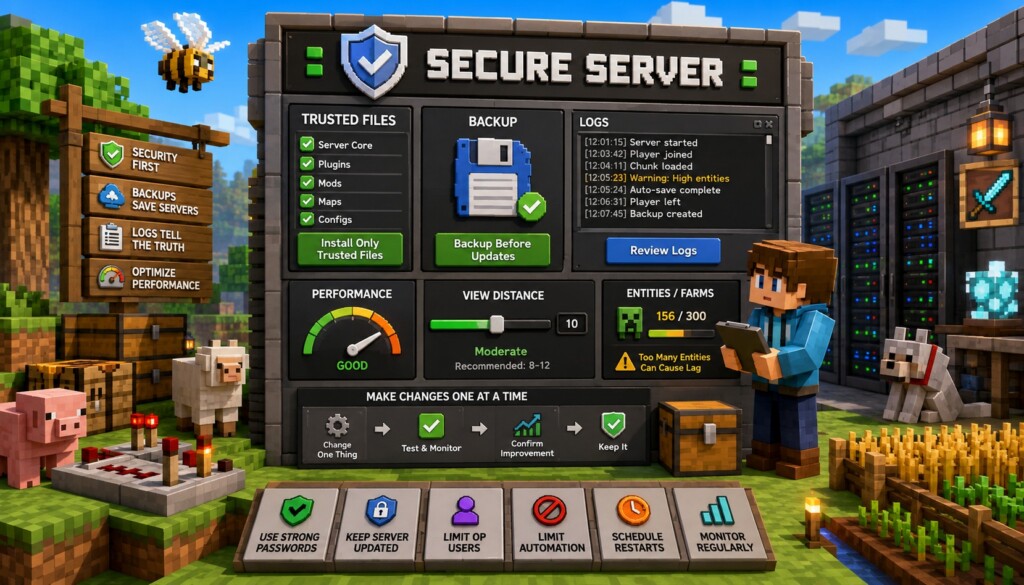
فایلها را فقط از منابع معتبر دریافت کنید
فایل سرور، مود، پلاگین و ابزار مدیریتی میتوانند روی کامپیوتر یا VPS اجرا شوند. فایل ناشناس فقط جهان ماینکرافت را تهدید نمیکند و ممکن است امنیت کل سیستم را به خطر بیندازد.
قبل از نصب:
- منبع انتشار را بررسی کنید.
- نسخه سازگار را انتخاب کنید.
- نظرات و سابقه فایل را ببینید.
- از فایل قبلی و جهان بازی بکاپ بگیرید.
- فایلهای غیرضروری را نصب نکنید.
سرور را بهروز نگه دارید، اما عجله نکنید
بهروزرسانیها میتوانند خطاهای قبلی را رفع کنند، اما ارتقای فوری یک سرور مودشده بدون بررسی سازگاری نیز ریسک دارد.
قبل از ارتقا:
- از جهان بکاپ بگیرید.
- سازگاری مودها و پلاگینها را بررسی کنید.
- نسخه جدید را روی یک کپی آزمایشی اجرا کنید.
- بعد از اطمینان، سرور اصلی را ارتقا دهید.
در نسخههای جدید جاوا، تنظیمات سرور نیز ممکن است تغییر کنند یا به Game Rule منتقل شوند؛ بنابراین بعد از ارتقا فقط روشنشدن سرور را بررسی نکنید و تنظیمات مهم را دوباره بازبینی کنید.
گزارشهای سرور را بررسی کنید
فایلهای Log و خروجی کنسول معمولاً اطلاعات مهمی درباره این مشکلات نشان میدهند:
- مود ناسازگار
- کمبود حافظه
- خطای بارگذاری جهان
- قطعشدن بازیکن
- فایل تنظیمات اشتباه
- پلاگین خراب
- خطای ذخیرهسازی
- توقف ناگهانی سرور
نادیدهگرفتن خطاهای تکرارشونده تا زمانی که سرور کاملاً از کار بیفتد، مدیریت درستی نیست.
فاصله دید را بیدلیل بالا نبرید
فاصله دید بیشتر باعث میشود بخشهای بیشتری از جهان برای بازیکنان پردازش و ارسال شوند. در سرورهای کمتوان یا شلوغ، کاهش منطقی این مقدار میتواند فشار پردازشی و شبکه را کمتر کند.
بهجای انتخاب بالاترین عدد:
- از مقدار پیشفرض شروع کنید.
- عملکرد را با چند بازیکن آزمایش کنید.
- تغییرات را تدریجی انجام دهید.
- مصرف پردازنده و حافظه را بررسی کنید.
تعداد موجودیتها و فارمها را کنترل کنید
تعداد زیاد حیوانات، دشمنان، آیتمهای روی زمین و فارمهای خودکار میتواند بار سرور را افزایش دهد.
اگر لگ فقط در یک منطقه خاص رخ میدهد، آن منطقه را از نظر این موارد بررسی کنید:
- حیوانات بسیار زیاد
- آیتمهای انباشتهشده
- Redstoneهای دائماً فعال
- فارمهای بزرگ
- Hopperهای متعدد
- بخشهای دائماً بارگذاریشده
افزایش رم همیشه این نوع مشکل را حل نمیکند؛ چون عامل اصلی ممکن است پردازش سنگین یک منطقه یا یک افزونه باشد.
تغییرات را یکییکی انجام دهید
اگر همزمان نسخه سرور، چند مود، تنظیمات رم و فاصله دید را تغییر دهید، بعد از بروز مشکل نمیدانید کدام تغییر عامل آن بوده است.
مسیر درست:
- بکاپ بگیرید.
- یک تغییر انجام دهید.
- سرور را اجرا کنید.
- ورود بازیکنان و Log را بررسی کنید.
- سپس سراغ تغییر بعدی بروید.
این روش زمان بیشتری در ابتدا میگیرد، اما رفع خطا را بسیار سادهتر میکند.
هزینه سرور با اعتبار ماینکرافت چه تفاوتی دارد؟
هزینه ساخت سرور به روشی که انتخاب میکنید بستگی دارد. سرویسهای رایگان هزینه مستقیمی ندارند، اما برای هاست بازی یا VPS باید مبلغ جداگانهای به شرکت ارائهدهنده پرداخت کنید.
اعتبار ماینکرافت برای هزینه میزبانی سرور استفاده نمیشود و کاربرد آن به نوع محصول و محتوای قابلخرید در حساب بازی بستگی دارد. اگر قصد تهیه اعتبار دارید، قبل از پرداخت نوع محصول، مقدار اعتبار، ریجن و شرایط فعالسازی گیفت کارت ماینکرافت را بررسی کنید تا آن را با هزینه سرور اشتباه نگیرید.
در نهایت کدام روش ساخت سرور ماینکرافت بهتر است؟
در این آموزش ساخت سرور ماینکرافت، سه مسیر اصلی یعنی سرویس رایگان، کامپیوتر شخصی و سرور اختصاصی را بررسی کردیم. برای بازی ساده با چند دوست، روش رایگان کافی است؛ اما برای کنترل بیشتر میتوانید سرور را روی کامپیوتر اجرا کنید و برای دسترسی دائمی به سراغ هاست بازی یا VPS بروید.
اگر به کنترل بیشتر نیاز دارید و روشنماندن کامپیوتر مشکلی ایجاد نمیکند، میتوانید فایل رسمی سرور را روی سیستم شخصی اجرا کنید. برای سروری که باید دائماً در دسترس باشد، هاست بازی انتخاب سادهتری است و VPS زمانی ارزش دارد که واقعاً به دسترسی کامل و تنظیمات حرفهای نیاز داشته باشید.
پیچیدهترین روش الزاماً بهترین روش نیست. سروری مناسب است که بدون هزینه و دردسر غیرضروری، نیاز واقعی بازیکنان را برطرف کند.
سوالات متداول
بله. میتوانید از سرویسهای میزبانی رایگان استفاده کنید یا سرور را روی کامپیوتر خودتان اجرا کنید. بااینحال، سرویسهای رایگان معمولاً محدودیت منابع و زمان روشنماندن دارند. اجرای سرور روی کامپیوتر نیز به اینترنت، برق و روشنماندن سیستم وابسته است.
برای راهاندازی رسمی به فایل Minecraft Java Server و نسخه سازگار Java نیاز دارید. فایل رسمی این سرور فقط برای Java Edition طراحی شده است و Java باید از طریق خط فرمان سیستم قابلاجرا باشد.
میتوانید از طریق مرورگر گوشی یک سرور آنلاین را ایجاد و مدیریت کنید. اما اجرای یک سرور دائمی و پایدار مستقیماً روی گوشی، برای بیشتر کاربران روش مناسبی نیست؛ چون به روشنماندن برنامه، منابع دستگاه و اتصال پایدار وابسته خواهد بود.
در حالت عادی بله. نرمافزار رسمی Java Server فقط برای Java Edition است و Bedrock Dedicated Server نیز جداگانه ارائه میشود.
خیر. Realms یک سرویس رسمی و مدیریتشده برای بازی خصوصی با دوستان است. راهاندازی آن سادهتر است، اما کنترل و انعطاف یک هاست کامل یا VPS را ارائه نمیدهد.




خیلی کامل توضیح دادین ممنونم
ممنون از دیدگاهتون🌷