


داشتن یک رزومه حرفهای، اولین و مهمترین قدم برای ورود موفق به بازار کار است. ساخت رزومه در ورد به شما کمک میکند سوابق، مهارتها و تواناییهای خود را در قالبی منظم، خوانا و قابل ویرایش ارائه دهید تا کارفرما بتواند در مدت کوتاهی با تجربهها و نقاط قوت شما آشنا شود.
قالبهای آماده Word ساختار اولیه رزومه را در اختیارتان قرار میدهند، اما انتخاب قالب بهتنهایی کافی نیست. اطلاعات رزومه باید متناسب با موقعیت شغلی نوشته شوند و ظاهر فایل نیز ساده و استاندارد باقی بماند. در این آموزش، از انتخاب قالب رزومه در ورد و تکمیل اطلاعات تا تنظیم ظاهر فایل و دریافت خروجی PDF را مرحلهبهمرحله بررسی میکنیم.
فهرست مطالب
- رزومه حرفهای و استاندارد چه ویژگیهایی دارد؟
- آموزش ساخت رزومه در ورد با قالب آماده
- مرحله اول: انتخاب قالب رزومه در ورد
- مرحله دوم: تنظیم صفحه، فونت و فاصلهها
- مرحله سوم: تکمیل اطلاعات تماس و خلاصه حرفهای
- مرحله چهارم: نوشتن سوابق کاری بر اساس دستاوردها
- مرحله پنجم: تکمیل تحصیلات، مهارتها و پروژهها
- مرحله ششم: هماهنگکردن رزومه با آگهی استخدام و ATS
- مرحله هفتم: بررسی نهایی و ذخیره رزومه با فرمت PDF
- ساخت رزومه در ورد برای افراد بدون سابقه کاری
- اشتباهات رایج در ساخت رزومه در ورد (Word)
- چکلیست نهایی قبل از ارسال رزومه
- رزومهای آماده برای ارسال
رزومه حرفهای و استاندارد چه ویژگیهایی دارد؟
رزومه حرفهای سندی خلاصه و هدفمند است که مهمترین سوابق، مهارتها و تواناییهای شما را متناسب با موقعیت شغلی موردنظر نمایش میدهد. کارفرما باید بتواند با بررسی سریع رزومه، تخصص، تجربه و میزان تناسب شما با فرصت شغلی را تشخیص دهد.
یک رزومه استاندارد معمولاً ویژگیهای زیر را دارد:
- اطلاعات آن منظم و بهراحتی قابل بررسی است.
- فقط سوابق و مهارتهای مرتبط با موقعیت شغلی را شامل میشود.
- متن آن کوتاه، دقیق و بدون توضیحات غیرضروری است.
- بخشهایی مانند اطلاعات تماس، خلاصه حرفهای، سوابق کاری، تحصیلات و مهارتها بهوضوح از یکدیگر جدا شدهاند.
- ظاهر رزومه ساده، خوانا و در تمام بخشها یکدست است.
- در بخش سوابق کاری، بهجای فهرستکردن وظایف عمومی، نتایج و دستاوردهای مهم بیان شدهاند.
برای ساخت چنین رزومهای نیازی نیست طراحی پیچیدهای انجام دهید. ورد یکی از برنامههای کاربردی مایکروسافت ۳۶۵ است که قالبهای آماده و ابزارهای لازم برای نوشتن، ویرایش و قالببندی رزومه را در اختیارتان قرار میدهد. با انتخاب یک قالب ساده و تکمیل درست بخشهای آن، میتوانید یک رزومه حرفهای و استاندارد آماده کنید.
آموزش ساخت رزومه در ورد با قالب آماده
برای ساخت رزومه در ورد، کار را با یک صفحه خالی شروع نکنید. قالبهای آماده ورد بخشهایی مانند اطلاعات تماس، سوابق کاری، تحصیلات و مهارتها را در اختیارتان قرار میدهند و شما میتوانید هر بخش را متناسب با موقعیت شغلی موردنظر ویرایش کنید.
ورد هم بهصورت تحت وب و هم در نسخه دسکتاپ ارائه میشود. نسخه دسکتاپ این برنامه در کنار سایر ابزارهای آفیس از طریق اشتراک مایکروسافت ۳۶۵ در دسترس قرار میگیرد و امکان ویرایش، ذخیره و مدیریت فایل رزومه را فراهم میکند.
در ادامه، مراحل انتخاب قالب، تکمیل اطلاعات، تنظیم ظاهر رزومه و ذخیره نسخه نهایی را بهصورت مرحلهبهمرحله بررسی میکنیم.
مرحله اول: انتخاب قالب رزومه در ورد
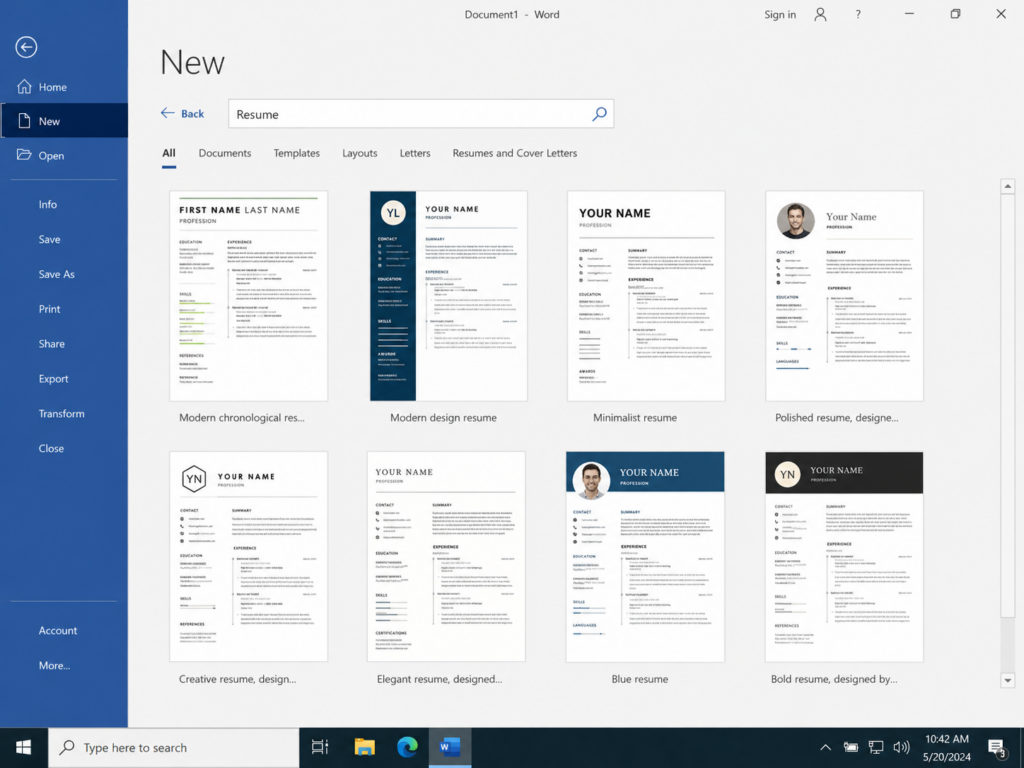
پس از اجرای Word، وارد بخش File شوید و گزینه New را انتخاب کنید. سپس در کادر جستوجوی قالبها، عبارت Resume یا CV را بنویسید تا قالبهای آماده رزومه نمایش داده شوند. قالب موردنظر را انتخاب کنید و روی گزینه Create بزنید تا نسخه قابل ویرایش آن باز شود.
هنگام انتخاب قالب، زیبایی ظاهری را تنها معیار قرار ندهید. قالبی انتخاب کنید که ساختاری ساده، بخشبندی مشخص و فونتی خوانا داشته باشد. اگر رزومه را از طریق سامانههای آنلاین استخدام ارسال میکنید، از قالبهای شلوغ، چندستونه و دارای نمودار، آیکون یا عناصر گرافیکی زیاد دوری کنید؛ زیرا سیستمهای بررسی رزومه ممکن است اطلاعات این قالبها را بهدرستی نخوانند.
بعد از بازکردن قالب، بخشهای اضافی را حذف کنید و فقط قسمتهایی را نگه دارید که با سابقه و موقعیت شغلی موردنظر شما ارتباط دارند.
مرحله دوم: تنظیم صفحه، فونت و فاصلهها
پس از انتخاب قالب، تنظیمات ظاهری رزومه را بررسی کنید. بعضی قالبهای آماده، اندازه کاغذ یا زبان متفاوتی دارند؛ بنابراین پیش از واردکردن اطلاعات، اندازه صفحه، حاشیهها، فونتها و فاصلهها را یکدست کنید.
برای تنظیم صفحه، وارد زبانه Layout شوید و از بخش Size اندازه A4 و از بخش Orientation حالت Portrait را انتخاب کنید. سپس از مسیر Layout > Margins یکی از حاشیههای آماده را انتخاب کنید یا با گزینه Custom Margins حاشیههای صفحه را روی حدود ۱٫۵ تا ۲ سانتیمتر قرار دهید. حاشیههای بسیار کم صفحه را شلوغ میکنند و ممکن است هنگام چاپ، بخشی از محتوا بیرون از محدوده مناسب قرار بگیرد.
برای متن رزومه یک فونت ساده و خوانا انتخاب کنید و همان فونت را در تمام بخشها بهکار ببرید. اندازه متن اصلی را معمولاً بین ۱۰ تا ۱۲ قرار دهید و برای تیتر بخشها اندازهای کمی بزرگتر انتخاب کنید. نام و عنوان شغلی را نیز نسبت به سایر اطلاعات برجستهتر بنویسید، اما از چند فونت، اندازههای بسیار متفاوت یا رنگهای متعدد استفاده نکنید؛ چون این موارد ظاهر رزومه را نامنظم میکنند.
برای تنظیم فاصله خطوط، متن را انتخاب کنید و از مسیر Home > Line and Paragraph Spacing فاصله ۱ یا ۱٫۱۵ را در نظر بگیرید. همچنین فاصله قبل و بعد از پاراگرافها را طوری تنظیم کنید که بخشهای رزومه از یکدیگر قابل تشخیص باشند، بدون اینکه فضای زیادی بین آنها ایجاد شود.
در پایان، تمام صفحه را یکبار مرور کنید و مطمئن شوید تیترها، تاریخها، فاصلهها و نحوه چینش اطلاعات در بخشهای مختلف یکسان هستند. برای جا دادن رزومه در یک صفحه، اندازه فونت را بیشازحد کوچک نکنید؛ ابتدا توضیحات تکراری و اطلاعات کماهمیت را حذف کنید.
مرحله سوم: تکمیل اطلاعات تماس و خلاصه حرفهای
در بالاترین بخش رزومه، نام و نام خانوادگی خود را با اندازهای بزرگتر از متن اصلی بنویسید. زیر نام، عنوان شغلی یا تخصص اصلی خود را قرار دهید؛ برای مثال «برنامهنویس فرانتاند»، «کارشناس حسابداری» یا «طراح گرافیک». عنوانی را انتخاب کنید که با فرصت شغلی موردنظر هماهنگ باشد و از عبارتهای کلی مانند «جویای کار» استفاده نکنید.
در ادامه، اطلاعات تماس ضروری را وارد کنید:
- شماره تلفن در دسترس
- آدرس ایمیل حرفهای
- شهر و کشور محل سکونت
- لینک پروفایل لینکدین
- لینک پورتفولیو یا گیتهاب، در صورت مرتبط بودن
نیازی نیست آدرس کامل محل سکونت، شماره ملی، وضعیت تأهل یا سایر اطلاعات شخصی غیرضروری را در رزومه بنویسید؛ مگر اینکه کارفرما مشخصاً چنین اطلاعاتی درخواست کرده باشد. همچنین بهتر است از ایمیلی استفاده کنید که شامل نام واقعی شما باشد و ظاهر رسمی داشته باشد.
پس از اطلاعات تماس، یک خلاصه حرفهای کوتاه در دو تا چهار خط بنویسید. این بخش باید مهمترین تجربه، تخصص و ارزشی را که میتوانید برای موقعیت شغلی ایجاد کنید، بهصورت مستقیم بیان کند. از جملههای کلی مانند «فردی سختکوش و علاقهمند به پیشرفت هستم» دوری کنید و بهجای آن روی تجربهها و مهارتهای مرتبط تمرکز کنید.
مرحله چهارم: نوشتن سوابق کاری بر اساس دستاوردها
سوابق کاری را از جدیدترین تجربه به قدیمیترین تجربه مرتب کنید. برای هر موقعیت شغلی، عنوان شغلی، نام شرکت، محل فعالیت و بازه زمانی همکاری را بهصورت مشخص بنویسید تا کارفرما بتواند مسیر حرفهای شما را سریع بررسی کند.
برای هر سابقه کاری میتوانید از این ساختار استفاده کنید:
- عنوان شغلی
- نام شرکت
- شهر یا نوع همکاری
- تاریخ شروع و پایان همکاری
- سه تا پنج مورد از مهمترین مسئولیتها و دستاوردها
در توضیح سوابق، فقط وظایف روزمره را فهرست نکنید. جملههایی مانند «مدیریت شبکههای اجتماعی» یا «طراحی صفحات سایت» اطلاعات محدودی به کارفرما میدهند. بهتر است توضیح دهید فعالیت شما چه نتیجهای داشته است و در صورت امکان از عدد، درصد یا مقیاس پروژه استفاده کنید.
اگر در یک شرکت چند سمت مختلف داشتهاید، هر عنوان شغلی را جداگانه نمایش دهید تا روند پیشرفت شما مشخص باشد. همچنین اگر سابقه کاری رسمی ندارید، میتوانید پروژههای دانشگاهی، کارآموزی، همکاری داوطلبانه یا پروژههای فریلنسری مرتبط را در این بخش قرار دهید.
مرحله پنجم: تکمیل تحصیلات، مهارتها و پروژهها
پس از سوابق کاری، بخش تحصیلات را اضافه کنید. برای هر مقطع، نام رشته، نام دانشگاه یا مؤسسه آموزشی و سال شروع و پایان تحصیل را بنویسید. سوابق تحصیلی را نیز از جدیدترین مورد به قدیمیترین مورد مرتب کنید.
اگر چند سال سابقه کاری مرتبط دارید، لازم نیست جزئیات زیادی درباره تحصیلات بنویسید. اما برای افراد تازهکار، دانشجویان یا کسانی که سابقه کاری محدودی دارند، میتوان به پروژههای دانشگاهی، دورههای تخصصی یا دستاوردهای مرتبط اشاره کرد.
در بخش مهارتها فقط تواناییهایی را بنویسید که با موقعیت شغلی موردنظر ارتباط دارند. بهتر است مهارتها را در گروههای مشخص قرار دهید؛ برای مثال:
- مهارتهای تخصصی
- نرمافزارها و ابزارها
- زبانهای برنامهنویسی
- مهارتهای زبانی
- مهارتهای فردی مرتبط با شغل
از نوشتن مهارتهای کلی مانند «مسئولیتپذیر»، «پرانرژی» یا «علاقهمند به یادگیری» بدون ارائه شواهد خودداری کنید. همچنین برای نمایش میزان تسلط، از نمودارهای گرافیکی و درصدهای غیرقابلسنجش استفاده نکنید. عبارتهایی مانند «مسلط»، «آشنا» یا «تجربه عملی» معمولاً واضحتر هستند.
اگر پروژه مرتبطی دارید، بخشی جداگانه با عنوان «پروژهها» ایجاد کنید. برای هر پروژه، نام آن، نقش خود، ابزارهای استفادهشده و نتیجه نهایی را بهصورت کوتاه توضیح دهید. در صورت امکان، لینک پروژه، گیتهاب یا نمونهکار را نیز قرار دهید.
دورهها و گواهینامهها را فقط زمانی در رزومه بنویسید که با شغل موردنظر مرتبط باشند. نام دوره، برگزارکننده و سال دریافت را ذکر کنید و از اضافهکردن دورههای عمومی یا کماهمیت که فضای رزومه را اشغال میکنند، خودداری کنید.
مرحله ششم: هماهنگکردن رزومه با آگهی استخدام و ATS
پیش از ارسال رزومه، متن آگهی استخدام را با دقت بررسی کنید و مهارتها، ابزارها، سوابق و شرایط موردتأکید کارفرما را مشخص کنید. سپس بخشهای مختلف رزومه را طوری ویرایش کنید که کارفرما تجربههای مرتبط شما را سریعتر و واضحتر ببیند.
برای هر موقعیت شغلی یک رزومه کاملاً جدید لازم نیست، اما ارسال یک نسخه یکسان برای تمام شرکتها نیز انتخاب مناسبی نیست. عنوان شغلی، خلاصه حرفهای، مهارتها و توضیحات سوابق کاری را متناسب با نیازهای هر آگهی تنظیم کنید.
بسیاری از شرکتها برای دستهبندی اولیه رزومهها از سیستمهای مدیریت استخدام یا ATS استفاده میکنند. برای اینکه سیستمهای ATS اطلاعات رزومه را بهتر بخوانند، نکات زیر را رعایت کنید:
- از تیترهای واضح و رایج مانند «سوابق کاری»، «تحصیلات»، «مهارتها» و «پروژهها» استفاده کنید.
- کلمات و عبارات تخصصی موجود در آگهی استخدام را فقط زمانی در رزومه بیاورید که واقعاً آن مهارت یا تجربه را دارید.
- از تکرار مصنوعی کلمات کلیدی یا کپیکردن کامل متن آگهی خودداری کنید.
- قالبی ساده با ترتیب مشخص بخشها انتخاب کنید.
- اطلاعات اصلی رزومه را در متن معمولی صفحه بنویسید و آنها را داخل تصویر، نمودار، سربرگ یا Text Boxهای پیچیده قرار ندهید.
- برای نمایش سطح مهارت از نمودارهای درصدی و نوارهای گرافیکی استفاده نکنید.
- از فونت خوانا و عنوانهای مشخص استفاده کنید.
- رزومه را با همان فرمتی ارسال کنید که کارفرما در آگهی استخدام مشخص کرده است.
در پایان، متن رزومه را یکبار با آگهی مقایسه کنید و مطمئن شوید مهمترین تجربهها و تواناییهای مرتبط شما در نیمه بالایی صفحه و بخشهای اصلی رزومه قابل مشاهده هستند.
مرحله هفتم: بررسی نهایی و ذخیره رزومه با فرمت PDF
پس از تکمیل بخشهای رزومه، فایل را بلافاصله ارسال نکنید. ابتدا متن و ظاهر آن را از ابتدا تا انتها بررسی کنید تا اشتباههای نگارشی، اطلاعات ناقص یا ناهماهنگیهای ظاهری باقی نمانده باشند.
نسخه قابل ویرایش رزومه را با فرمت DOCX نگه دارید تا برای فرصتهای شغلی مختلف بتوانید عنوان، خلاصه حرفهای، مهارتها و سوابق مرتبط را تغییر دهید. سپس یک نسخه جداگانه با فرمت PDF تهیه کنید تا چیدمان و ظاهر رزومه هنگام بازشدن در دستگاههای مختلف کمتر دچار تغییر شود.
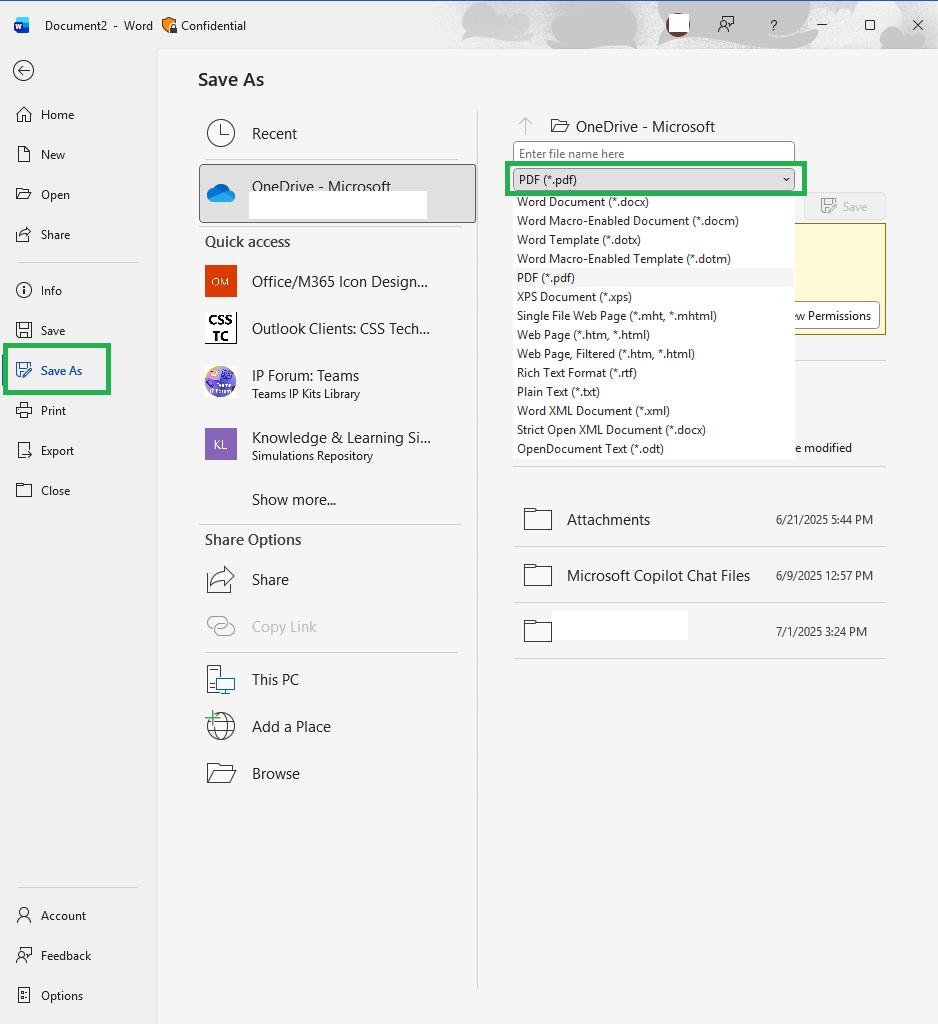
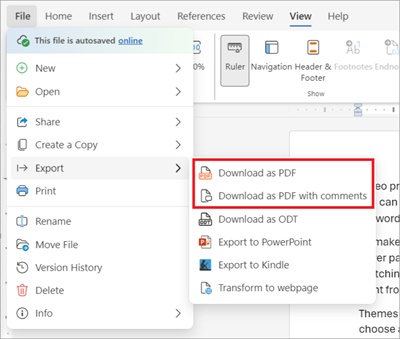
در نسخه دسکتاپ ورد میتوانید از مسیر File > Save As یا File > Save a Copy محل ذخیره فایل را انتخاب کنید و فرمت آن را روی PDF قرار دهید. در ورد تحت وب، از مسیر File > Export گزینه Download as PDF را انتخاب کنید. رزومه را با نامی واضح و حرفهای ذخیره کنید. بهتر است نام فایل شامل نام و نام خانوادگی و عنوان شغلی شما باشد.
از نامهای نامشخصی مانند resume-final.pdf، new-cv.pdf یا resume2.pdf استفاده نکنید؛ زیرا کارفرما ممکن است همزمان فایلهای زیادی دریافت کند.
پس از ساخت فایل PDF، آن را باز کنید و تمام صفحات را دوباره بررسی کنید. فرایند تبدیل فایل ممکن است فاصلهها، فونتها، لینکها یا محل برخی عناصر را تغییر دهد. اگر کارفرما در آگهی استخدام فرمت مشخصی خواسته است، رزومه را با همان فرمت ارسال کنید؛ در غیر این صورت، فرمت PDF معمولاً ظاهر رزومه را بهتر حفظ میکند.
ساخت رزومه در ورد برای افراد بدون سابقه کاری
اگر بهتازگی وارد بازار کار شدهاید یا هنوز سابقه شغلی رسمی ندارید، لازم نیست بخش سوابق کاری را با اطلاعات نامرتبط پر کنید. در این شرایط، تمرکز رزومه باید روی تحصیلات، مهارتها، پروژهها، دورههای تخصصی و تجربههای قابل ارائه باشد.
در ابتدای رزومه، یک خلاصه کوتاه بنویسید و مشخص کنید در چه حوزهای فعالیت میکنید، چه مهارتهایی دارید و برای چه موقعیتی درخواست میدهید. از عبارتهای کلی مانند «علاقهمند به یادگیری» بهتنهایی استفاده نکنید و در کنار آن، به مهارت یا تجربهای مشخص اشاره کنید.
افراد بدون سابقه کاری میتوانند بخشهای زیر را در رزومه برجستهتر کنند:
- پروژههای شخصی یا دانشگاهی مرتبط
- دورههای تخصصی و گواهینامهها
- دورههای کارآموزی
- فعالیتهای داوطلبانه مرتبط
- پروژههای فریلنسری
- مهارتهای نرمافزاری و تخصصی
- زبانهای خارجی
- نمونهکار، پورتفولیو یا حساب گیتهاب
اگر تجربه کارآموزی یا همکاری داوطلبانه داشتهاید، آن را مانند یک سابقه واقعی ثبت کنید و مسئولیتها و نتایج فعالیت خود را توضیح دهید. اطلاعات غیرمرتبط یا سوابق کوتاه و کماهمیت را فقط برای پرکردن صفحه اضافه نکنید.
اشتباهات رایج در ساخت رزومه در ورد (Word)
حتی با استفاده از قالب آماده، بعضی اشتباهها میتوانند کیفیت رزومه را کاهش دهند. پیش از ارسال فایل، این موارد را بررسی کنید:
- استفاده از قالبهای شلوغ و چندستونه
- نوشتن اطلاعات شخصی غیرضروری
- استفاده از چند فونت یا رنگ متفاوت
- ارسال یک رزومه یکسان برای تمام موقعیتهای شغلی
- نوشتن وظایف بدون اشاره به نتایج و دستاوردها
- درج مهارتهای غیرواقعی یا نامرتبط
- استفاده از نمودارهای درصدی برای نمایش مهارت
- وجود غلط املایی یا اطلاعات تماس اشتباه
- ذخیره فایل با نامهایی مانند
resume-final2.pdf
رزومه باید ساده، هدفمند و متناسب با آگهی استخدام باشد. هر بخشی که به تصمیم کارفرما کمک نمیکند، بهتر است حذف شود.
چکلیست نهایی قبل از ارسال رزومه
پیش از ارسال رزومه، موارد زیر را یکبار بررسی کنید:
- اطلاعات تماس درست و بهروز باشند.
- عنوان شغلی با آگهی استخدام هماهنگ باشد.
- سوابق کاری از جدیدترین مورد مرتب شده باشند.
- مهارتهای نامرتبط حذف شده باشند.
- غلطهای املایی و نگارشی اصلاح شده باشند.
- فونت، فاصلهها و تیترها یکدست باشند.
- لینکهای لینکدین، گیتهاب یا نمونهکار باز شوند.
- نسخه PDF بدون بههمریختگی نمایش داده شود.
- نام فایل حرفهای و واضح باشد.
این بررسی کوتاه میتواند از ارسال رزومهای ناقص یا نامرتب جلوگیری کند.
رزومهای آماده برای ارسال
ساخت رزومه در ورد با انتخاب یک قالب آماده شروع میشود، اما کیفیت نهایی آن به نحوه نوشتن اطلاعات و تنظیم ساختار بستگی دارد. رزومه باید ساده، خوانا و متناسب با موقعیت شغلی باشد و مهمترین مهارتها، سوابق و دستاوردهای شما را بدون توضیحات غیرضروری نمایش دهد.
پس از تکمیل رزومه، اطلاعات تماس، تاریخها، لینکها و ظاهر فایل را بررسی کنید و نسخه قابل ویرایش را با فرمت DOCX نگه دارید. در نهایت، مگر اینکه کارفرما فرمت دیگری درخواست کرده باشد، نسخه PDF را با نامی واضح و حرفهای برای ارسال آماده کنید.
سوالات متداول
بله. با ورد تحت وب میتوانید از قالبهای آماده رزومه استفاده کنید و فایل نهایی را با فرمت PDF دانلود کنید. برای استفاده از برخی امکانات کامل ورد دسکتاپ، به اشتراک مایکروسافت ۳۶۵ نیاز دارید.
قالبی را انتخاب کنید که ساده، خوانا و دارای بخشبندی مشخص باشد. قالبهای شلوغ، چندستونه و دارای نمودارهای گرافیکی ممکن است برای سیستمهای ATS مناسب نباشند.
اگر کارفرما فرمت مشخصی درخواست نکرده باشد، PDF معمولاً انتخاب مناسبتری است؛ زیرا چیدمان و ظاهر رزومه را در دستگاههای مختلف حفظ میکند. بااینحال، نسخه DOCX را برای ویرایشهای بعدی نگه دارید.
برای افراد تازهکار و افرادی با سابقه کاری محدود، یک صفحه معمولاً کافی است. افراد باتجربه میتوانند رزومه دوصفحهای داشته باشند، به شرطی که تمام اطلاعات آن مرتبط و ضروری باشند.
همه قالبهای آماده ورد برای ATS مناسب نیستند. برای ارسال آنلاین، از قالبهای ساده با تیترهای واضح استفاده کنید و اطلاعات مهم را داخل تصویر، نمودار یا Text Boxهای پیچیده قرار ندهید.
از فونتی ساده و خوانا استفاده کنید که هنگام تبدیل فایل به PDF بهدرستی نمایش داده شود. مهمتر از نام فونت، یکدستبودن آن در تمام رزومه و خوانایی متن در اندازههای کوچک است.




ثبت دیدگاه