

وسط یک ویدیوی آموزشی هستید و ناگهان اینترنتتان قطع میشود؛ یا قرار است چند ساعت در مسیر باشید و نمیخواهید تماشای ویدیو به آنتندهی گوشی بستگی داشته باشد. با دانلود ویدیو از یوتیوب روی گوشی، میتوانید محتوای موردنیازتان را از قبل ذخیره کنید و بعد بدون اتصال به اینترنت ببینید.
در اپ یوتیوب، این کار با گزینه Download انجام میشود. ویدیو را دانلود میکنید و موقع نیاز از بخش دانلودها پخش میکنید. در این راهنما، مراحل را برای اندروید و آیفون توضیح میدهیم و سراغ تنظیم کیفیت، مدیریت حافظه و مشکلات رایج دانلود هم میرویم.
فهرست مطالب
- قبل از دانلود، این چند نکته را بدانید
- آموزش دانلود ویدیو از یوتیوب در اندروید
- آموزش دانلود ویدیو از یوتیوب در آیفون
- ویدیوهای دانلودشده یوتیوب را کجا پیدا کنیم؟
- تنظیم کیفیت دانلود و مدیریت حافظه گوشی
- چرا دانلود یا پخش آفلاین یوتیوب کار نمیکند؟
- ویدیوهای دانلودشده تا چه زمانی قابل تماشا هستند؟
- قبل از قطع اینترنت، دانلودها را آماده کنید
- سوالات متداول
قبل از دانلود، این چند نکته را بدانید
ویدیوهایی که از داخل اپ یوتیوب دانلود میکنید، فقط برای تماشای آفلاین در خود یوتیوب ذخیره میشوند. این ویدیوها وارد گالری گوشی یا برنامه Photos آیفون نمیشوند و بهصورت فایل جداگانه هم در دسترس نیستند.
دانلود ویدیو برای تماشای آفلاین یکی از قابلیتهای اشتراک یوتیوب پرمیوم است. قبل از شروع دانلود، بهتر است این موارد را بررسی کنید:
- اپ رسمی یوتیوب روی گوشی نصب و به آخرین نسخه بهروزرسانی شده باشد.
- وارد حساب گوگل خود شده باشید.
- برای دانلود اولیه، گوشی به اینترنت متصل باشد.
- فضای خالی کافی برای ذخیره ویدیوها روی گوشی داشته باشید.
- اگر یوتیوب پرمیوم دارید، همان حسابی در اپ فعال باشد که اشتراک روی آن فعال شده است.
اگر چند حساب گوگل روی گوشی دارید، قبل از دانلود حتماً حساب فعال در یوتیوب را بررسی کنید؛ چون با انتخاب حساب اشتباه، یوتیوب گزینههای مربوط به یوتیوب پرمیوم را نمایش نمیدهد.
آموزش دانلود ویدیو از یوتیوب در اندروید
در گوشیهای اندرویدی، از جمله سامسونگ و شیائومی، دانلود ویدیو برای تماشای آفلاین مستقیماً از داخل اپ یوتیوب انجام میشود و نیازی به نصب برنامههای دانلودر ندارید.
۱. اپ یوتیوب را باز کنید و حساب فعال را بررسی کنید.
روی تصویر پروفایل بزنید و مطمئن شوید همان حسابی انتخاب شده که اشتراک یوتیوب پرمیوم روی آن فعال است. اگر اشتراک روی حساب دیگری قرار دارد، ابتدا حساب را تغییر دهید. فعالسازی یوتیوب پرمیوم روی گوشی نیز با ورود به همان حساب دارای اشتراک انجام میشود.
۲. ویدیویی را که میخواهید دانلود کنید باز کنید.
ویدیو را از نتایج جستجو، صفحه کانال یا فهرستهای ذخیرهشده انتخاب کنید و وارد صفحه پخش آن شوید.
۳. گزینه Download را پیدا کنید.
این گزینه معمولاً در ردیف دکمههای زیر ویدیو قرار دارد. اگر Download را نمیبینید، ردیف دکمهها را به طرفین حرکت دهید یا منوی بیشتر را باز کنید.
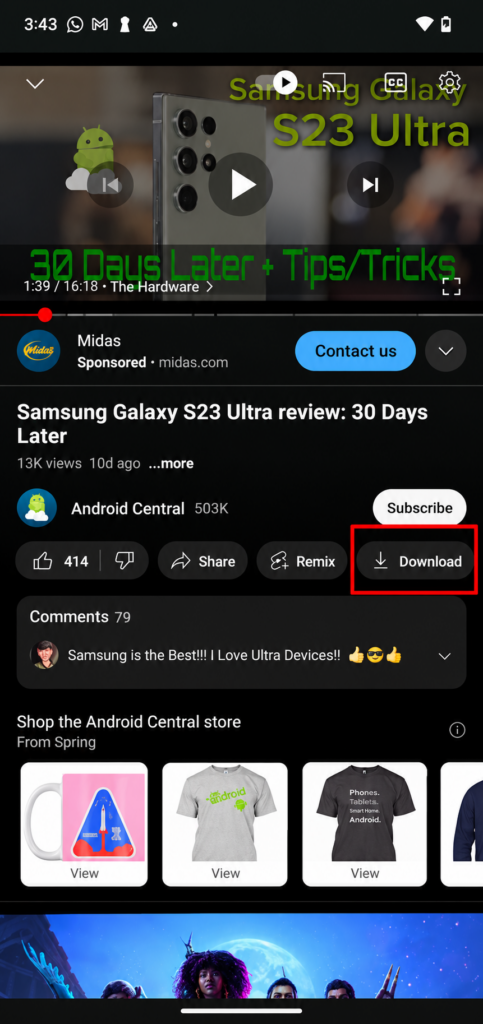
۴. روی Download بزنید.
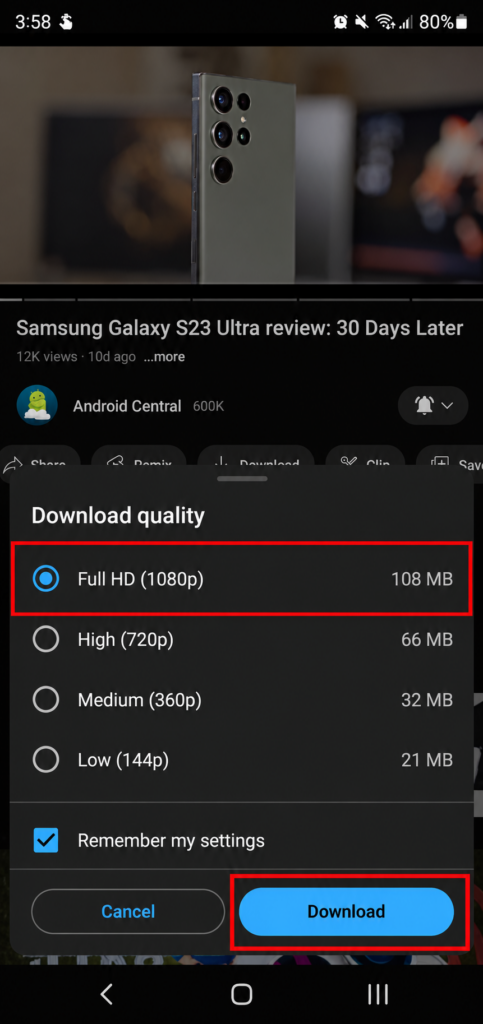
اگر یوتیوب از شما کیفیت دانلود را پرسید، کیفیت موردنظر را انتخاب کنید. در غیر این صورت، دانلود با تنظیمات فعلی برنامه شروع میشود.
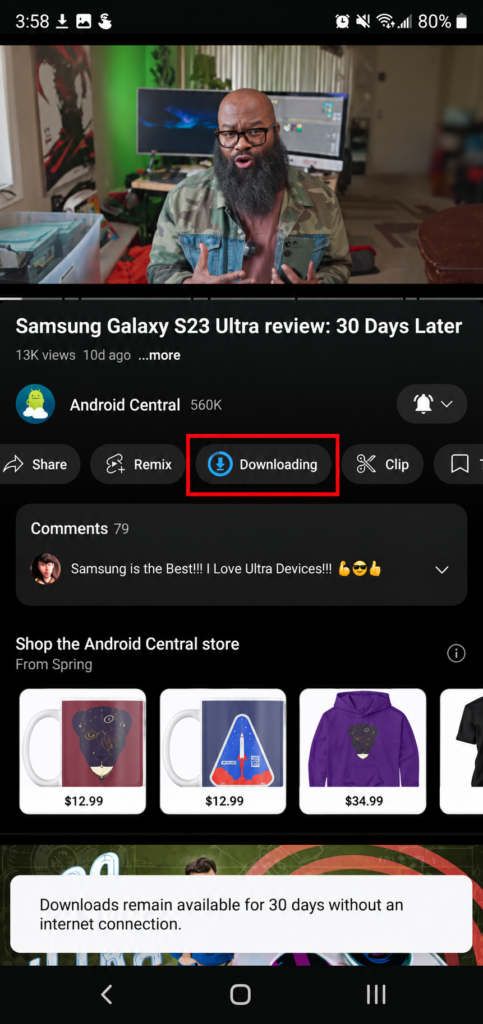
۵. منتظر بمانید تا دانلود کامل شود.
پس از پایان دانلود، یوتیوب وضعیت دکمه را به Downloaded تغییر میدهد یا علامت تکمیل دانلود را کنار ویدیو نشان میدهد.
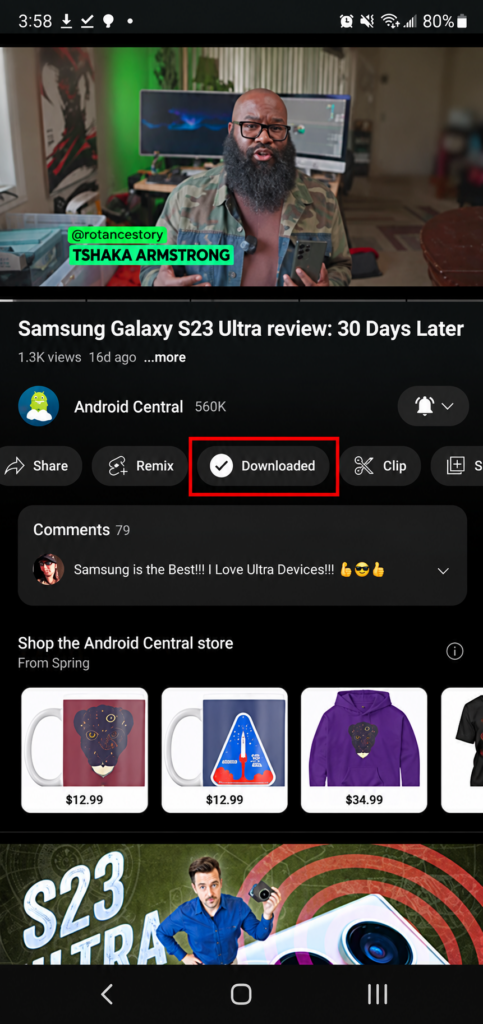
پخش شدن ویدیو به معنی دانلود شدن آن نیست. برای تماشای آفلاین، باید دانلود ویدیو کامل شده باشد.
آموزش دانلود ویدیو از یوتیوب در آیفون
در آیفون هم میتوانید ویدیو را مستقیماً از داخل اپ یوتیوب برای تماشای آفلاین دانلود کنید. نیازی به استفاده از Safari یا انتقال ویدیو به Files و Photos نیست؛ ویدیوهای دانلودشده داخل خود یوتیوب ذخیره میشوند.
۱. اپ YouTube را باز کنید.
۲. روی تصویر پروفایل بزنید و حساب فعال را بررسی کنید. اگر یوتیوب پرمیوم روی حساب دیگری فعال است، ابتدا وارد همان حساب شوید.
۳. ویدیویی را که میخواهید دانلود کنید باز کنید.
۴. از بین گزینههای زیر ویدیو، روی Download بزنید.
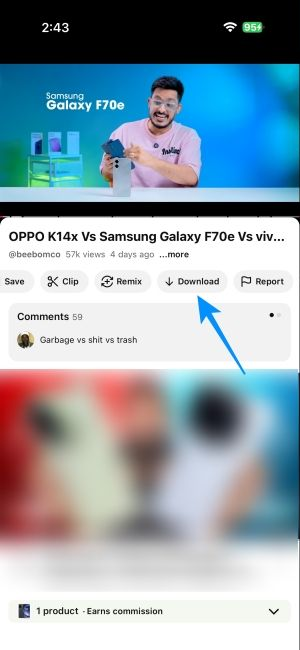
۵. اگر صفحه انتخاب کیفیت نمایش داده شد، کیفیت موردنظر را انتخاب کنید تا دانلود شروع شود.
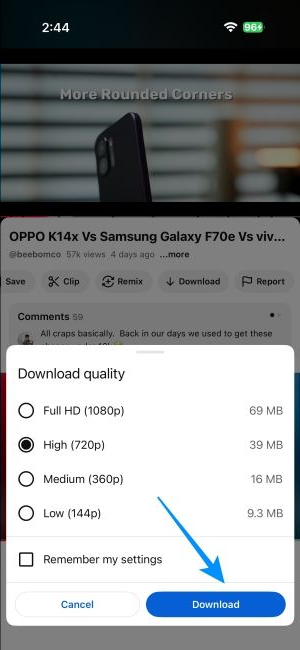
۶. منتظر بمانید تا دانلود کامل شود و وضعیت ویدیو به Downloaded تغییر کند.
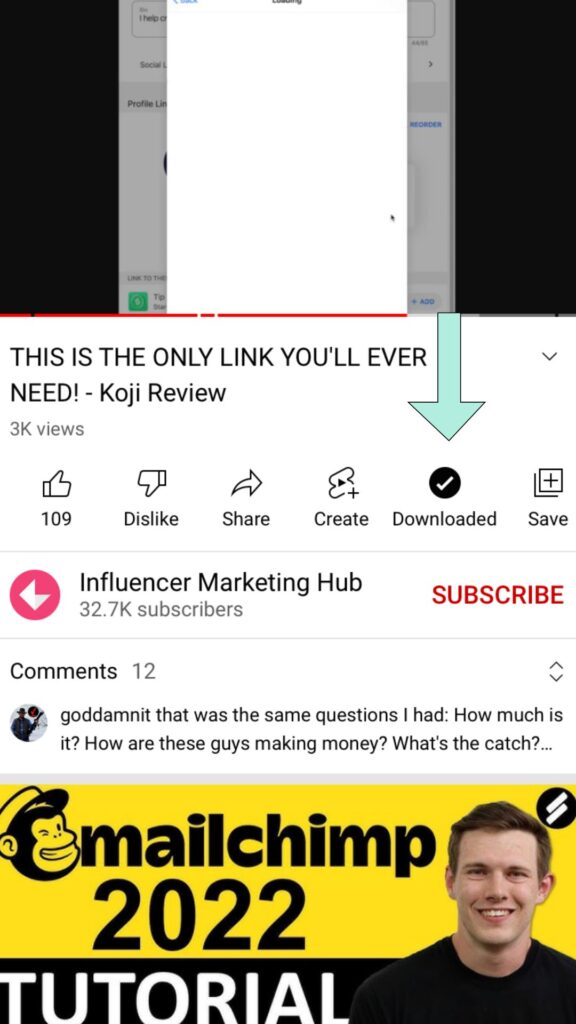
بعد از پایان دانلود، ویدیو در Photos یا Files آیفون نمایش داده نمیشود. برای دسترسی به آن باید وارد بخش ویدیوهای دانلودشده یوتیوب در خود اپ شوید.
هرچه کیفیت بالاتری برای دانلود انتخاب کنید، فضای بیشتری از حافظه آیفون مصرف میشود. اگر قصد دارید چند ویدیو را همزمان ذخیره کنید، قبل از شروع دانلود فضای خالی گوشی را بررسی کنید.
ویدیوهای دانلودشده یوتیوب را کجا پیدا کنیم؟
بعد از کامل شدن دانلود، ویدیوها از داخل خود اپ یوتیوب در دسترس هستند و نیازی نیست دوباره آنها را جستجو کنید.
مشاهده و پخش ویدیوهای دانلودشده
برای دیدن دانلودها، اپ یوتیوب را باز کنید و وارد بخش You یا صفحه پروفایل شوید. در کتابخانه، بخش Recents را پیدا کنید و فهرست Downloads را باز کنید. اگر Downloads مستقیماً در صفحه شما نمایش داده میشود، همان گزینه را انتخاب کنید.
روی تصویر یا عنوان هر ویدیو بزنید تا یوتیوب آن را پخش کند. ویدیوهای دانلودشده به همان حساب گوگلی وابستهاند که آنها را با آن دانلود کردهاید؛ بنابراین برای تماشای آفلاین از همان حساب استفاده کنید.
در این بخش، Watch later با Downloads تفاوت دارد. اضافه کردن یک ویدیو به Watch later فقط آن را برای دسترسی بعدی ذخیره میکند و ویدیو برای پخش بدون اینترنت دانلود نمیشود. برای تماشای آفلاین باید گزینه Download را بزنید و منتظر بمانید تا دانلود کامل شود.
چطور مطمئن شویم ویدیو بدون اینترنت پخش میشود؟
اگر ویدیوها را برای سفر یا زمانی که به اینترنت دسترسی ندارید دانلود کردهاید، بهتر است قبل از قطع دسترسی یکبار پخش آفلاین را بررسی کنید:
- مطمئن شوید دانلود ویدیو کامل شده و وضعیت آن Downloaded است.
- وایفای و اینترنت سیمکارت را خاموش کنید.
- وارد بخش Downloads یوتیوب شوید.
- ویدیو را باز کنید و چند ثانیه از آن را پخش کنید.
اگر ویدیو در این حالت بدون مشکل پخش شود، برای تماشای آفلاین آماده است.
تنظیم کیفیت دانلود و مدیریت حافظه گوشی
کیفیت دانلود مستقیماً روی حجم ویدیو و فضای اشغالشده در گوشی تأثیر میگذارد. برای ویدیوهایی مثل مصاحبه و پادکست تصویری معمولاً نیازی به بالاترین کیفیت ندارید، اما در آموزشهای نرمافزاری یا ویدیوهایی که نوشته و جزئیات زیادی روی تصویر دارند، کیفیت بالاتر خوانایی بهتری ایجاد میکند.
تغییر کیفیت دانلود و تنظیم استفاده از وایفای
برای تغییر کیفیت پیشفرض دانلود، در اپ یوتیوب وارد Settings شوید و بخش Background & downloads را باز کنید. سپس از گزینه Download quality کیفیت موردنظر را انتخاب کنید.
برای انتخاب کیفیت میتوانید نوع ویدیو را در نظر بگیرید:
| نوع محتوا | کیفیت پیشنهادی |
|---|---|
| گفتوگو، مصاحبه و ویدیوهایی که بیشتر برای صدا تماشا میکنید | کیفیت پایینتر معمولاً کافی است |
| آموزش آشپزی، ورزش و ویدیوهای عمومی | کیفیت متوسط انتخاب مناسبی است |
| آموزش نرمافزار، برنامهنویسی و ویدیوهای دارای نوشته | کیفیتی انتخاب کنید که نوشتهها و جزئیات تصویر کاملاً خوانا باشند |
هرچه کیفیت دانلود بالاتر باشد، حجم بیشتری از اینترنت و حافظه گوشی مصرف میشود. بنابراین لازم نیست همه ویدیوها را با بالاترین کیفیت موجود دانلود کنید.
اگر نمیخواهید دانلود ویدیوها از اینترنت سیمکارت استفاده کند، در بخش Background & downloads گزینه Download over Wi-Fi only را فعال کنید. در این حالت، دانلود تا زمان اتصال گوشی به شبکه وایفای شروع نمیشود یا ادامه پیدا نمیکند.
حذف یک ویدیو یا پاک کردن همه دانلودها
ویدیوهایی را که دیگر به آنها نیاز ندارید از بخش Downloads حذف کنید تا هم فهرست دانلودها مرتب بماند و هم فضای حافظه گوشی آزاد شود.
برای حذف یک ویدیو، وارد بخش Downloads شوید، روی منوی سهنقطه کنار ویدیو بزنید و گزینه Delete from downloads را انتخاب کنید. از صفحه همان ویدیو هم میتوانید روی Downloaded بزنید و حذف دانلود را تأیید کنید.
اگر میخواهید همه ویدیوهای دانلودشده را یکجا پاک کنید، وارد Settings و سپس Background & downloads شوید و گزینه Delete downloads یا Delete all downloads را انتخاب کنید. با این کار تمام دانلودهای ذخیرهشده حذف میشوند. برای حذف چند ویدیوی مشخص، بهتر است آنها را جداگانه از بخش Downloads پاک کنید.
خاموش کردن دانلود هوشمند یوتیوب
قابلیت Smart Downloads میتواند براساس پیشنهادهای یوتیوب، بعضی ویدیوها را بهصورت خودکار برای تماشای آفلاین دانلود کند. اگر در بخش Downloads ویدیوهایی میبینید که خودتان برای دانلود انتخاب نکردهاید، احتمالاً این قابلیت فعال است.
برای خاموش کردن دانلود هوشمند:
۱. وارد بخش Downloads شوید.
۲. تنظیمات دانلود را باز کنید.
۳. گزینه Smart Downloads را پیدا کرده و خاموش کنید.
با غیرفعال کردن این گزینه، فقط ویدیوهایی دانلود میشوند که خودتان بهصورت دستی انتخاب کردهاید. اگر Smart Downloads را روشن نگه میدارید، بهتر است تنظیمات کیفیت و میزان فضای قابلاستفاده برای دانلودها را هم بررسی کنید تا ویدیوهای خودکار فضای زیادی از حافظه گوشی اشغال نکنند.
چرا دانلود یا پخش آفلاین یوتیوب کار نمیکند؟
اگر دانلود ویدیو شروع نمیشود یا ویدیویی که قبلاً ذخیره کردهاید بدون اینترنت پخش نمیشود، ابتدا مشخص کنید مشکل مربوط به دانلود است یا پخش آفلاین. علت این دو مشکل همیشه یکسان نیست و بهتر است هرکدام را جداگانه بررسی کنید.
دکمه دانلود نمایش داده نمیشود یا کار نمیکند
اول حساب فعال در اپ یوتیوب را بررسی کنید. اگر یوتیوب پرمیوم دارید اما همچنان پیشنهاد خرید اشتراک را میبینید، مطمئن شوید همان حسابی در اپ فعال است که اشتراک روی آن قرار دارد. وضعیت اشتراک حساب فعلی را میتوانید از بخش Purchases and memberships بررسی کنید.
بعد یک ویدیوی دیگر را باز کنید و ببینید گزینه دانلود برای آن نمایش داده میشود یا نه. اگر ویدیوهای دیگر بدون مشکل قابل دانلود هستند، ایراد به تنظیمات گوشی یا حساب شما مربوط نیست و محدودیت از همان ویدیوی خاص است.
موقعیت حساب و دسترسی منطقهای به یوتیوب پرمیوم هم روی قابلیت دانلود تأثیر دارد. ایران در فهرست عرضه رسمی یوتیوب پرمیوم قرار ندارد؛ بنابراین اگر گزینه دانلود را نمیبینید، قبل از تغییر تنظیمات گوشی یا نصب دوباره اپ، حساب فعال، وضعیت اشتراک و منطقه حساب را بررسی کنید.
دانلود شروع نمیشود یا در میانه کار متوقف میشود
اگر دانلود شروع نمیشود یا روی درصد مشخصی متوقف میماند، این موارد را بهترتیب بررسی کنید:
| وضعیت | اقدام پیشنهادی |
|---|---|
| دانلود منتظر اتصال به وایفای مانده است | به وایفای وصل شوید یا تنظیم «دانلود فقط با وایفای» را بررسی کنید |
| اینترنت ضعیف یا ناپایدار است | اتصال اینترنت را بررسی کنید و دانلود را روی یک شبکه پایدار ادامه دهید |
| فضای خالی گوشی کافی نیست | دانلودهای قدیمی یا فایلهای غیرضروری را حذف کنید |
| دانلود با اینترنت سیمکارت انجام نمیشود | بسته اینترنت و دسترسی یوتیوب به اینترنت همراه را بررسی کنید |
| پیام مربوط به محدودیت تعداد دستگاهها نمایش داده میشود | تعداد دستگاههایی را که با این حساب برای دانلود استفاده شدهاند بررسی کنید |
برای آزمایش اتصال، ابتدا یک ویدیوی کوتاه با کیفیت پایینتر انتخاب کنید. اگر آن دانلود شد، وضعیت اینترنت و فضای لازم برای ویدیوی اصلی را بررسی کنید.
ویدیوی دانلودشده بدون اینترنت پخش نمیشود
اگر ویدیویی که قبلاً دانلود کردهاید بدون اینترنت باز نمیشود، ابتدا اپ یوتیوب را یکبار ببندید و دوباره اجرا کنید. سپس مطمئن شوید همان حسابی فعال است که ویدیو را با آن دانلود کردهاید و اشتراک یوتیوب پرمیوم آن حساب همچنان فعال است.
اگر گوشی خود را عوض کردهاید، ویدیوها باید روی دستگاه جدید دوباره دانلود شوند. ورود به همان حساب گوگل باعث انتقال فایلهای دانلودشده از گوشی قبلی به گوشی جدید نمیشود.
اگر کنار ویدیو پیامی برای اتصال به اینترنت یا دانلود دوباره نمایش داده میشود، گوشی را به اینترنت وصل کنید و وضعیت ویدیو را بررسی کنید. یوتیوب برای حفظ دسترسی به بعضی دانلودهای آفلاین، هر چند وقت یکبار حساب و وضعیت ویدیو را دوباره بررسی میکند.
ویدیوهای دانلودشده تا چه زمانی قابل تماشا هستند؟
ویدیوهایی که از داخل یوتیوب دانلود میکنید، برای همیشه روی گوشی در دسترس نمیمانند. یوتیوب هر چند وقت یکبار باید به اینترنت متصل شود تا وضعیت حساب و دسترسی به ویدیوهای دانلودشده را دوباره بررسی کند.
ویدیوهای دانلود شده با یوتیوب پرمیوم معمولاً تا ۲۹ روز بدون اتصال مجدد به اینترنت قابل پخش هستند. در بعضی کشورها و مناطق، این بازه به ۴۸ ساعت محدود میشود. بعد از پایان این مدت، کافی است اپ یوتیوب را به اینترنت متصل کنید تا وضعیت دانلودها دوباره بررسی شود.
اگر ویدیویی دیگر برای تماشای آفلاین در دسترس نباشد، یوتیوب پس از اتصال به اینترنت آن را از بخش Downloads حذف میکند. همچنین برای دسترسی به ویدیوهایی که با یوتیوب پرمیوم دانلود شدهاند، اشتراک حساب باید فعال باشد.
قبل از قطع اینترنت، دانلودها را آماده کنید
بعد از دانلود ویدیوهای موردنیاز، بهتر است قبل از قطع اینترنت یکبار وضعیت آنها را بررسی کنید. وارد بخش Downloads شوید و مطمئن شوید دانلود همه ویدیوها کامل شده است.
برای اطمینان بیشتر، اینترنت گوشی را خاموش کنید و یکی از ویدیوها را چند ثانیه پخش کنید. اگر ویدیو بدون مشکل باز شد، دانلود بهدرستی انجام شده و میتوانید بعداً بدون اتصال به اینترنت آن را تماشا کنید.
سوالات متداول
بله؛ در برخی مناطق، دانلود بعضی ویدیوها داخل اپ بدون اشتراک امکانپذیر است. اگر برای ویدیوی انتخابشده اشتراک لازم باشد، یوتیوب هنگام زدن دکمه دانلود آن را اعلام میکند.
دانلودهای داخل اپ یوتیوب بهصورت رمزگذاریشده ذخیره میشوند و فقط در همان اپ قابل پخشاند. برای دیدن آنها وارد بخش Downloads شوید.
این روش فایل قابلارسال در اختیارتان قرار نمیدهد. گزینه Share لینک ویدیو را به اشتراک میگذارد؛ دریافتکننده برای تماشای آفلاین باید ویدیو را روی دستگاه خودش دانلود کند.
دانلود اولیه اینترنت مصرف میکند. مزیت آن زمانی مشخص میشود که یک ویدیو را چند بار تماشا میکنید؛ با پخش آفلاین، برای هر بار تماشا دوباره همان ویدیو را دریافت نمیکنید. انتخاب کیفیت بالاتر و روشن بودن دانلود هوشمند هم روی مصرف اینترنت اثر دارد.
دسترسی به دانلودهایی که از طریق اشتراک پرمیوم انجام شدهاند، به اعتبار اشتراک وابسته است. با پایان عضویت، این دسترسی متوقف میشود.



ثبت دیدگاه