


آموزش تریدینگویو زمانی مفید است که فقط به معرفی منوها محدود نشود و بتوانید بعد از مطالعه آن، یک نمودار را باز کنید، نماد معاملاتی درست را انتخاب کنید و ابزارهای تحلیل تکنیکال را روی آن به کار ببرید. تریدینگویو مجموعه کاملی از نمودارها، ابزارهای رسم، اندیکاتورها، هشدارهای قیمتی و امکانات تمرینی را در اختیار شما قرار میدهد و یکی از کاربردیترین ابزارها برای تحلیل تکنیکال ارز دیجیتال و سایر بازارهای مالی است.
فهرست مطالب
- تریدینگویو چیست؟
- آشنایی با محیط تریدینگویو
- آموزش ثبتنام در تریدینگویو
- معرفی بخشهای اصلی محیط کاربری
- تنظیمات اولیه نمودار برای تحلیل تکنیکال ارز دیجیتال
- ابزارهای تحلیل تکنیکال در تریدینگویو
- آموزش ساخت واچلیست و هشدار قیمت در تریدینگویو
- تمرین معامله با Paper Trading و Bar Replay
- برای شروع تحلیل در تریدینگویو چه کار کنیم؟
تریدینگویو چیست؟
تریدینگ ویو چیست؟ به زبان ساده، یک محیط آنلاین برای مشاهده و تحلیل نمودار بازارهای مالی است. در این پلتفرم میتوانید نمودار ارزهای دیجیتال، سهام، فارکس، شاخصها و کالاها را باز کنید و تغییرات قیمت را در تایمفریمهای مختلف ببینید.
تفاوت اصلی تریدینگویو با نمودارهای ساده داخل صرافیها، ابزارهایی است که برای تحلیل در اختیارتان قرار میدهد. میتوانید خط روند بکشید، محدودههای حمایت و مقاومت را مشخص کنید، اندیکاتورهایی مانند RSI و MACD را به نمودار اضافه کنید و چند دارایی مختلف را در واچلیست خود نگه دارید.
امکان ساخت هشدار قیمت نیز وجود دارد. کافی است قیمت یا شرایط موردنظر را مشخص کنید تا تریدینگویو هنگام رسیدن بازار به آن محدوده به شما اطلاع دهد. این قابلیت زمانی مفید است که چند ارز یا بازار را دنبال میکنید و نمیخواهید نمودارها را مدام باز نگه دارید.
بخش زیادی از امکانات موردنیاز برای شروع آموزش تریدینگویو و تحلیل تکنیکال ارز دیجیتال در حساب رایگان در دسترس است. محدودیتهای نسخه رایگان بیشتر زمانی مشخص میشوند که به تعداد بیشتری اندیکاتور، هشدار یا نمودار همزمان نیاز داشته باشید.
آشنایی با محیط تریدینگویو
صفحه نمودار تریدینگویو ابزارهای زیادی دارد، اما برای شروع لازم نیست همه آنها را بشناسید. جستوجوی نماد، انتخاب تایمفریم، نوع نمودار، ابزارهای رسم، اندیکاتورها و واچلیست بخشهایی هستند که بیشتر از بقیه با آنها کار خواهید کرد.
آموزش ثبتنام در تریدینگویو
بدون ساخت حساب هم میتوانید بعضی نمودارهای تریدینگویو را مشاهده کنید، اما برای ذخیره چیدمان نمودار، نگهداشتن واچلیست و ساخت هشدار قیمت به حساب کاربری نیاز دارید. ساخت حساب رایگان چند دقیقه بیشتر زمان نمیبرد.
۱. وارد سایت تریدینگویو شوید
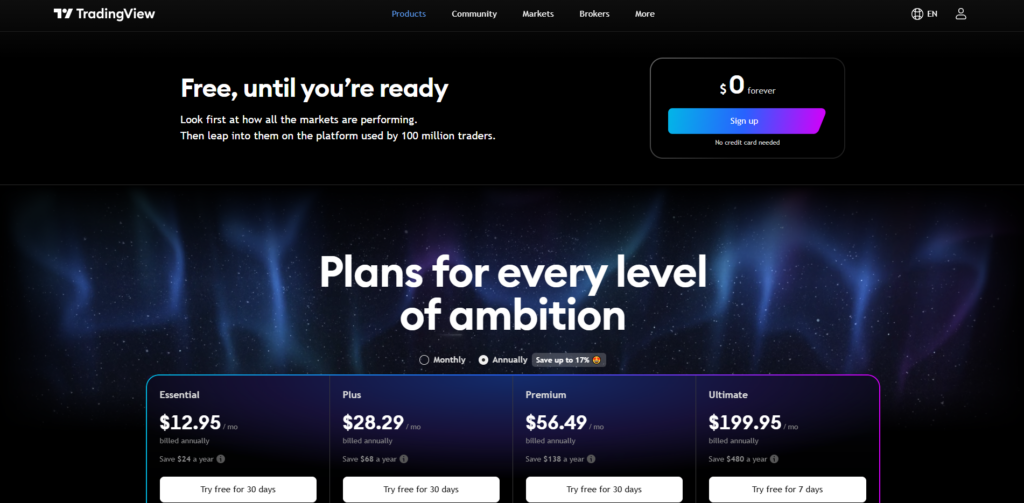
ابتدا وارد وبسایت رسمی تریدینگویو شوید و از بالای صفحه روی گزینه Get started کلیک کنید. در صفحه بعد، پلن رایگان با عبارت $0 forever نمایش داده میشود. روی گزینه Sign up همین بخش بزنید تا صفحه ساخت حساب باز شود.

۲. روش ثبتنام را انتخاب کنید
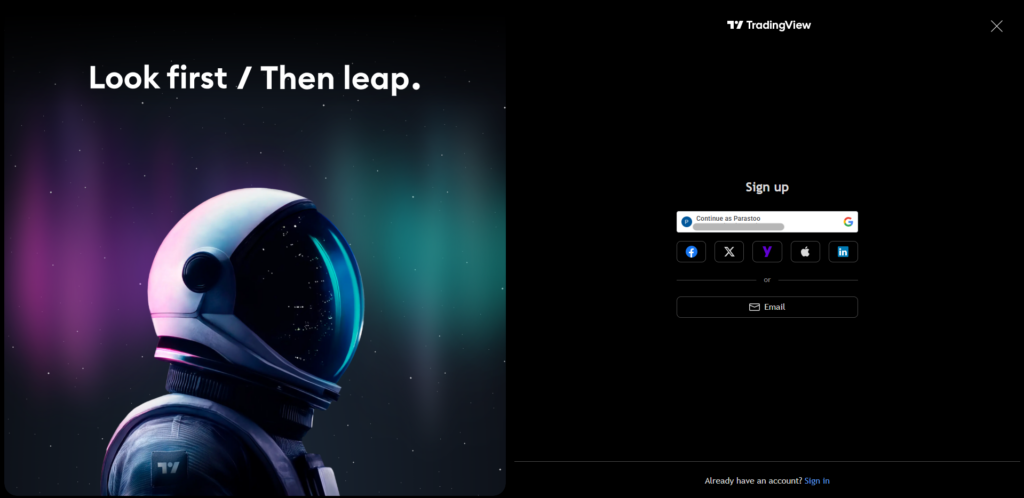
میتوانید با حساب Google یا Apple ثبتنام کنید یا گزینه Email را بزنید و حساب مستقلی با ایمیل خود بسازید. بهتر است روشی را انتخاب کنید که همیشه به آن دسترسی دارید؛ چون ورودهای بعدی و بازیابی حساب از همان مسیر انجام میشود.
۳. ایمیل و رمز عبور را وارد کنید
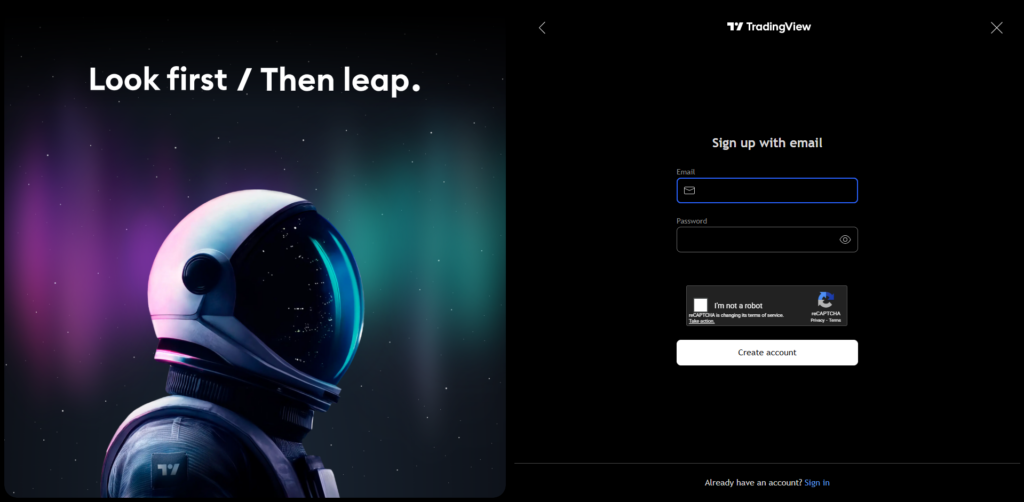
اگر گزینه Email را انتخاب کردهاید، آدرس ایمیل و رمز عبور موردنظر را وارد کنید. سپس مرحله امنیتی را انجام دهید و روی Create account بزنید.
۴. ایمیل خود را تأیید کنید
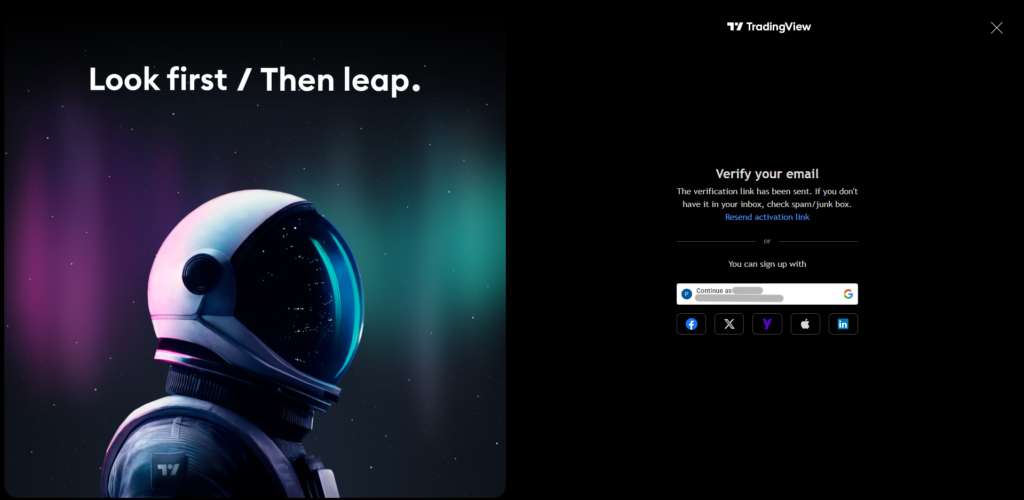
تریدینگویو یک پیام فعالسازی برای ایمیل شما میفرستد. ایمیل را باز کنید و روی لینک تأیید حساب بزنید. اگر پیام را در صندوق ورودی ندیدید، پوشه Spam یا Junk را هم بررسی کنید.
۵. وارد صفحه نمودار شوید
بعد از ورود، حساب شما روی پلن رایگان Basic قرار میگیرد. در این نسخه تعداد اندیکاتورها، هشدارها و نمودارهای همزمان محدودتر است؛ اکانت پرمیوم تریدینگ ویو محدودیتهای کمتری دارد و امکانات بیشتری برای کار با نمودارها در اختیارتان میگذارد. برای بازکردن صفحه تحلیل، منوی Products را باز کنید و وارد Supercharts شوید. انتخاب نماد، تغییر تایمفریم، افزودن اندیکاتورها و استفاده از ابزارهای رسم در همین صفحه انجام میشود.
معرفی بخشهای اصلی محیط کاربری
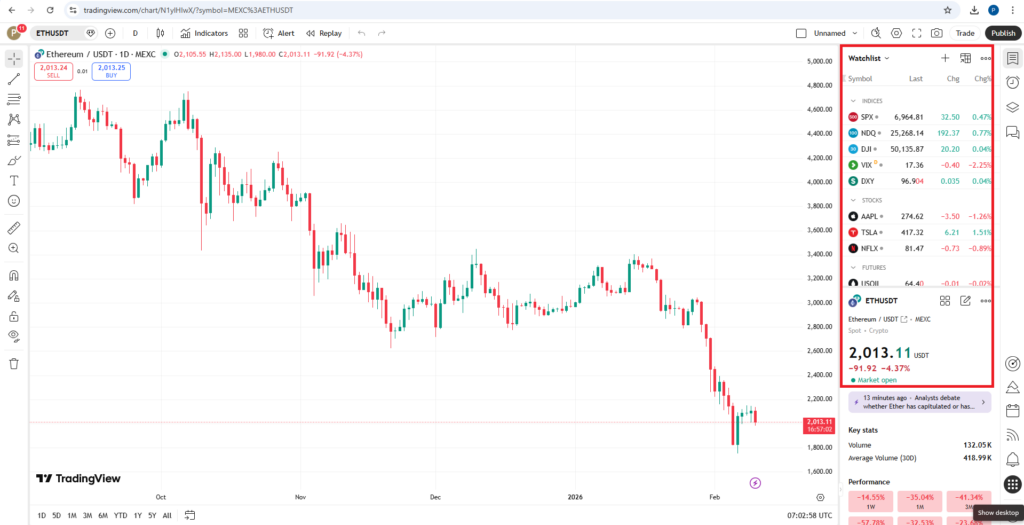
بعد از ورود به Supercharts، بیشتر فضای صفحه به نمودار اختصاص دارد و ابزارهای اصلی در نوارهای بالا، چپ و راست قرار گرفتهاند. برای شروع کافی است محل انتخاب نماد، تایمفریم، ابزارهای رسم، اندیکاتورها و واچلیست را بشناسید.
نمودار قیمت
بخش مرکزی صفحه همان نموداری است که تغییرات قیمت دارایی را نمایش میدهد. با حرکت نشانگر روی کندلها میتوانید قیمت بازشدن، بستهشدن، بیشترین و کمترین قیمت هر بازه را ببینید. برای جابهجایی در نمودار، صفحه را با ماوس بکشید و برای بزرگنمایی یا کوچکنمایی از اسکرول استفاده کنید. محور سمت راست قیمت و نوار پایین نمودار نیز زمان را نشان میدهد.
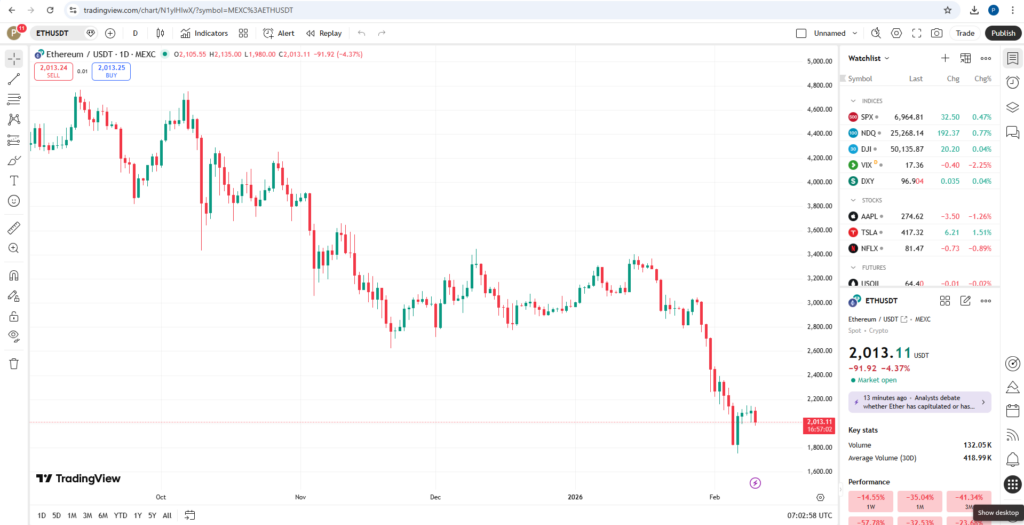
نوار بالای نمودار
در سمت چپ نوار بالایی، نام نماد فعلی قرار دارد. با کلیک روی آن میتوانید نام ارز، سهم یا جفتارز موردنظر را جستوجو کنید. هنگام انتخاب نماد، منبع داده یا نام صرافی را هم بررسی کنید؛ چون ممکن است یک جفتارز در چند صرافی مختلف نمایش داده شود.
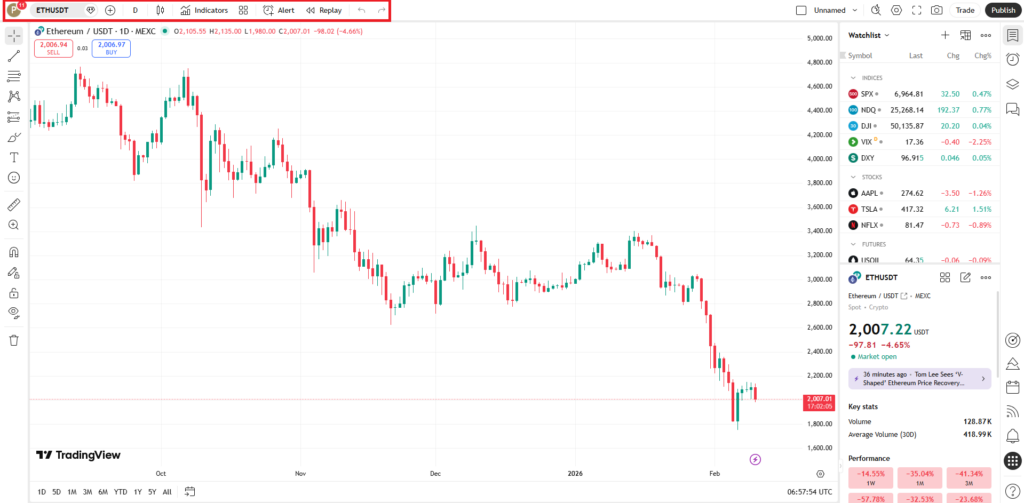
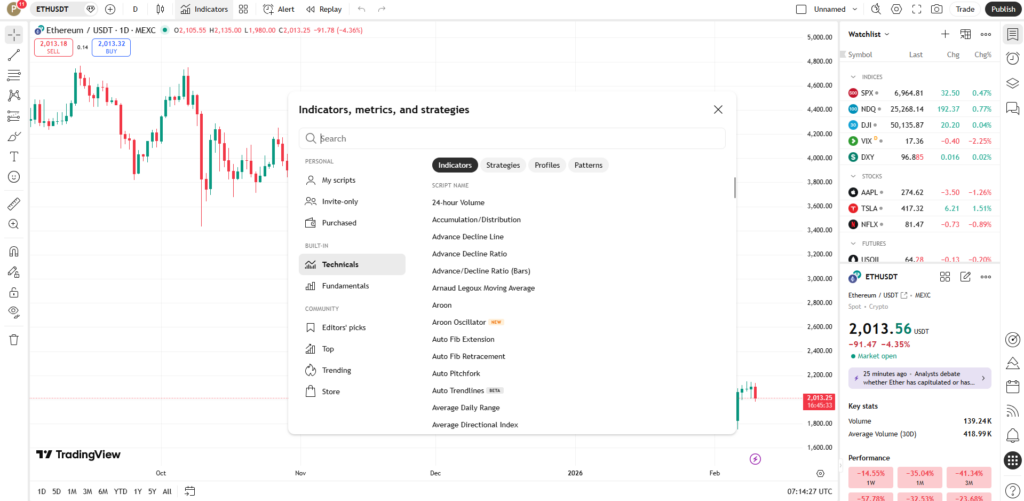
در ادامه همین نوار، گزینههای تغییر تایمفریم، انتخاب نوع نمودار، افزودن اندیکاتور، ساخت هشدار و اجرای Bar Replay قرار گرفتهاند. ابزار Indicators نیز از همین قسمت باز میشود و میتوانید اندیکاتور موردنظر را با جستوجوی نام آن به نمودار اضافه کنید.
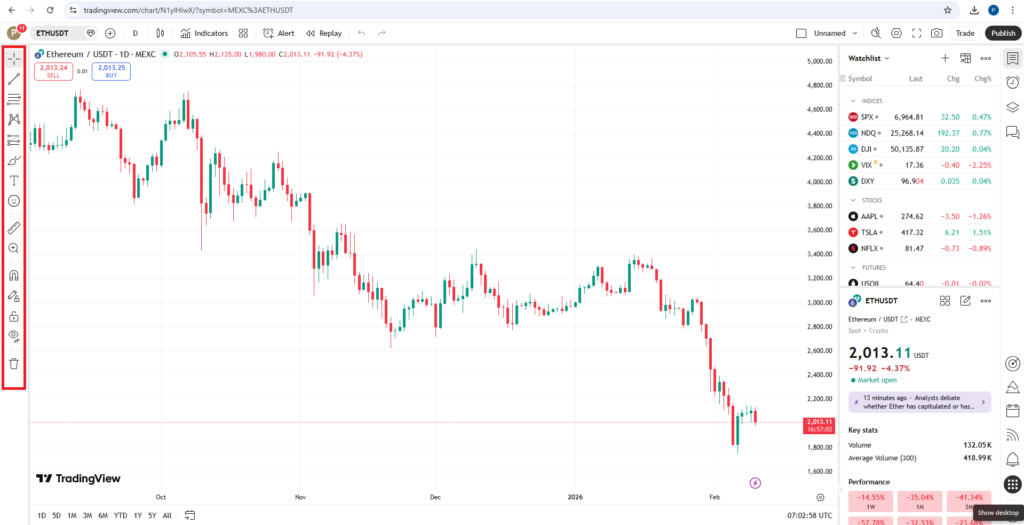
نوار ابزار سمت چپ
ابزارهای رسم در نوار عمودی سمت چپ قرار دارند. خط روند، خطوط افقی و عمودی، کانال قیمتی، فیبوناچی، اشکال هندسی و ابزارهای اندازهگیری از این بخش انتخاب میشوند. بعضی آیکنها چند ابزار را در یک گروه قرار دادهاند. با کلیک روی فلش کنار هر آیکن، گزینههای همان گروه نمایش داده میشوند. ابزارهایی که بیشتر استفاده میکنید را نیز میتوانید به فهرست علاقهمندیها اضافه کنید تا همیشه در دسترس باشند.
پنل سمت راست
واچلیست در پنل سمت راست قرار دارد و برای نگهداشتن نمادهایی استفاده میشود که مرتب بررسی میکنید. با انتخاب هر نماد از این فهرست، نمودار همان دارایی باز میشود و نیازی نیست هر بار نام آن را دوباره جستوجو کنید.
از آیکنهای همین نوار میتوانید به هشدارها، اطلاعات نماد، اخبار، فهرست ابزارهای قرارگرفته روی نمودار و بعضی بخشهای دیگر تریدینگویو دسترسی داشته باشید.
تنظیمات نمودار و ذخیره چیدمان
گزینه تنظیمات نمودار در بالای صفحه قرار دارد. از این بخش میتوانید ظاهر کندلها، رنگ پسزمینه، خطوط شبکه، محور قیمت و اطلاعات نمایشدادهشده روی نمودار را تغییر دهید.
تنظیمات نمودار، اندیکاتورها و ابزارهای رسم داخل یک Layout ذخیره میشوند. بهتر است بعد از آمادهکردن محیط تحلیل، چیدمان را با یک نام مشخص ذخیره کنید تا دفعه بعد همان نمودار و تنظیمات در دسترس باشند.
تنظیمات اولیه نمودار برای تحلیل تکنیکال ارز دیجیتال
قبل از رسم خطوط یا اضافهکردن اندیکاتورها، نمودار را برای تحلیل آماده کنید. انتخاب نماد درست، تایمفریم مناسب و نوع نمایش نمودار باعث میشود اطلاعات قیمت را واضحتر ببینید و ابزارها را روی دادههای موردنظرتان به کار ببرید.
۱. انتخاب نماد معاملاتی
روی نام نماد در بالای نمودار کلیک کنید و نام ارز یا جفتارز موردنظر را بنویسید. برای مثال، با جستوجوی BTCUSDT چند نتیجه از صرافیهای مختلف نمایش داده میشود. هنگام انتخاب نتیجه، نام صرافی را هم بررسی کنید. نمودار بیتکوین در صرافیهایی مانند Binance، OKX یا Coinbase ممکن است اختلاف قیمت جزئی داشته باشد؛ بنابراین بهتر است نمودار همان بازاری را باز کنید که قیمت آن را دنبال میکنید.
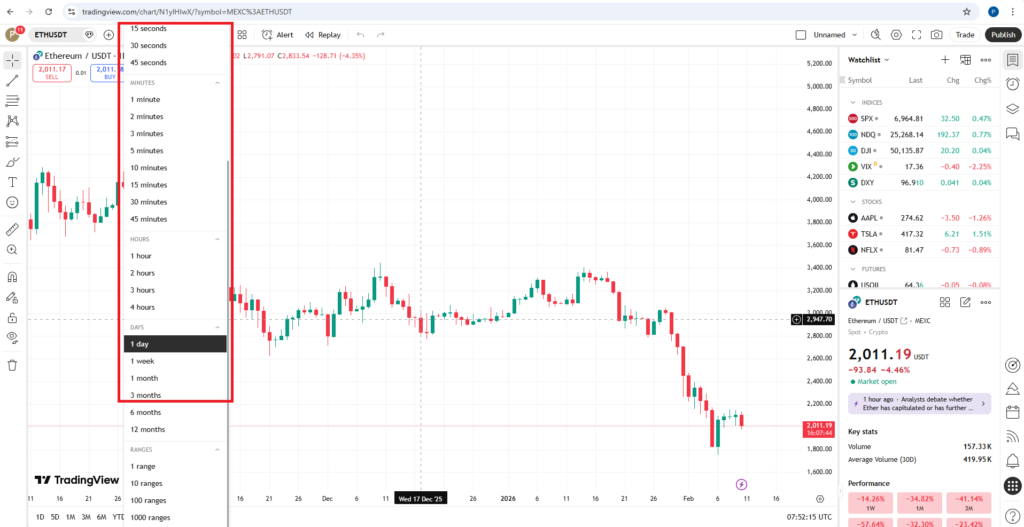
۲. تنظیم تایمفریم نمودار
تایمفریم مشخص میکند هر کندل چه بازهای از تغییرات قیمت را نشان دهد. برای مثال، در تایمفریم چهارساعته هر کندل اطلاعات قیمت چهار ساعت و در تایمفریم روزانه هر کندل اطلاعات یک روز را نمایش میدهد. برای شروع تحلیل تکنیکال ارز دیجیتال، ابتدا نمودار را روی تایمفریم چهارساعته یا روزانه قرار دهید تا جهت کلی حرکت قیمت واضحتر باشد. بعد از مشخصکردن روند و محدودههای مهم میتوانید برای بررسی جزئیات، تایمفریمهای پایینتر را باز کنید.
۳. انتخاب نمودار کندلی
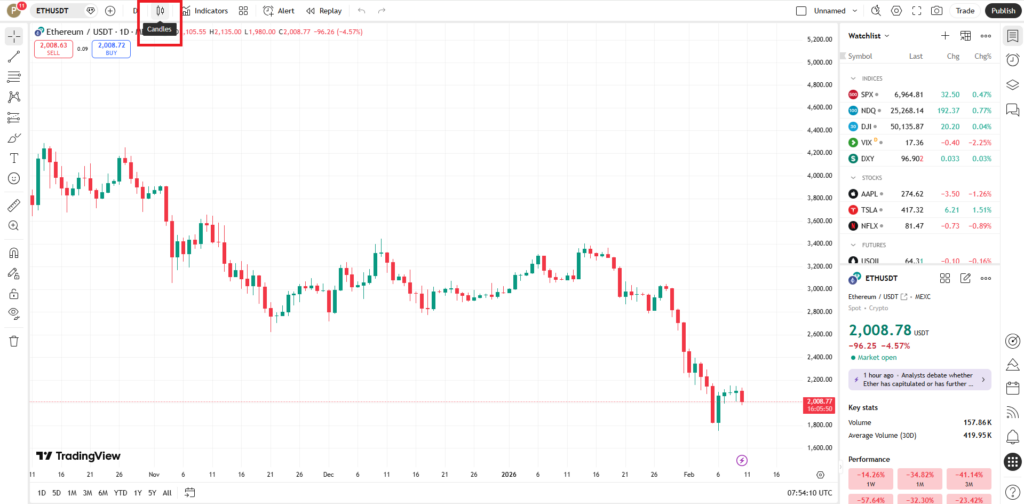
از نوار بالای صفحه، منوی نوع نمودار را باز کنید و گزینه Candles را انتخاب کنید. نمودار کندلی علاوه بر جهت حرکت قیمت، قیمت بازشدن، بستهشدن، بیشترین و کمترین قیمت هر بازه را نشان میدهد. بدنه هر کندل فاصله میان قیمت بازشدن و بستهشدن را نمایش میدهد و خطوط بالا و پایین آن، بیشترین و کمترین قیمت ثبتشده در همان بازه هستند. به همین دلیل نمودار کندلی برای بررسی رفتار قیمت اطلاعات بیشتری نسبت به نمودار خطی در اختیارتان قرار میدهد.
۴. تنظیم خودکار مقیاس قیمت
در پایین محور قیمت سمت راست، گزینه Auto را فعال کنید تا نمودار متناسب با دادههای موجود در صفحه تنظیم شود. اگر کندلها بیش از حد فشرده یا از محدوده صفحه خارج شدند، با فعالکردن دوباره Auto نمایش نمودار اصلاح میشود.
۵. مرتبکردن ظاهر نمودار
در شروع، ابزارها و اندیکاتورهای اضافی را از نمودار حذف کنید. برای یک تحلیل اولیه، مشاهده قیمت، حجم معاملات و رسم محدودههای مهم کافی است. هر اندیکاتور را زمانی اضافه کنید که کاربرد مشخصی در تحلیل شما داشته باشد. رنگ پسزمینه و کندلها را هم میتوانید از تنظیمات نمودار تغییر دهید. مهم این است که کندلهای صعودی و نزولی از یکدیگر قابلتشخیص باشند و خطوط رسمشده روی نمودار بهوضوح دیده شوند.
۶. ذخیره چیدمان نمودار
بعد از انجام تنظیمات، از بخش Layout در نوار بالا چیدمان نمودار را با یک نام مشخص ذخیره کنید. نماد، تنظیمات ظاهری، اندیکاتورها و ابزارهای رسم در همین چیدمان نگهداری میشوند و در مراجعه بعدی دوباره در دسترس خواهند بود. برای ذخیره سریع چیدمان در ویندوز میتوانید از کلیدهای Ctrl + S استفاده کنید.
ابزارهای تحلیل تکنیکال در تریدینگویو
بعد از آمادهکردن نمودار، میتوانید ابزارهای تحلیل تکنیکال را به آن اضافه کنید. این ابزارها برای مشخصکردن روند، پیداکردن محدودههای مهم قیمت و بررسی قدرت حرکت بازار کاربرد دارند.
ابزارهای تریدینگویو به دو گروه اصلی تقسیم میشوند:
- ابزارهای رسم (Drawing Tools)
- اندیکاتورها (Indicators)
ابزارهای رسم مانند خط روند، حمایت و مقاومت، کانال و فیبوناچی را خودتان روی نقاط موردنظر نمودار قرار میدهید. اندیکاتورها نیز با استفاده از اطلاعات قیمت و حجم محاسبه میشوند و نتیجه را روی نمودار یا در یک پنل جداگانه نمایش میدهند.
در ادامه ابتدا ابزارهای رسم را بررسی میکنیم و بعد سراغ اندیکاتورها میرویم. این ترتیب در تحلیل تکنیکال ارز دیجیتال کمک میکند ابتدا ساختار حرکت قیمت را ببینید و سپس از اندیکاتورها برای بررسی دقیقتر همان حرکت استفاده کنید.
ابزارهای رسم در تحلیل تکنیکال و کاربرد آنها
ابزارهای رسم در نوار سمت چپ نمودار قرار دارند و برای مشخصکردن روند، محدودههای قیمتی و نقاط مهم بازار استفاده میشوند. برخلاف اندیکاتورها، محل قرارگیری این ابزارها را خودتان بر اساس ساختار نمودار انتخاب میکنید. برای شروع لازم نیست با تمام ابزارهای این بخش کار کنید. پنج ابزار زیر بخش زیادی از نیازهای اولیه تحلیل تکنیکال ارز دیجیتال را پوشش میدهند.
۱. خط روند (Trend Line)
خط روند جهت کلی حرکت قیمت را روی نمودار مشخص میکند. در یک روند صعودی، این خط را با اتصال حداقل دو کف قیمتی رسم کنید. در روند نزولی نیز دو سقف قیمتی را به یکدیگر وصل کنید. بعد از انتخاب Trend Line از نوار سمت چپ، روی نقطه اول کلیک کنید و خط را تا نقطه دوم بکشید. اگر قیمت در ادامه دوباره به این خط واکنش نشان دهد، میتوانید از آن برای بررسی ادامه روند یا شکست ساختار استفاده کنید. خط را از میان کندلها عبور ندهید تا فقط با شیب دلخواه شما هماهنگ شود. بهتر است آن را روی نقاط واضح نمودار قرار دهید و با تغییر تایمفریم، موقعیت خط را دوباره بررسی کنید.
۲. حمایت و مقاومت (Support & Resistance)
حمایت محدودهای است که فشار خرید در گذشته مانع ادامه کاهش قیمت شده و مقاومت ناحیهای است که قیمت در عبور از آن با فشار فروش روبهرو شده است. برای مشخصکردن یک قیمت دقیق میتوانید از Horizontal Line استفاده کنید. اگر واکنشهای قیمت در یک بازه انجام شدهاند، ابزار Rectangle انتخاب مناسبتری است؛ چون حمایت و مقاومت همیشه یک خط کاملاً دقیق نیستند و گاهی بهصورت یک محدوده دیده میشوند. سطوحی را انتخاب کنید که قیمت چند بار به آنها واکنش نشان داده یا حرکت قدرتمندی از آنجا آغاز شده است. بهتر است نمودار را با تعداد زیادی خط افقی شلوغ نکنید و فقط محدودههای نزدیک و مهم را نگه دارید.
۳. کانال قیمتی (Parallel Channel)
وقتی قیمت بین دو خط تقریباً موازی حرکت میکند، ابزار Parallel Channel میتواند محدوده حرکت را واضحتر نشان دهد. ابتدا خط اصلی کانال را روی دو کف یک روند صعودی یا دو سقف یک روند نزولی رسم کنید. سپس خط موازی را روی سمت دیگر حرکت قیمت قرار دهید تا محدوده کامل کانال مشخص شود. برخورد قیمت با کف و سقف کانال، محل واکنشهای قبلی بازار را نشان میدهد. خروج قیمت از کانال نیز میتواند نشانه تغییر در ساختار یا قدرت حرکت فعلی باشد.
۴. فیبوناچی اصلاحی (Fib Retracement)
فیبوناچی اصلاحی برای بررسی میزان بازگشت قیمت بعد از یک حرکت صعودی یا نزولی استفاده میشود. این ابزار چند سطح افقی روی نمودار ایجاد میکند که محدودههای احتمالی اصلاح قیمت را نشان میدهند. در یک حرکت صعودی، ابزار Fib Retracement را از ابتدای موج صعودی تا انتهای آن رسم کنید. در حرکت نزولی، رسم ابزار از سقف موج به کف آن انجام میشود. سطوح 38.2، 50 و 61.8 درصد بیشتر از بقیه بررسی میشوند. بهتر است این سطوح را همراه با حمایت و مقاومت، خط روند و رفتار کندلها ببینید؛ همزمانی چند عامل در یک محدوده، آن ناحیه را برای تحلیل مهمتر میکند.
۵. ابزارهای Long Position و Short Position
ابزارهای Long Position و Short Position برای مشخصکردن نقطه ورود، حد ضرر و هدف قیمتی روی نمودار استفاده میشوند. این ابزارها پیش از انجام معامله نشان میدهند که در برابر مقدار ریسک، چه میزان بازده احتمالی در نظر گرفتهاید. برای معامله خرید، ابزار Long Position و برای معامله فروش، Short Position را از نوار سمت چپ انتخاب کنید. خط میانی محل ورود، بخش پایین محدوده ضرر و بخش بالایی هدف قیمت را نشان میدهد. در ابزار Short Position جای هدف و حد ضرر برعکس است.
با جابهجاکردن هر قسمت میتوانید نسبت ریسک به بازده را تنظیم کنید و قبل از ورود به معامله ببینید آیا فاصله هدف با مقدار ضرر احتمالی تناسب دارد یا نه. این قابلیت یکی از ابزارهای کاربردی تریدینگویو برای تمرین مدیریت معامله است.
اندیکاتورها در تحلیل تکنیکال و کاربرد آنها
اندیکاتورها با استفاده از اطلاعات قیمت و حجم محاسبه میشوند و نتیجه را به شکل خط، ستون یا ناحیه روی نمودار نشان میدهند. بعضی از آنها برای تشخیص جهت روند مناسباند و بعضی دیگر قدرت حرکت یا میزان نوسان بازار را نمایش میدهند.
برای اضافهکردن اندیکاتور، از نوار بالای نمودار روی Indicators کلیک کنید، نام ابزار موردنظر را بنویسید و آن را از بخش Technicals انتخاب کنید. بعد از اضافهشدن اندیکاتور، با کلیک روی آیکن چرخدنده کنار نام آن میتوانید دوره محاسبه، رنگ و تنظیمات نمایش را تغییر دهید.
برای شروع بهتر است نمودار را با تعداد زیادی اندیکاتور شلوغ نکنید. یک ابزار برای بررسی روند، یک اندیکاتور برای سنجش قدرت حرکت و حجم معاملات، اطلاعات کافی برای بسیاری از تحلیلهای اولیه فراهم میکنند.
۱. شاخص قدرت نسبی (RSI)
RSI قدرت و سرعت حرکت قیمت را در یک بازه مشخص اندازهگیری میکند و مقدار آن بین صفر تا ۱۰۰ تغییر میکند. تنظیم پیشفرض این اندیکاتور روی دوره ۱۴ قرار دارد و برای شروع نیازی به تغییر آن نیست.
وقتی RSI بالاتر از ۷۰ قرار میگیرد، فشار خرید در حرکت اخیر زیاد بوده است. قرارگرفتن آن زیر ۳۰ نیز قدرت بیشتر فروشندگان را نشان میدهد. کاربرد RSI فقط دیدن این دو سطح نیست؛ مسیر حرکت خط و تفاوت رفتار آن با نمودار قیمت نیز اطلاعات مهمی در اختیار شما قرار میدهد.
۲. اندیکاتور MACD
MACD برای بررسی جهت و قدرت حرکت قیمت استفاده میشود و از سه بخش تشکیل شده است:
- خط MACD
- خط Signal
- هیستوگرام
عبور خط MACD از بالای خط Signal افزایش قدرت حرکت صعودی را نشان میدهد. عبور آن به سمت پایین نیز میتواند از تقویت حرکت نزولی خبر دهد. میلههای هیستوگرام فاصله میان این دو خط را نمایش میدهند؛ بزرگترشدن میلهها به معنی افزایش فاصله و تقویت مومنتوم است.
خط صفر هم بخش مهمی از MACD است. قرارگرفتن خطوط بالای صفر معمولاً با قدرت بیشتر حرکت صعودی و قرارگرفتن آنها زیر صفر با غلبه حرکت نزولی همراه است. تنظیمات پیشفرض MACD شامل دورههای ۱۲، ۲۶ و ۹ است و برای شروع میتوانید همین مقادیر را نگه دارید.
۳. میانگین متحرک (Moving Average)
میانگین متحرک نوسانهای کوتاهمدت قیمت را هموار میکند تا جهت اصلی حرکت بازار واضحتر دیده شود. این اندیکاتور مستقیماً روی نمودار قیمت قرار میگیرد و برخلاف RSI و MACD پنل جداگانهای ندارد.
دو نوع رایج آن عبارتاند از:
- SMA که میانگین قیمتها را با وزن یکسان محاسبه میکند
- EMA که به قیمتهای جدیدتر وزن بیشتری میدهد و سریعتر به تغییرات بازار واکنش نشان میدهد
میانگینهای کوتاهتر مانند ۲۰ نسبت به تغییرات قیمت حساستر هستند. میانگینهای ۵۰ و ۲۰۰ حرکتهای میانمدت و بلندمدت را واضحتر نمایش میدهند. قرارگرفتن قیمت بالای میانگین متحرک معمولاً نشان میدهد ساختار فعلی بازار صعودیتر است. اگر قیمت پایین میانگین حرکت کند، فشار نزولی بیشتر دیده میشود. خود خط میانگین نیز ممکن است در بعضی نقاط مانند حمایت یا مقاومت متحرک عمل کند.
۴. حجم معاملات (Volume)
حجم معاملات نشان میدهد در هر کندل چه مقدار از دارایی معامله شده است. این اندیکاتور به شکل ستونهایی در پایین نمودار قرار میگیرد و برای بررسی میزان مشارکت معاملهگران در یک حرکت قیمتی کاربرد دارد. حرکت قیمت زمانی اهمیت بیشتری پیدا میکند که با افزایش حجم همراه باشد. برای مثال، عبور قیمت از یک مقاومت همراه با حجم بیشتر نسبت به کندلهای قبلی، نشان میدهد خریداران فعالتر شدهاند. کاهش قیمت با حجم بالا نیز فشار بیشتر فروشندگان را نشان میدهد.
در نمودار ارزهای دیجیتال، حجم مربوط به همان صرافی یا منبع دادهای است که هنگام انتخاب نماد مشخص کردهاید. به همین دلیل ممکن است حجم BTCUSDT در Binance با همان نماد در صرافی دیگری متفاوت باشد. بهجای توجه به عدد خام حجم، ارتفاع ستون فعلی را با ستونهای اطراف آن مقایسه کنید. این مقایسه سریعتر نشان میدهد فعالیت بازار بیشتر یا کمتر از حالت معمول بوده است.
۵. باندهای بولینگر (Bollinger Bands)
باندهای بولینگر از یک میانگین متحرک در وسط و دو باند در بالا و پایین قیمت تشکیل شدهاند. تنظیم رایج آن دوره ۲۰ و انحراف معیار ۲ است که بهصورت پیشفرض در تریدینگویو قرار دارد. فاصله میان باندها میزان نوسان بازار را نشان میدهد. با افزایش نوسان، باندها از یکدیگر دور میشوند و در دورههای آرام بازار به هم نزدیکتر میشوند.
نزدیکشدن باندها که با نام Bollinger Squeeze شناخته میشود، دورهای از کاهش نوسان را نشان میدهد. بعد از چنین شرایطی ممکن است حرکت قویتری در قیمت شکل بگیرد و جهت خروج قیمت از محدوده باندها اهمیت پیدا میکند. برخورد قیمت با باند بالا یا پایین بهتنهایی نشانه برگشت نیست. برای بررسی بهتر، موقعیت باندها را همراه با روند، حمایت و مقاومت و حجم معاملات ببینید.
تفاوت ابزارهای رسم و اندیکاتورها
ابزارهای رسم و اندیکاتورها هر دو برای بررسی نمودار استفاده میشوند، اما روش کار آنها یکسان نیست. ابزارهای رسم را خودتان روی نقاط مشخص نمودار قرار میدهید؛ در مقابل، اندیکاتورها دادههای بازار را محاسبه میکنند و نتیجه را به شکل خط، ستون یا محدوده نمایش میدهند.
| معیار مقایسه | ابزارهای رسم | اندیکاتورها |
|---|---|---|
| نحوه استفاده | بهصورت دستی روی نقاط موردنظر نمودار رسم میشوند | پس از اضافهشدن، محاسبات را بهصورت خودکار انجام میدهند |
| اطلاعات مورد استفاده | نقاط قیمتی و زمانی انتخابشده توسط تحلیلگر | دادههایی مانند قیمت، زمان و حجم معاملات |
| محل نمایش | مستقیماً روی نمودار قیمت | روی نمودار اصلی یا در یک پنل جداگانه |
| کاربرد اصلی | مشخصکردن روند، حمایت و مقاومت و ساختار حرکت قیمت | بررسی روند، مومنتوم، نوسان و حجم بازار |
| میزان شخصیسازی | محل قرارگیری و نحوه رسم کاملاً در اختیار کاربر است | دوره محاسبه، نوع داده و تنظیمات نمایش قابل تغییر هستند |
| نمونهها | خط روند، کانال، فیبوناچی، حمایت و مقاومت | RSI، MACD، میانگین متحرک، حجم و باندهای بولینگر |
در یک تحلیل معمول، بهتر است ابتدا ساختار قیمت را با ابزارهای رسم مشخص کنید و بعد اندیکاتور مناسب را به نمودار اضافه کنید. برای مثال، میتوانید یک محدوده مقاومت را روی نمودار رسم کنید و سپس با بررسی حجم معاملات یا RSI، واکنش قیمت به آن محدوده را دقیقتر ببینید. ابزارهای رسم و اندیکاتورها جای یکدیگر را نمیگیرند. ابزارهای رسم آنچه روی نمودار میبینید را منظم میکنند و اندیکاتورها بخشی از اطلاعات بازار را به شکل قابلمقایسه نمایش میدهند.
آموزش ساخت واچلیست و هشدار قیمت در تریدینگویو
وقتی چند ارز یا بازار را دنبال میکنید، جستوجوی دوباره هر نماد وقتگیر میشود. با ساخت واچلیست میتوانید نمودارهای موردنظر را کنار هم نگه دارید و با هشدار قیمت نیز از رسیدن بازار به یک محدوده مشخص باخبر شوید.
۱. ساخت واچلیست در تریدینگویو
از نوار سمت راست صفحه روی آیکن Watchlist کلیک کنید. سپس علامت + را بزنید و نام ارز، سهم یا جفتارز موردنظر را جستوجو کنید. نماد انتخابشده به انتهای واچلیست اضافه میشود. با کلیک روی هر نماد، نمودار همان دارایی باز خواهد شد و میتوانید بدون جستوجوی دوباره بین بازارهای مختلف جابهجا شوید.
برای مرتبترشدن فهرست، از منوی واچلیست یک بخش جدید بسازید و نمادها را بر اساس بازار یا نوع دارایی دستهبندی کنید. برای مثال، بیتکوین و اتریوم را در یک بخش و آلتکوینهای موردنظر را در بخش دیگری قرار دهید. در ویندوز با کلیدهای Alt + W و در مک با کلیدهای Option + W میتوانید نمادی را که نمودارش باز است، سریع به واچلیست فعال اضافه کنید.
۲. ایجاد هشدار قیمت
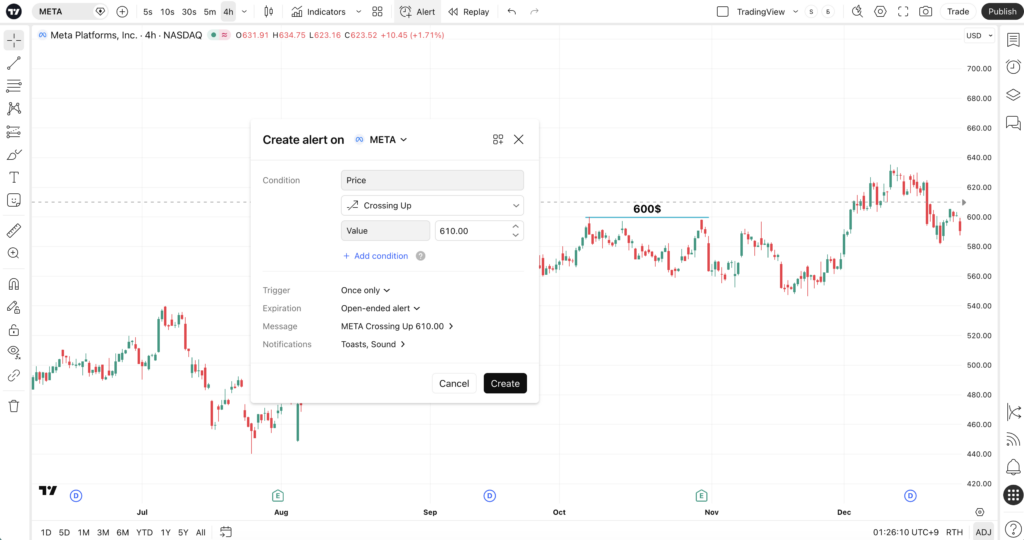
ابتدا نمودار نماد موردنظر را باز کنید. سپس از نوار بالای نمودار روی گزینه Alert یا Create alert بزنید تا پنجره تنظیم هشدار نمایش داده شود. در بخش Condition گزینه Price را انتخاب کنید و مشخص کنید هشدار در چه شرایطی فعال شود:
- Crossing: رسیدن قیمت به محدوده مشخص از هر دو جهت
- Crossing Up: عبور قیمت از محدوده به سمت بالا
- Crossing Down: عبور قیمت از محدوده به سمت پایین
- Greater Than: قرارگرفتن قیمت بالاتر از مقدار تعیینشده
- Less Than: قرارگرفتن قیمت پایینتر از مقدار تعیینشده
در ادامه میتوانید دفعات فعالشدن هشدار، زمان پایان، نام هشدار و روش دریافت اعلان را تنظیم کنید. اعلانها از طریق اپلیکیشن تریدینگویو، ایمیل، پیام روی مرورگر یا صدا قابلدریافت هستند. بعد از بررسی تنظیمات روی Create بزنید. هشدارهای فعال از بخش Alerts Manager در نوار سمت راست قابل مشاهده، ویرایش، متوقفکردن یا حذف هستند.
تمرین معامله با Paper Trading و Bar Replay
بعد از یادگیری ابزارهای نمودار، بهتر است تحلیلهای خود را قبل از ورود به معامله واقعی آزمایش کنید. تریدینگویو برای این کار دو قابلیت کاربردی دارد: Paper Trading برای معامله آزمایشی در بازار زنده و Bar Replay برای تمرین روی نمودارهای گذشته. با استفاده از این دو ابزار میتوانید نحوه ثبت سفارش، تعیین حد ضرر و بررسی نتیجه تحلیل تکنیکال ارز دیجیتال را بدون استفاده از سرمایه واقعی تمرین کنید.
۱. معامله آزمایشی با Paper Trading
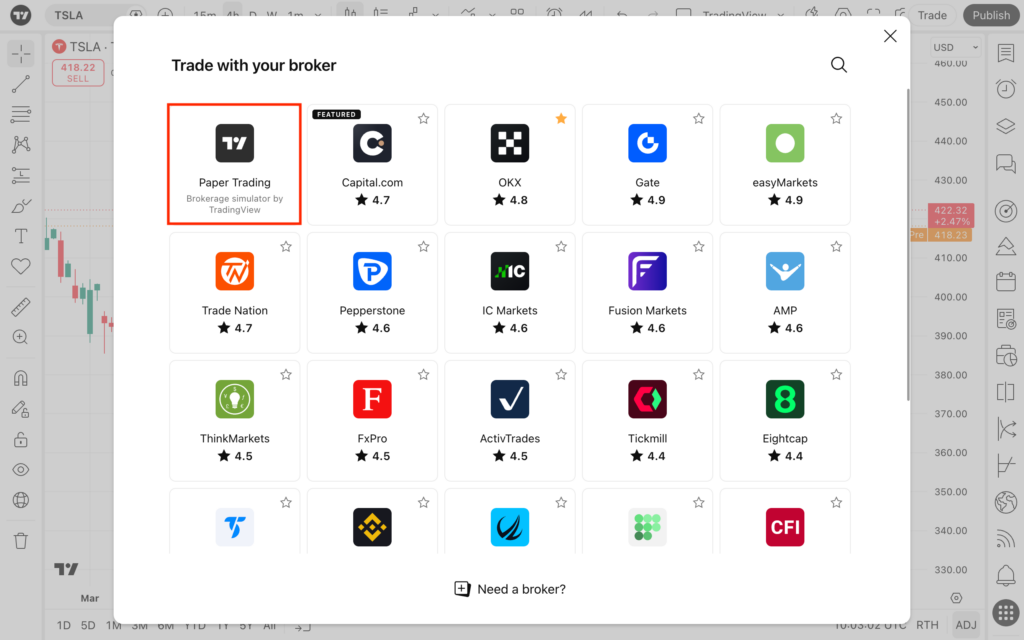
Paper Trading یک حساب معاملاتی با موجودی مجازی است. قیمتها مطابق بازار واقعی تغییر میکنند، اما خرید و فروشهای شما با پول واقعی انجام نمیشوند. برای فعالکردن این قابلیت، در صفحه Supercharts روی گزینه Trade بزنید. سپس Paper Trading را انتخاب کنید و روی Connect بزنید. پس از اتصال، موجودی حساب آزمایشی و پنل ثبت سفارش نمایش داده میشوند. حالا میتوانید نماد موردنظر را باز کنید و با انتخاب Buy یا Sell یک سفارش آزمایشی بسازید.
در پنجره سفارش امکان تنظیم موارد زیر وجود دارد:
- نوع سفارش
- حجم معامله
- قیمت ورود
- حد ضرر
- حد سود
بعد از ثبت سفارش، نقطه ورود و وضعیت معامله روی نمودار دیده میشوند. به این ترتیب میتوانید نتیجه تحلیل خود را در شرایط واقعی بازار بررسی کنید و با بخشهای مختلف ثبت سفارش آشنا شوید. موجودی حساب Paper Trading را نیز میتوانید تغییر دهید. بهتر است مبلغی نزدیک به سرمایه احتمالی خود انتخاب کنید تا تمرین مدیریت سرمایه واقعیتر باشد.
۲. تمرین تحلیل با Bar Replay
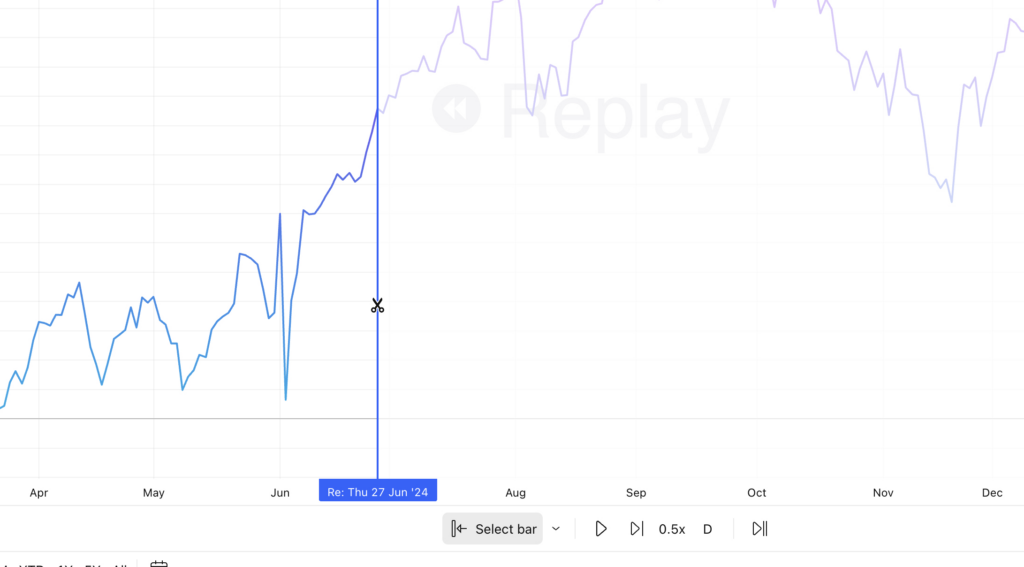
در نمودارهای گذشته، ادامه حرکت قیمت از قبل مشخص است و این موضوع روی تحلیل شما تأثیر میگذارد. Bar Replay کندلهای بعدی را پنهان میکند تا بتوانید نمودار را مرحلهبهمرحله جلو ببرید. برای شروع، گزینه Bar Replay را از نوار بالای نمودار انتخاب کنید. سپس روی کندلی بزنید که میخواهید تمرین از آن نقطه آغاز شود. پیش از نمایش کندل بعدی، روند بازار، حمایت و مقاومت و سناریوی احتمالی خود را مشخص کنید. سپس با گزینه Forward نمودار را یک کندل جلو ببرید و نتیجه تحلیل را ببینید.
میتوانید سرعت اجرای کندلها را نیز تغییر دهید یا حرکت نمودار را متوقف کنید. این قابلیت برای آموزش ترید، تمرین خواندن نمودار و بررسی عملکرد یک روش تحلیلی بسیار کاربردی است. Paper Trading براساس قیمت زنده بازار کار میکند، اما Bar Replay برای بررسی دادههای گذشته است. اگر هدفتان تمرین ثبت سفارش روی نمودار تاریخی باشد، باید از قابلیت Replay Trading استفاده کنید.
برای شروع تحلیل در تریدینگویو چه کار کنیم؟
برای اولین تحلیل لازم نیست چند اندیکاتور و ابزار مختلف را همزمان روی نمودار قرار دهید. ابتدا نماد درست را باز کنید، تایمفریم چهارساعته یا روزانه را انتخاب کنید و جهت کلی حرکت قیمت را ببینید. بعد از آن، محدودههای حمایت و مقاومت را مشخص کنید و در صورت وجود روند واضح، خط روند را روی نمودار بکشید. برای بررسی قدرت حرکت بازار نیز میتوانید حجم معاملات یا یک اندیکاتور مانند RSI را اضافه کنید. همین ترکیب ساده معمولاً اطلاعات مفیدتری از یک نمودار شلوغ در اختیارتان میگذارد.
برای شروع، همین مسیر ساده را چند بار تکرار کنید: نماد درست را باز کنید، روند و محدودههای مهم را مشخص کنید، یک اندیکاتور متناسب با تحلیل خود اضافه کنید و نتیجه را با هشدار قیمت، Paper Trading یا Bar Replay دنبال کنید. با چند بار تمرین، خیلی زود مشخص میشود کدام ابزارها واقعاً به کارتان میآیند و کدامها فقط نمودار را شلوغ میکنند.
سوالات متداول
بله. برای شروع کافی است انتخاب نماد، تغییر تایمفریم، رسم حمایت و مقاومت و اضافهکردن یک اندیکاتور را یاد بگیرید. لازم نیست از همان ابتدا با تمام ابزارها و تنظیمات تریدینگویو کار کنید.
نسخه رایگان Basic برای مشاهده نمودارها، استفاده از ابزارهای رسم و انجام تحلیلهای اولیه کافی است. زمانی که به اندیکاتورها، هشدارها یا نمودارهای همزمان بیشتری نیاز داشته باشید، محدودیتهای این نسخه بیشتر مشخص میشوند.
در نوار بالای نمودار روی Indicators بزنید و نام اندیکاتور موردنظر، مانند RSI یا MACD، را جستوجو کنید. بعد از انتخاب اندیکاتور، از آیکن چرخدنده کنار نام آن میتوانید دوره محاسبه و تنظیمات ظاهری را تغییر دهید.
برای شروع، تایمفریمهای چهارساعته و روزانه دید واضحتری از روند و محدودههای مهم قیمت میدهند. بعد از بررسی ساختار کلی بازار میتوانید برای مشاهده جزئیات بیشتر به تایمفریمهای پایینتر بروید.
Paper Trading برای ثبت معاملات آزمایشی با موجودی مجازی و قیمت زنده بازار استفاده میشود. Bar Replay حرکتهای گذشته قیمت را کندلبهکندل نمایش میدهد و برای تمرین تحلیل روی دادههای تاریخی مناسب است.
خیر. تریدینگویو در اصل یک پلتفرم مشاهده نمودار و تحلیل بازار است. البته امکان اتصال بعضی صرافیها و کارگزاریهای پشتیبانیشده به آن وجود دارد، اما برای استفاده از ابزارهای تحلیلی نیازی به اتصال حساب معاملاتی ندارید.





ثبت دیدگاه