

اگر موقع رانندگی احساس میکنید موسیقی آن کیفیتی را که انتظار دارید ندارد، احتمال زیادی وجود دارد که مشکل از تنظیمات اسپاتیفای در حالت خودرو باشد. صدای خفه، بیس بیشازحد یا نامفهوم بودن وکال معمولاً به دلیل استفاده از تنظیمات پیشفرض در فضای پرنویز ماشین اتفاق میافتد، نه ضعف سیستم صوتی خودرو.
در این شرایط، خیلی از کاربران متوجه میشوند تجربه شنیدن موسیقی با نسخههای مختلف اسپاتیفای یکسان نیست. وقتی صدا با ولوم بالاتر پخش میشود، محدودیتهای کیفیت پخش بیشتر به چشم میآیند و همینجاست که استفاده از اکانت پرمیوم اسپاتیفای در کنار تنظیمات درست، تفاوت محسوسی در وضوح و تعادل صدا ایجاد میکند. در این مقاله بهصورت ساده و کاربردی بررسی میکنیم که چطور با تنظیمات صحیح در اسپاتیفای، کیفیت صدا را در حالت خودرو بهبود دهید.
فهرست مطالب
حالت خودرو در اسپاتیفای چیست و چه کاربردی دارد؟
حالت خودرو در اسپاتیفای یک رابط کاربری سادهشده برای استفاده هنگام رانندگی است. در این حالت، دکمههای پخش موسیقی بزرگتر میشوند و کنترلها طوری طراحی شدهاند که بدون حواسپرتی بتوان موسیقی را مدیریت کرد.
نکته مهم این است که حالت خودرو کیفیت صدا را تغییر نمیدهد. این حالت فقط استفاده از اسپاتیفای در ماشین را سادهتر و ایمنتر میکند و بهتنهایی باعث بهتر شدن صدا نمیشود. کیفیت واقعی صدا به تنظیمات صدا در اسپاتیفای، اکولایزر، Loudness و کیفیت پخش بستگی دارد.
کاربرد اصلی حالت خودرو این است که هنگام اتصال گوشی به ضبط ماشین یا استفاده از بلوتوث، کنترل موسیقی سریعتر و راحتتر انجام شود. به همین دلیل، حالت خودرو را باید پایهی استفاده از اسپاتیفای در ماشین دانست، نه راهحل افزایش کیفیت صدا.
چگونه اسپاتیفای را در خودرو استفاده کنیم؟
اولین و مهمترین قدم برای استفاده درست از اسپاتیفای در خودرو، انتخاب روش اتصال مناسب است. کیفیت صدا، پایداری پخش و حتی میزان تأخیر، مستقیماً به نوع اتصالی که استفاده میکنید بستگی دارد.
همه روشهای اتصال کیفیت یکسانی نمیدهند. تفاوتشان در پایداری صدا و کنترل پخش کاملاً محسوس است.
- USB / Android Auto / Apple CarPlay: پایدارترین گزینه، تأخیر کمتر، قطع و وصل نشدن صدا
- بلوتوث: رایج و ساده، اما وابسته به کیفیت ضبط و گوشی
- AUX: در ماشینهای قدیمیتر، کیفیت قابل قبول اما بدون کنترل از روی ضبط
بیشتر بخوانید: آموزش ساخت پلی لیست در اسپاتیفای برای موبایل و دسکتاپ (راهنمای کامل تصویری)
چرا صدای اسپاتیفای در ماشین کیفیت خوبی ندارد؟
کیفیت صدای موسیقی در ماشین بهطور طبیعی با خانه یا هدفون تفاوت دارد، زیرا کابین خودرو محیطی بسته و پرنویز ایجاد میکند. صدای باد، لاستیک و موتور فرکانسهای میانی را که وضوح وکال را بر عهده دارند تضعیف میکند و در مقابل، بیس را بیشازحد برجسته نشان میدهد. این شرایط باعث میشود صدا خفه، نامتعادل یا آزاردهنده به گوش برسد، حتی زمانی که آهنگ با کیفیت بالا پخش میشود.
یکی از دلایل اصلی این مشکل، استفاده از تنظیمات پیشفرض صدا در اسپاتیفای است. این تنظیمات برای محیطهای ساکت طراحی شدهاند و در ماشین معمولاً کارایی ندارند. ترکیب رایجی که باعث افت کیفیت میشود شامل موارد زیر است:
- اکولایزر خاموش
- Loudness فعال
- کیفیت پخش روی حالت Auto یا Normal
عامل مهم بعدی، کیفیت پخش و نوع اشتراک است. در ماشین معمولاً موسیقی با ولوم بالاتر گوش داده میشود و هرچه صدا بلندتر باشد، محدودیتهای کیفیت پخش بیشتر به گوش میآید. به همین دلیل، تفاوت تجربه شنیداری بین نسخه رایگان و اشتراک پرمیوم اسپاتیفای در خودرو واضحتر از استفاده معمولی است.
بهترین تنظیمات اسپاتیفای در حالت خودرو
برای بهبود کیفیت صدا در حالت خودرو، لازم است تنظیمات صدا را بهترتیب و از داخل خود برنامه Spotify انجام دهید تا خروجی صدا با فضای کابین خودرو هماهنگ شود.
در نهایت، ولوم داخل اسپاتیفای را روی سطح نسبتاً بالا قرار دهید و تنظیم حجم نهایی صدا را از طریق ضبط خودرو انجام دهید تا از افت کیفیت یا خشدار شدن صدا جلوگیری شود.
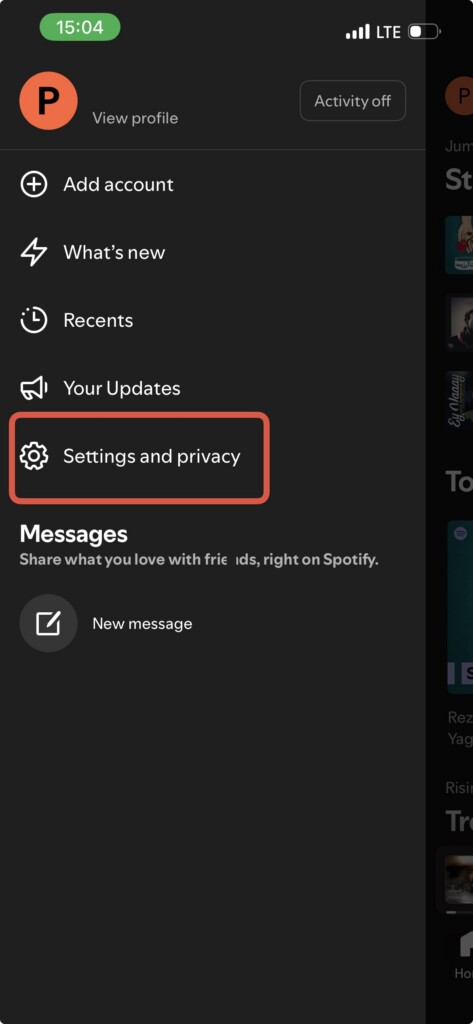
۱. ابتدا برنامه اسپاتیفای را باز کنید و وارد Settings شوید.
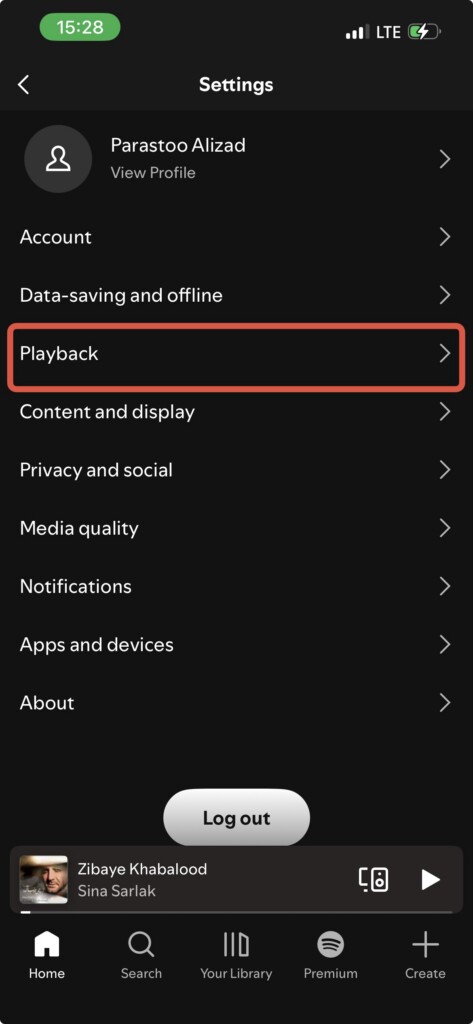
۲. در صفحه تنظیمات، گزینه Playback را باز کنید تا به تنظیمات مربوط به پخش صدا دسترسی داشته باشید.
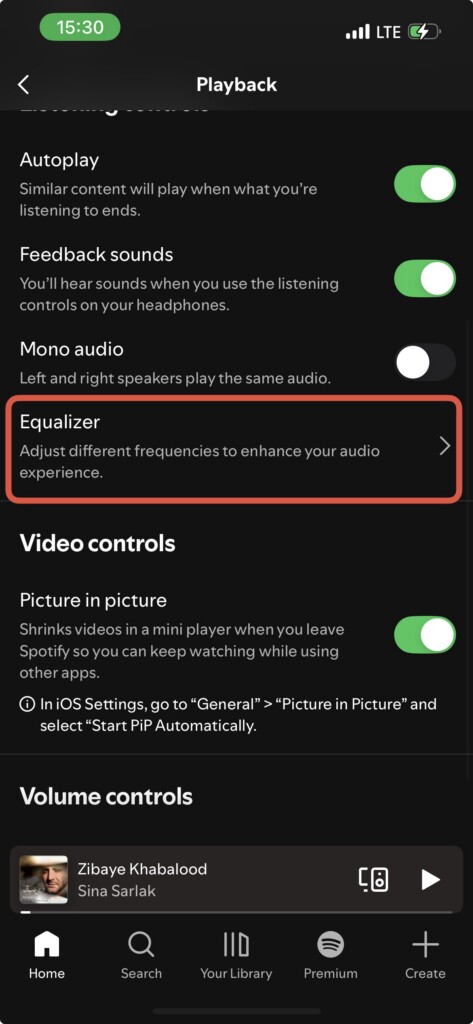
۳. داخل بخش Playback، گزینه Equalizer را پیدا کنید و آن را فعال کنید تا امکان تنظیم دستی صدا فراهم شود.
۴. پس از فعال شدن اکولایزر، مقدار Bass را کمی افزایش دهید تا عمق صدا حفظ شود، اما از بالا بردن بیشازحد آن خودداری کنید.
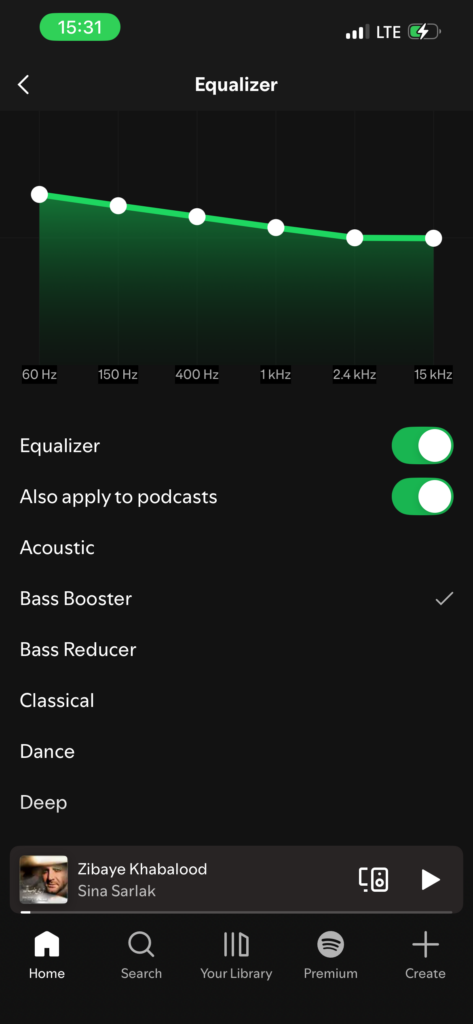
۵. مقدار Mid را اندکی تقویت کنید تا صدای خواننده و جزئیات موسیقی واضحتر شنیده شوند.
۶. مقدار Treble را در حد متوسط نگه دارید تا صدا شفاف باشد و حالت تیز یا خستهکننده پیدا نکند.
در همان بخش Playback، گزینه Loudness را بررسی کنید و برای استفاده در ماشین، آن را خاموش نگه دارید تا صدا فشرده و غیرطبیعی نشود.
Loudness در اسپاتیفای را در ماشین روشن کنیم یا خاموش؟
گزینه Loudness اختلاف حجم بین آهنگها را کاهش میدهد و به همین دلیل در محیط خانه میتواند کاربردی باشد. اما در ماشین، این گزینه معمولاً صدا را فشرده و مصنوعی میکند و در ولومهای بالا باعث خستگی گوش میشود. برای تجربه بهتر در خودرو، خاموش بودن Loudness در اغلب شرایط صدایی طبیعیتر و شفافتر ایجاد میکند.
اگر عادت دارید موسیقی را همواره با ولوم بسیار پایین گوش دهید، میتوانید گزینه Loudness را بهصورت موقت فعال کرده و نتیجه را بررسی کنید؛ با این حال، برای رانندگی معمولی و پخش موسیقی با ولوم متوسط تا بالا، غیرفعال بودن این گزینه انتخاب منطقیتر و مناسبتری خواهد بود.
بهترین تنظیمات کیفیت صدا در اسپاتیفای برای ماشین
برای اینکه کیفیت صدا در ماشین ثابت و شفاف باشد، باید تنظیمات Audio Quality را بهصورت دستی تنظیم کنید تا در اثر نوسان اینترنت، کیفیت پخش کاهش پیدا نکند.
۱. ابتدا وارد برنامه اسپاتیفای شوید و روی آیکن تنظیمات (Settings) بزنید تا وارد بخش تنظیمات اصلی شوید.
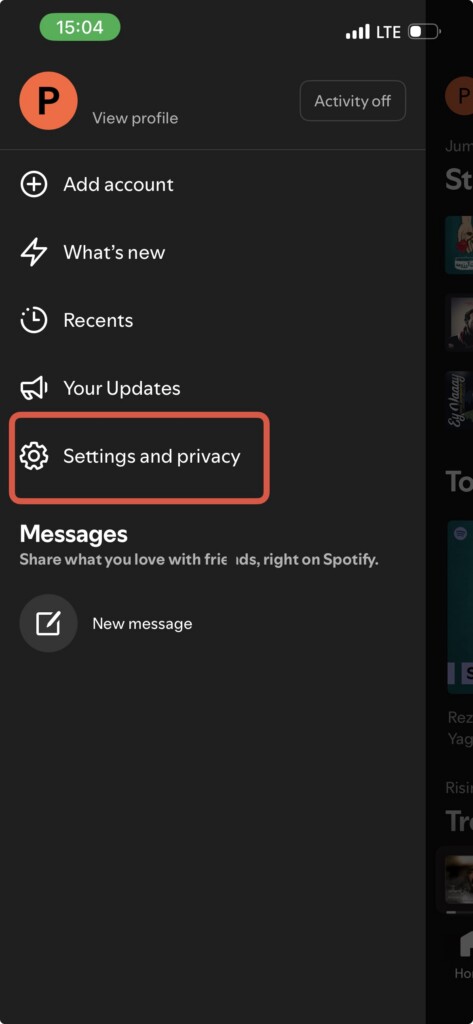
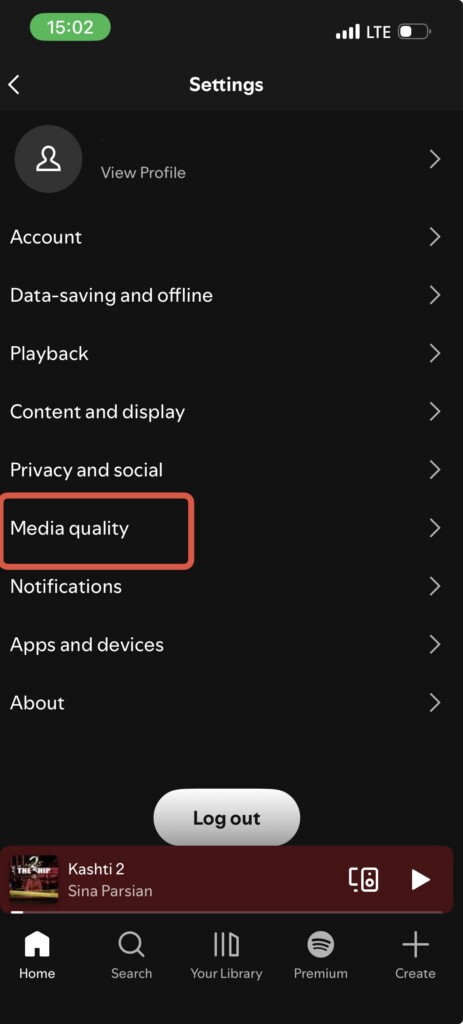
۲. در صفحه تنظیمات، کمی اسکرول کنید و بخش Audio Quality را باز کنید تا تنظیمات مربوط به کیفیت پخش صدا را مشاهده کنید.
۳. در قسمت Streaming Quality، گزینه کیفیت پخش آنلاین را روی حالت High قرار دهید تا صدا در ولومهای بالاتر شفافتر پخش شود و فشردهسازی کمتری داشته باشد.
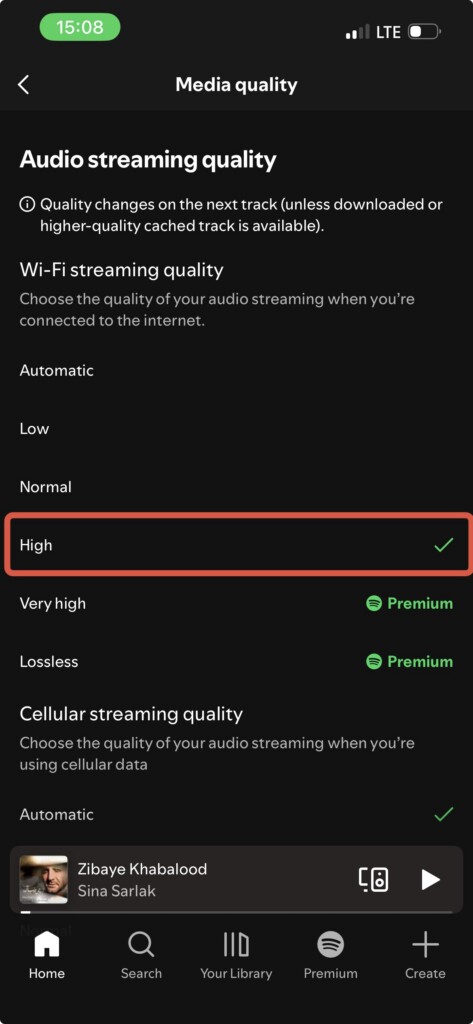
۴. اگر گزینهای با عنوان Auto Adjust Quality یا تنظیم خودکار کیفیت فعال است، آن را غیرفعال کنید تا اسپاتیفای هنگام ضعیف شدن اینترنت، کیفیت صدا را بهصورت خودکار کاهش ندهد.
۵. در همان صفحه، بخش Download را پیدا کنید و کیفیت دانلود آهنگها را نیز روی High تنظیم کنید تا در زمان پخش آفلاین، افت کیفیت یا تغییر ناگهانی صدا اتفاق نیفتد.
۶. برای رانندگیهای طولانی یا مسیرهایی که اینترنت پایدار نیست، پلیلیستهای موردنظر را از قبل دانلود کنید تا پخش موسیقی در ماشین یکنواخت و بدون نوسان کیفیت انجام شود.
آیا حالت خودرو روی باتری و اینترنت تاثیر دارد؟
بهطور کلی، حالت خودرو در اسپاتیفای بهتنهایی مصرف باتری یا اینترنت را بهصورت محسوسی افزایش نمیدهد، زیرا این حالت فقط رابط کاربری برنامه را تغییر میدهد و مستقیماً روی کیفیت پخش یا میزان مصرف داده تأثیر نمیگذارد. در عمل، تنظیمات جانبی و نحوه استفاده از اسپاتیفای هنگام رانندگی میزان مصرف باتری و اینترنت را تعیین میکند.
از نظر مصرف باتری، روشن بودن صفحه گوشی، اتصال بلوتوث یا کابل USB و پخش مداوم موسیقی عوامل اصلی هستند، نه خود حالت خودرو. اگر صفحه نمایش مدت زیادی روشن بماند یا گوشی همزمان در حال شارژ نباشد، مصرف باتری بیشتر احساس میشود. استفاده از پایه نگهدارنده و خاموش شدن خودکار صفحه، تأثیر بیشتری از حالت خودرو دارد.
از نظر مصرف اینترنت، حالت خودرو نقشی ندارد و این کیفیت پخش صدا است که تعیینکننده میزان مصرف دیتا است. پخش موسیقی با کیفیت High یا Very High طبیعتاً اینترنت بیشتری مصرف میکند، در حالی که دانلود آفلاین آهنگها یا پلیلیستها مصرف اینترنت را در زمان رانندگی به صفر میرساند.
بیشتر بخوانید: اشتراک پرمیوم اسپاتیفای چیست؟ تفاوت اسپاتیفای پرمیوم و رایگان
چرا اسپاتیفای بهترین انتخاب برای خودرو شماست؟
اسپاتیفای کنترل موسیقی در خودرو را ساده، سریع و ایمن میکند. این سرویس با بلوتوث، USB، Android Auto و Apple CarPlay هماهنگی مناسبی دارد و با رابط کاربری سبک خود امکان مدیریت موسیقی را بدون درگیری با منوهای پیچیده فراهم میکند. همچنین تنظیم اکولایزر، مدیریت Loudness و انتخاب کیفیت پخش به شما کمک میکند خروجی صدا را با شرایط پرنویز کابین خودرو هماهنگ کنید و تجربه شنیداری یکنواختتری داشته باشید.
از طرف دیگر، اسپاتیفای برای استفاده طولانیمدت در ماشین انعطافپذیر است و محدود به پرداخت بینالمللی نمیشود. بسیاری از کاربران با استفاده از گیفت کارت اسپاتیفای اشتراک خود را فعال میکنند تا به کیفیت پخش بالاتر، دانلود آفلاین و کنترل بهتر صدا دسترسی داشته باشند؛ امکاناتی که در خودرو تفاوت محسوسی ایجاد میکند. ترکیب سادگی استفاده، تنظیمات قابل کنترل و دسترسی آسان به اشتراک پرمیوم، اسپاتیفای را به انتخابی منطقی برای گوش دادن به موسیقی در خودرو تبدیل میکند.
رای استفاده در خودرو، کیفیت پخش باید روی High تنظیم شود تا صدا در ولومهای بالاتر دچار افت کیفیت و فشردهسازی نشود.
در بیشتر خودروها، خاموش بودن Loudness نتیجه بهتری دارد، زیرا فعال بودن آن باعث فشرده شدن صدا و کاهش جزئیات موسیقی میشود.
بله، دانلود آفلاین با کیفیت High باعث میشود پخش موسیقی به اینترنت وابسته نباشد و افت یا نوسان کیفیت رخ ندهد.






ثبت دیدگاه