
قابلیت ساخت پلیلیست مشترک در اپل موزیک این امکان را میدهد که تجربه گوشدادن به موسیقی از یک فعالیت فردی به یک همکاری گروهی تبدیل شود. کاربران با داشتن اشتراک اپل موزیک میتوانند لیست پخش بسازند و سایر افراد را برای مشارکت در انتخاب آهنگها دعوت کنند. نتیجه این فرایند یک لیست پخش پویا و متنوع است که سلیقه چند نفر را در کنار هم قرار میدهد.
این ویژگی برای کاربران ایرانی کاربرد زیادی دارد زیرا اشتراکگذاری پلیلیست در جمعهای دوستانه، سفرها، مهمانیها یا حتی فعالیتهای روزمره بسیار رایج است. در ادامه این راهنما تلاش میکنیم بهصورت دقیق و مرحلهبهمرحله توضیح دهیم که چگونه میتوان یک پلیلیست مشترک در اپل موزیک ساخت و آن را به شکلی صحیح مدیریت کرد تا نتیجه پایدار، منظم و قابل اعتماد باشد.
فهرست مطالب
مراحل ساخت پلیلیست مشترک در اپل موزیک
در این بخش تمام فرآیند ساخت پلیلیست مشترک در اپل موزیک را مرحلهبهمرحله بررسی میکنیم تا هیچ ابهامی در ایجاد لیست پخش، فعالسازی همکاری و آمادهسازی اشتراکگذاری پلیلیست باقی نماند و کاربر بداند با داشتن اشتراک اپل موزیک چگونه میتواند از تمام این قابلیتها استفاده کند. هدف این است که کاربران ایرانی بتوانند بدون خطا و با تکیه بر اشتراک اپل موزیک، لیست پخش مشترک بسازند و این قابلیت را به بهترین شکل به کار بگیرند.
۱. ورود به حساب Apple ID
برای آغاز ساخت پلیلیست مشترک در اپل موزیک باید ابتدا وارد حساب Apple ID شوید. بدون Apple ID فعال، امکان ساخت لیست پخش، ذخیره آهنگها، همگامسازی با سرورهای اپل و اشتراکگذاری پلیلیست وجود ندارد. ورود به Apple ID باعث میشود اپل موزیک بتواند اطلاعات لیست پخش شما را ذخیره کند و بعداً برای تبدیل آن به پلیلیست مشترک آماده باشد. کاربران باید مطمئن شوند Apple ID آنها بدون خطا، تاییدشده و فعال است، زیرا کوچکترین مشکل در اعتبارسنجی حساب میتواند باعث عدم نمایش گزینه Collaboration شود.
۲. ساخت یک پلیلیست تازه
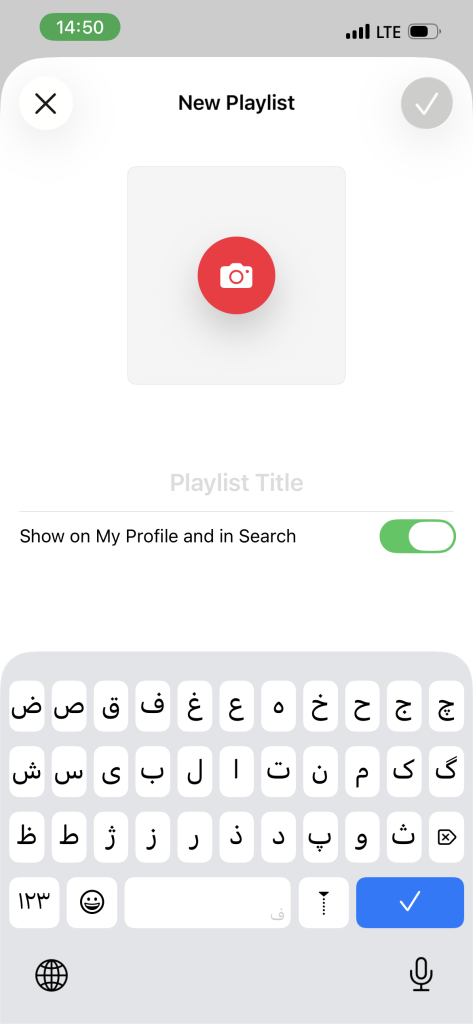
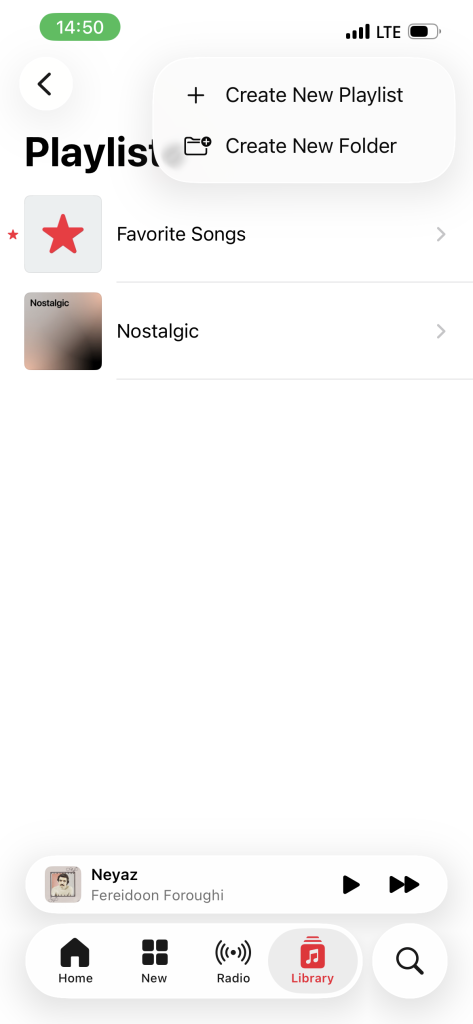
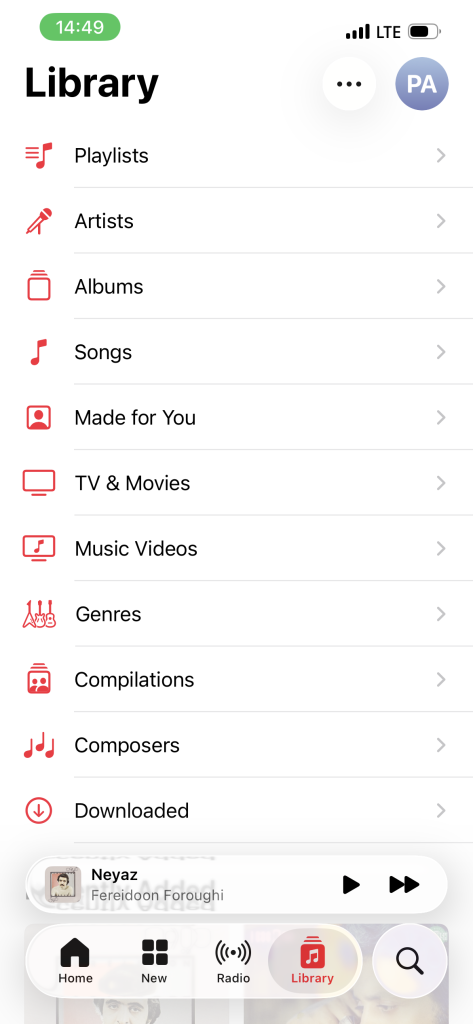
برای ساخت یک لیست پخش جدید وارد اپلیکیشن Apple Music شوید و گزینه Library را انتخاب کنید. سپس وارد بخش Playlists شوید و از بالای صفحه گزینه New Playlist را بزنید. در این مرحله باید یک نام مشخص برای لیست پخش انتخاب کنید تا اعضایی که قصد همکاری در پلیلیست مشترک در اپل موزیک را دارند، بدانند موضوع لیست چیست. پس از وارد کردن نام، میتوانید توضیح کوتاهی در بخش Description بنویسید تا هدف لیست پخش روشنتر شود. سپس با انتخاب Add Music آهنگهای اولیه را به پلیلیست اضافه کنید. این لیست پخش پایه اصلی تبدیل شدن به پلیلیست مشترک است و بدون آن امکان فعالسازی همکاری وجود ندارد.
۳. فعالکردن گزینه همکاری Collaboration
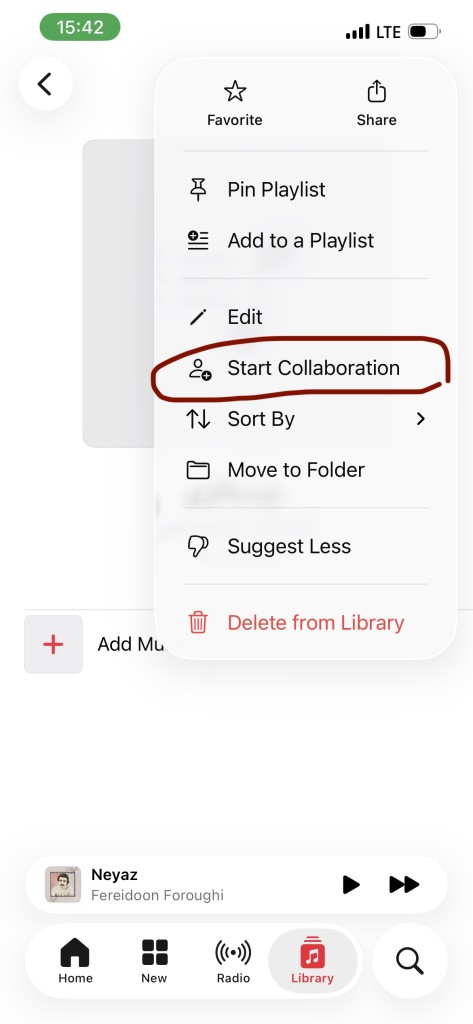
پس از ساخت لیست پخش، باید آن را به پلیلیست مشترک تبدیل کنید. برای این کار وارد صفحه لیست پخش شوید و آیکون سهنقطه را انتخاب کنید. سپس از میان گزینههای موجود موردی را که با عنوان Collaborate یا گزینه مشابه نمایش داده میشود انتخاب کنید. در صفحه Collaboration امکان تعیین دسترسی اعضا وجود دارد. میتوانید مشخص کنید چه کسانی اجازه افزودن آهنگ دارند یا چه افرادی باید برای ویرایش لیست پخش تأیید شوند. فعال کردن Collaboration مهمترین مرحله در ساخت پلیلیست مشترک است و بدون آن اشتراکگذاری پلیلیست فقط امکان گوش دادن را فراهم میکند، نه همکاری فعال.
۴. اشتراکگذاری لینک دعوت با دیگران
پس از فعالسازی Collaboration باید لینک دعوت را برای دیگران ارسال کنید تا بتوانند به پلیلیست مشترک در اپل موزیک بپیوندند. برای ارسال لینک وارد صفحه لیست پخش شوید و گزینه Share Playlist را انتخاب کنید. اپل موزیک یک لینک اختصاصی تولید میکند که مخصوص همکاری در لیست پخش است. میتوانید این لینک را در تلگرام، واتساپ، پیامک یا ایمیل ارسال کنید. هر فردی که این لینک را دریافت کند و Apple Music فعال داشته باشد میتواند در اشتراکگذاری پلیلیست و ساخت آن با شما همکاری کند.
۵. نحوه اضافهکردن آهنگ توسط اعضا
کاربرانی که از طریق لینک دعوت وارد پلیلیست مشترک در اپل موزیک شدهاند میتوانند آهنگهای جدیدی به لیست پخش اضافه کنند. برای انجام این کار وارد صفحه لیست پخش میشوند و گزینه Add Music را انتخاب میکنند. سپس میتوانند از قسمت جستجو آهنگ، آلبوم یا هنرمند مورد نظر را پیدا کرده و به لیست پخش اضافه کنند. تغییرات به سرعت برای تمام اعضای لیست پخش مشترک نمایش داده میشود. این مرحله مهمترین قسمت همکاری جمعی است زیرا سلیقه تمام افراد در پلیلیست مشترک نقش خواهد داشت.
۶. تنظیم سطح دسترسی و مدیریت مشارکتکنندگان
سازنده لیست پخش کنترل کامل روی سطح دسترسی سایر اعضا دارد. در بخش Collaboration میتوانید تعیین کنید چه کسانی اجازه افزودن آهنگ دارند، آیا کاربران بتوانند آهنگهای دیگران را حذف کنند یا فقط آهنگهای اضافهشده توسط خودشان را مدیریت کنند. همچنین در صورت بروز مشکل میتوانید دسترسی اعضا را حذف کنید. این تنظیمات به بهبود نظم لیست پخش مشترک کمک میکند و باعث میشود اشتراکگذاری پلیلیست تحت کنترل سازنده باشد.
۷. نظارت و ویرایش موارد اضافهشده
پس از مدتی همکاری، ممکن است تعداد آهنگها زیاد شود یا برخی از آهنگها با موضوع اصلی لیست پخش هماهنگ نباشند. سازنده لیست پخش یا اعضای دارای دسترسی میتوانند وارد صفحه لیست پخش شده و با انتخاب سهنقطه کنار هر آهنگ آن را حذف کنند یا ترتیب آهنگها را تغییر دهند. نظارت و ویرایش منظم باعث میشود پلیلیست مشترک در اپل موزیک ساختار مشخصی داشته باشد و کیفیت آن حفظ شود.
توصیههای نهایی برای استفاده بهتر از پلیلیست مشترک در اپل موزیک
کاربرانی که قصد ساخت پلیلیست مشترک در اپل موزیک را دارند باید پیش از هر چیز به پایداری حساب Apple ID و فعال بودن اشتراک Apple Music توجه کنند. بدون این دو عامل هیچیک از قابلیتهای مرتبط با لیست پخش مشترک و اشتراکگذاری پلیلیست عملکرد درستی نخواهد داشت. توصیه میشود موضوع پلیلیست قبل از شروع همکاری مشخص باشد تا تمام اعضا بدانند چه نوع موسیقی مناسبتر است. همچنین بهتر است اعضا قوانین سادهای مانند جلوگیری از افزودن آهنگهای تکراری یا هماهنگبودن سبک موسیقی را رعایت کنند.
کاربران ایرانی باید توجه کنند که مشکلات مربوط به Region و همگامسازی اینترنت در ایران میتواند روند ساخت پلیلیست مشترک را با اختلال روبهرو کند. انتخاب Region مناسب و استفاده از اینترنت پایدار، احتمال خطا در اشتراکگذاری پلیلیست یا نمایش نادرست گزینه Collaboration را کاهش میدهد. در نهایت برای حفظ کیفیت لیست پخش مشترک بهتر است هر چند وقت یکبار لیست بازبینی شود، آهنگهای نامناسب حذف گردد و ترتیب آهنگها متناسب با هدف پلیلیست تنظیم شود. این کار باعث میشود تجربه همکاری گروهی بهتر، منظمتر و کاربردیتر باشد و پلیلیست مشترک در اپل موزیک به یک فضای موسیقایی جذاب برای تمام اعضا تبدیل شود.





Leave a Comment