
خطاهای استیم بخشی از تجربه بسیاری از کاربران این پلتفرم هستند و ممکن است در زمان اجرای بازی، دانلود محتوا، بهروزرسانی یا حتی مدیریت حساب کاربری ظاهر شوند. این خطاها معمولاً بهصورت پیامهای کوتاه انگلیسی نمایش داده میشوند و اگر کاربر با مفهوم آنها آشنا نباشد، میتوانند باعث سردرگمی و اتلاف زمان شوند. بروز چنین ارورهایی گاهی حتی بعد از اقداماتی مانند افزودن اعتبار حساب یا استفاده از امکاناتی مثل خرید گیفت کارت استیم اتفاق میافتد و کاربر را با این سؤال مواجه میکند که مشکل از کجاست.
شناخت درست ارورهای رایج استیم و درک دلیل بروز آنها، نقش مهمی در جلوگیری از اقدامات اشتباه و زمانبر دارد. زمانی که مشخص باشد هر خطا به کدام بخش از عملکرد استیم مربوط میشود، انتخاب راهحل مناسب سادهتر خواهد بود و کاربر میتواند بدون آزمونوخطا، مشکل را بهصورت اصولی برطرف کند.
فهرست مطالب
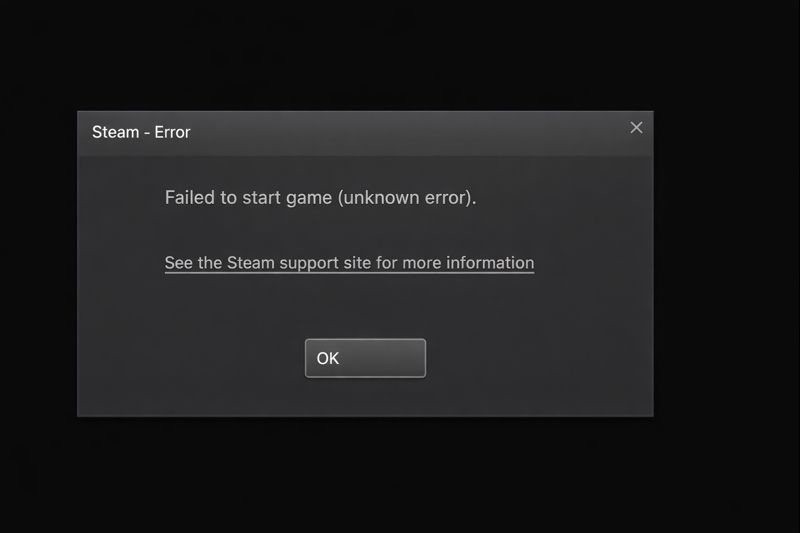
۱. خطای Failed to start the game (app already running)
این خطا زمانی نمایش داده میشود که استیم تشخیص میدهد بازی موردنظر در حال اجراست، اما از دید کاربر هیچ پنجرهای از بازی باز نیست. در واقع، یک یا چند پردازش از بازی یا خود استیم در پسزمینه فعال ماندهاند و اجازه اجرای مجدد بازی را نمیدهند. این خطا بیشتر بعد از کرش بازی، بستن نادرست آن یا قطع ناگهانی سیستم رخ میدهد.
دلایل رایج بروز این ارور
- باقی ماندن پردازش بازی در پسزمینه سیستم
- بسته نشدن کامل Steam Client
- کرش بازی در اجرای قبلی
- تداخل با نرمافزارهای ضبط تصویر یا اورلیها
روشهای رفع ارور
برای رفع این خطای استیم، مراحل زیر را به ترتیب انجام دهید:
- Task Manager را باز کنید و در لیست پردازشها، نام بازی و فرآیندهای مربوط به استیم را پیدا کنید.
- روی تمام پردازشهای مرتبط با بازی کلیک کنید و گزینه End Task را بزنید تا بهطور کامل بسته شوند.
- برنامه استیم را بهطور کامل ببندید و چند ثانیه صبر کنید، سپس دوباره آن را اجرا کنید.
- اگر پردازشها بهصورت عادی بسته نمیشوند، سیستم را ریاستارت کنید تا تمام فرآیندهای باقیمانده متوقف شوند.
- در صورت استفاده از نرمافزارهای Overlay یا ضبط صفحه، آنها را موقتاً غیرفعال کنید و سپس دوباره اجرای بازی را امتحان کنید.
اگر این ارور برای یک بازی خاص بهطور مداوم تکرار میشود، احتمال کرش داخلی بازی یا ناسازگاری آن با سیستم وجود دارد و باید فایلهای بازی بررسی شوند.
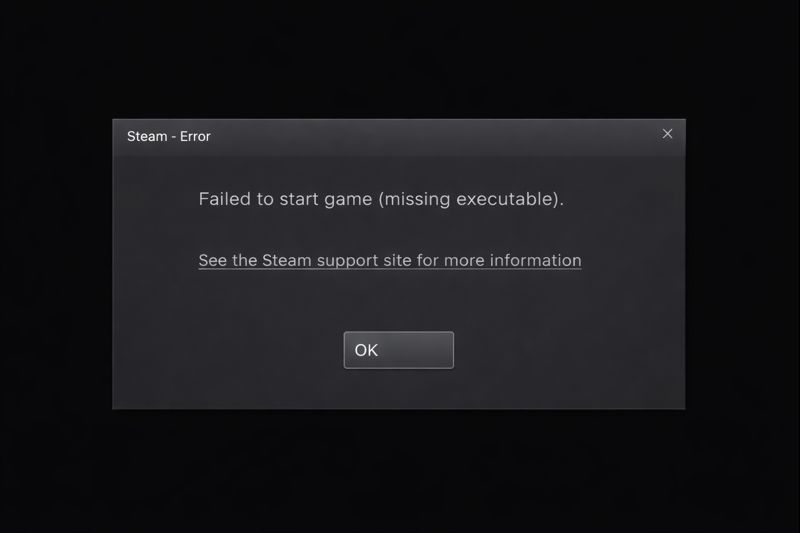
۲. خطای Failed to start game (executable missing)
این ارور زمانی نمایش داده میشود که استیم نتواند فایل اجرایی اصلی بازی را در مسیر نصب پیدا کند. فایل اجرایی یا همان exe نقش اصلی در اجرای بازی را دارد و اگر حذف شده باشد، جابهجا شده باشد یا دسترسی به آن وجود نداشته باشد، استیم قادر به اجرای بازی نخواهد بود. این خطا معمولاً بعد از دانلود ناقص، دخالت آنتیویروس یا تغییر دستی فایلهای بازی رخ میدهد.
دلایل رایج بروز این ارور
- حذف شدن فایل اجرایی بازی توسط آنتیویروس یا Windows Defender
- ناقص بودن دانلود یا آپدیت بازی
- جابهجایی یا تغییر نام پوشه نصب بازی بهصورت دستی
- نصب مود یا فایل جانبی ناسازگار
- خرابی فایلهای بازی در اثر قطع دانلود یا خاموشی ناگهانی سیستم
روشهای رفع ارور
برای رفع این خطای استیم، مراحل زیر را بهترتیب انجام دهید:
- وارد Steam Library شوید و روی بازی موردنظر کلیک راست کنید
- از بخش Properties وارد Installed Files شوید و گزینه Verify integrity of game files را اجرا کنید
- اجازه دهید استیم فایلهای ناقص یا حذفشده را دوباره دانلود کند
- آنتیویروس را بررسی کنید و اگر فایل اجرایی بازی قرنطینه شده، آن را Restore کنید
- پوشه نصب بازی را به لیست استثناهای آنتیویروس اضافه کنید
- در صورت استفاده از مود، همه مودها را غیرفعال یا حذف کنید و دوباره تست بگیرید
اگر Verify integrity فایل اجرایی را برنمیگرداند، احتمال دارد آنتیویروس بلافاصله بعد از دانلود دوباره آن را حذف کند. در این حالت، ابتدا باید استثنا برای پوشه بازی تعریف شود و سپس بررسی فایلها انجام گیرد.
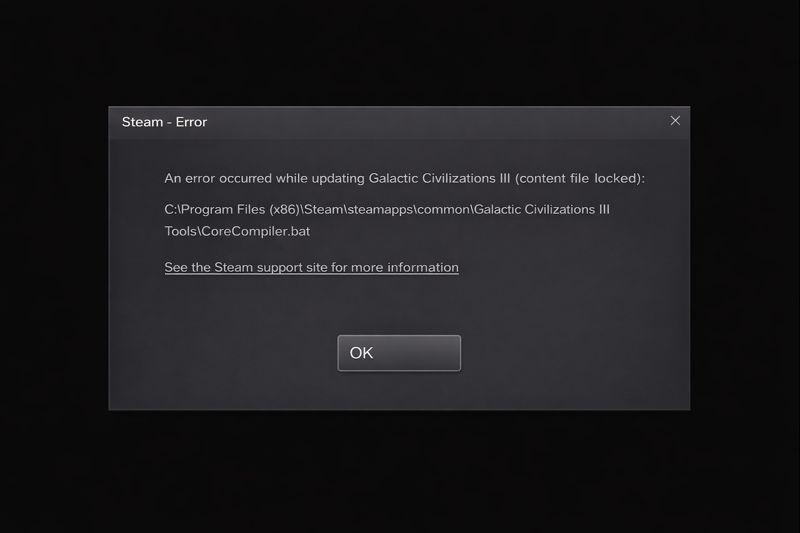
۳. خطای Content File Locked
این ارور زمانی نمایش داده میشود که استیم هنگام دانلود یا بهروزرسانی بازی نتواند به فایلهای موردنظر دسترسی پیدا کند، چون آن فایلها توسط یک برنامه دیگر «قفل» شدهاند. در این حالت، استیم اجازه نوشتن، جایگزینی یا ویرایش فایلها را ندارد و فرآیند دانلود یا آپدیت متوقف میشود. ارور Content File Locked معمولاً به آنتیویروس، اجرای همزمان بازی یا باقی ماندن پردازشهای قبلی مربوط است.
دلایل رایج بروز Content File Locked
- قفل شدن فایلهای بازی توسط آنتیویروس یا Windows Defender
- اجرای همزمان بازی یا باقی ماندن پردازش آن در پسزمینه
- اختلال در مجوزهای پوشه Steam Library
- خرابی فایلهای موقت یا کش دانلود استیم
- استفاده از نرمافزارهای بکاپ یا همگامسازی خودکار روی پوشه بازی
روشهای رفع ارور
برای رفع این خطای استیم، مراحل زیر را بهترتیب انجام دهید:
- Steam را بهطور کامل ببندید و مطمئن شوید هیچ پردازشی از آن در Task Manager فعال نیست.
- Task Manager را باز کنید و اگر پردازشی از بازی یا استیم باقی مانده است، آن را End Task کنید.
- آنتیویروس یا Windows Defender را بررسی کنید و پوشه Steam و Steam Library را به لیست استثناها (Exceptions) اضافه کنید.
- کش دانلود استیم را پاک کنید و سپس دوباره وارد حساب کاربری شوید.
- استیم را با دسترسی Administrator اجرا کنید و دوباره دانلود یا آپدیت را امتحان کنید.
- در صورت تداوم مشکل، سیستم را ریاستارت کنید تا هرگونه قفل نرمافزاری روی فایلها آزاد شود.
اگر این ارور فقط برای یک بازی خاص رخ میدهد، احتمالاً فایلهای همان بازی توسط آنتیویروس یا یک برنامه جانبی قفل شدهاند. اما اگر برای چند بازی تکرار میشود، باید مسیر Steam Library و تنظیمات امنیتی سیستم را بهصورت کلی بررسی کنید.
۴. خطای Steam Disk Write Error
این ارور زمانی نمایش داده میشود که استیم هنگام دانلود، نصب یا بهروزرسانی بازی نتواند دادهها را روی دیسک ذخیره کند. این مشکل گاهی بعد از تغییر تنظیمات حساب، جابهجایی Library یا حتی تغییر بهترین ریجن استیم برای دانلود سریعتر بازیها دیده میشود. Steam Disk Write Error یکی از رایجترین خطاهای استیم است و معمولاً به تنظیمات دیسک، مجوزهای دسترسی یا نرمافزارهای امنیتی مربوط میشود.
دلایل رایج بروز Steam Disk Write Error
- کمبود فضای خالی روی درایوی که بازی روی آن نصب میشود
- نداشتن مجوز نوشتن روی پوشه Steam Library
- قفل شدن فایلها توسط آنتیویروس یا Windows Defender
- خراب شدن کش دانلود یا فایلهای موقت استیم
- اجرای استیم بدون دسترسی Administrator
- وجود خطا در سیستم فایل دیسک
روشهای رفع ارور
برای رفع این خطای استیم، مراحل زیر را بهترتیب انجام دهید:
- فضای خالی درایو نصب بازی را بررسی کنید و در صورت نیاز، فایلهای اضافی را حذف کنید تا فضای کافی ایجاد شود.
- Steam را ببندید و با دسترسی Administrator اجرا کنید تا محدودیتهای مجوز نوشتن برطرف شود.
- پوشه Steam Library را بررسی کنید و مطمئن شوید حالت Read-only فعال نیست.
- آنتیویروس یا Windows Defender را بررسی کنید و پوشه Steam و Steam Library را به لیست استثناها اضافه کنید.
- کش دانلود استیم را پاک کنید و سپس دوباره وارد حساب کاربری شوید.
- در صورت تداوم مشکل، بازی را به یک درایو دیگر منتقل کنید و دوباره دانلود یا آپدیت را امتحان کنید.
اگر Steam Disk Write Error فقط هنگام آپدیت رخ میدهد و نه دانلود اولیه، معمولاً فایلهای قبلی بازی یا مجوزهای پوشه باعث مشکل شدهاند. در این حالت، پاکسازی کش و اجرای استیم با دسترسی Administrator اغلب مشکل را حل میکند.
۵. خطای Download Stuck
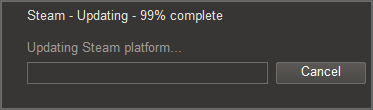
این حالت زمانی رخ میدهد که دانلود بازی یا بهروزرسانی در استیم شروع میشود اما روی درصد مشخصی (معمولاً ۰٪ یا عددی ثابت) متوقف میماند و هیچ پیشرفتی ندارد. Download Stuck الزاماً به معنی قطع بودن اینترنت نیست و در بسیاری از مواقع به تنظیمات داخلی استیم، سرورهای محتوا یا وضعیت دیسک مربوط میشود. این مشکل بهویژه زمانی بیشتر دیده میشود که کاربر پس از تغییر ریجن، فعال کردن VPN یا تلاش برای دریافت محتواهای خاص مانند بازیهای ترسناک رایگان در استیم با سرورهای شلوغ یا ناپایدار مواجه شود.
دلایل رایج بروز Download Stuck
- انتخاب منطقه دانلود (Download Region) شلوغ یا ناپایدار
- خرابی کش دانلود استیم
- کمبود فضای خالی برای فایلهای موقت دانلود
- تداخل VPN یا محدودیتهای شبکه
- قفل شدن فایلها توسط آنتیویروس
- اختلال موقت در سرورهای محتوای استیم
روشهای رفع ارور
برای رفع این خطای استیم، مراحل زیر را بهترتیب انجام دهید:
- دانلود را یک بار Pause کنید، چند ثانیه صبر کنید و سپس Resume را بزنید.
- Steam را بهطور کامل ببندید و دوباره آن را اجرا کنید، سپس وضعیت دانلود را بررسی کنید.
- وارد تنظیمات Steam شوید و Download Region را تغییر دهید و یک منطقه نزدیک اما خلوتتر انتخاب کنید.
- کش دانلود استیم را پاک کنید و بعد از ورود مجدد، دانلود را دوباره شروع کنید.
- فضای خالی دیسک را بررسی کنید و مطمئن شوید علاوه بر حجم بازی، فضای اضافی برای فایلهای موقت وجود دارد.
- در صورت استفاده از VPN، آن را غیرفعال کنید و دانلود را مستقیماً با اینترنت اصلی امتحان کنید.
- آنتیویروس را بررسی کنید و مسیر Steam Library را به استثناها اضافه کنید.
اگر دانلود برای مدت طولانی روی یک درصد خاص متوقف شده اما هارددیسک در حال فعالیت است، معمولاً استیم در حال استخراج یا بررسی فایلهاست. در این حالت، چند دقیقه صبر کنید و از بستن ناگهانی برنامه خودداری کنید.
۶. خطای Fatal Error Code
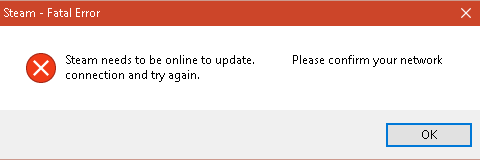
این ارور زمانی نمایش داده میشود که فرآیند اجرای بازی یا خود استیم بهصورت غیرمنتظره و بحرانی متوقف میشود. Fatal Error Code در واقع یک خطای کلی است که نشان میدهد سیستم یا بازی با مشکلی جدی روبهرو شده و ادامه اجرا ممکن نیست. متن دقیق این خطا ممکن است بسته به بازی یا شرایط متفاوت باشد، اما ماهیت آن معمولاً به خرابی فایلها، ناسازگاری نرمافزاری یا مشکلات سیستمی برمیگردد.
دلایل رایج بروز Fatal Error Code
- خرابی یا ناقص بودن فایلهای بازی
- ناسازگاری بازی با نسخه ویندوز یا سختافزار سیستم
- قدیمی بودن یا مشکلدار بودن درایور کارت گرافیک
- تداخل آنتیویروس یا نرمافزارهای امنیتی با فایلهای بازی
- اجرای بازی با تنظیمات گرافیکی نامناسب برای سیستم
- خطاهای سیستمی ناشی از کرشهای قبلی
روشهای رفع ارور
برای رفع این خطای استیم، مراحل زیر را بهترتیب انجام دهید:
- Steam را باز کنید و وارد Library شوید، روی بازی موردنظر کلیک راست کنید و گزینه Verify integrity of game files را اجرا کنید.
- درایور کارت گرافیک را بهروزرسانی کنید و از نسخه پایدار و رسمی استفاده کنید.
- بازی را با دسترسی Administrator اجرا کنید تا مشکلات احتمالی مجوز برطرف شود.
- تنظیمات گرافیکی بازی را کاهش دهید یا در صورت امکان، آن را روی تنظیمات پیشفرض اجرا کنید.
- آنتیویروس یا Windows Defender را بررسی کنید و پوشه بازی را به لیست استثناها اضافه کنید.
- سیستم را ریاستارت کنید و قبل از اجرای بازی، برنامههای غیرضروری پسزمینه را ببندید.
اگر Fatal Error Code فقط برای یک بازی خاص رخ میدهد، احتمال ناسازگاری همان بازی با سیستم یا خرابی فایلهای آن بیشتر است. اما اگر این خطا برای چند بازی مختلف دیده میشود، باید وضعیت درایورها و سلامت سیستمعامل را بهصورت جدی بررسی کنید.
۷. خطای Too Many Login Failures
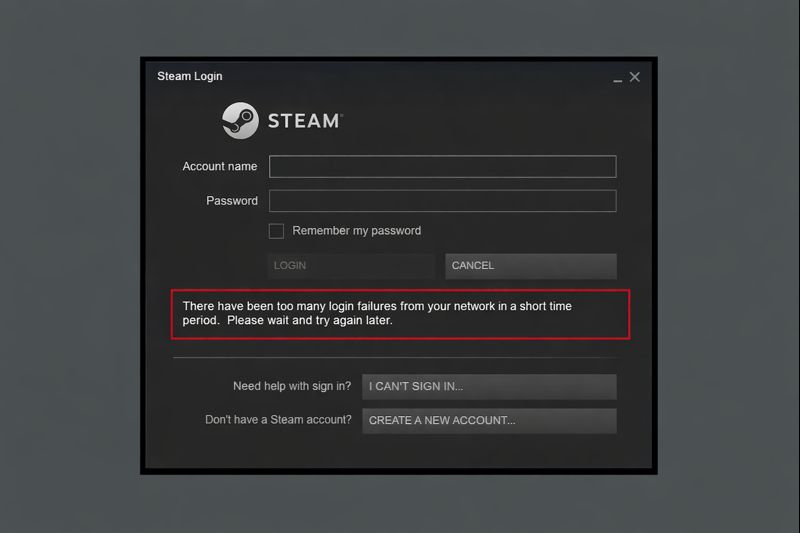
این ارور زمانی نمایش داده میشود که کاربر در مدت کوتاهی چندین بار ناموفق تلاش به ورود به حساب استیم داشته باشد. استیم برای جلوگیری از دسترسی غیرمجاز و حفظ امنیت حساب، در چنین شرایطی بهصورت موقت ورود را مسدود میکند. Too Many Login Failures یک خطای امنیتی است و معمولاً به معنای مشکل فنی در خود حساب نیست.
دلایل رایج بروز Too Many Login Failures
- وارد کردن اشتباه رمز عبور چند بار پشت سر هم
- استفاده از VPN یا تغییر مکرر IP هنگام ورود
- مشکل در دریافت یا وارد کردن کد Steam Guard
- تلاش برای ورود از چند دستگاه یا مرورگر مختلف در زمان کوتاه
- همگام نبودن ساعت سیستم که باعث رد شدن احراز هویت میشود
روشهای رفع ارور
برای رفع این خطای استیم، مراحل زیر را بهترتیب انجام دهید:
- از تلاش مجدد برای ورود خودداری کنید و حداقل ۳۰ دقیقه تا چند ساعت صبر کنید تا محدودیت بهصورت خودکار برداشته شود.
- VPN را غیرفعال کنید و با یک IP ثابت دوباره تلاش کنید.
- ساعت و تاریخ سیستم را روی حالت خودکار تنظیم کنید و یک بار همگامسازی انجام دهید.
- وضعیت Steam Guard را بررسی کنید و مطمئن شوید کد امنیتی را بهدرستی دریافت و وارد میکنید.
- در صورت تردید نسبت به رمز عبور، از گزینه بازیابی رمز استفاده کنید و رمز جدید تعیین کنید.
- فقط از یک دستگاه برای ورود استفاده کنید و از تلاش همزمان در چند سیستم خودداری کنید.
تلاش مکرر برای ورود در زمانی که محدودیت فعال است، مدت زمان مسدودی را بیشتر میکند. بهترین کار صبر کردن و سپس یک تلاش دقیق با اطلاعات صحیح است.
چگونه با خطاهای استیم برخورد کنیم؟
خطاهای استیم بخشی رایج از تجربه استفاده از این پلتفرم هستند و در بیشتر موارد به معنی خرابی جدی سیستم یا حساب کاربری نیستند. ارورها هرکدام به یک بخش مشخص از عملکرد استیم اشاره دارند و اگر درست تشخیص داده شوند، معمولاً با چند اقدام ساده قابل رفع هستند.
مهمترین نکته در برخورد با ارورهای استیم این است که ابتدا مفهوم خطا را درک کنید و بدانید مشکل به کدام بخش مربوط میشود؛ اجرای بازی، دانلود، دیسک، فایلها یا ورود به حساب. بعد از آن، باید راهحلها را بهصورت مرحلهبهمرحله و با حوصله اجرا کنید و از انجام اقدامات عجولانه مانند حذف کامل بازی یا نصب مجدد استیم بدون دلیل خودداری کنید.
در نهایت، با رعایت چند اصل ساده مانند داشتن فضای خالی کافی روی دیسک، بهروز نگه داشتن درایورها، مدیریت صحیح آنتیویروس و وارد کردن دقیق اطلاعات ورود، میتوان احتمال بروز بسیاری از خطاهای استیم را به حداقل رساند.










Leave a Comment