
چگونه میتوان حذف بک گراند عکس در پیکسآرت را سریع و بدون دردسر انجام داد؟ بسیاری از کاربران هنگام طراحی پست اینستاگرامی، ساخت بنر تبلیغاتی یا آمادهسازی عکس محصول، به تصویری بدون پسزمینه نیاز دارند اما تصور میکنند این کار پیچیده و زمانبر است. در حالیکه پیکسآرت با ابزارهای هوشمند خود این فرایند را به کاری چند دقیقهای تبدیل کرده است. در این آموزش، روش حذف پسزمینه را بهصورت ساده و مرحلهبهمرحله بررسی میکنیم تا بتوانید تصویری تمیز و حرفهای ایجاد کنید.
فهرست مطالب
حذف خودکار بکگراند در پیکسآرت (AI Remove Background)
یکی از سریعترین روشها برای حذف بک گراند عکس در پیکسآرت استفاده از ابزار هوش مصنوعی (AI Remove Background) است. در این روش، پیکسآرت بهصورت خودکار سوژه اصلی را تشخیص داده و فرآیند حذف پس زمینه در پیکسآرت را تنها در چند ثانیه انجام میدهد. اگر تصویر شما شامل یک سوژه واضح یا عکس پرتره باشد، این روش بهترین نتیجه را ارائه میدهد.
برای انجام حذف خودکار بک گراند، مراحل زیر را دنبال کنید:
۱. وارد اپلیکیشن PicsArt شوید.
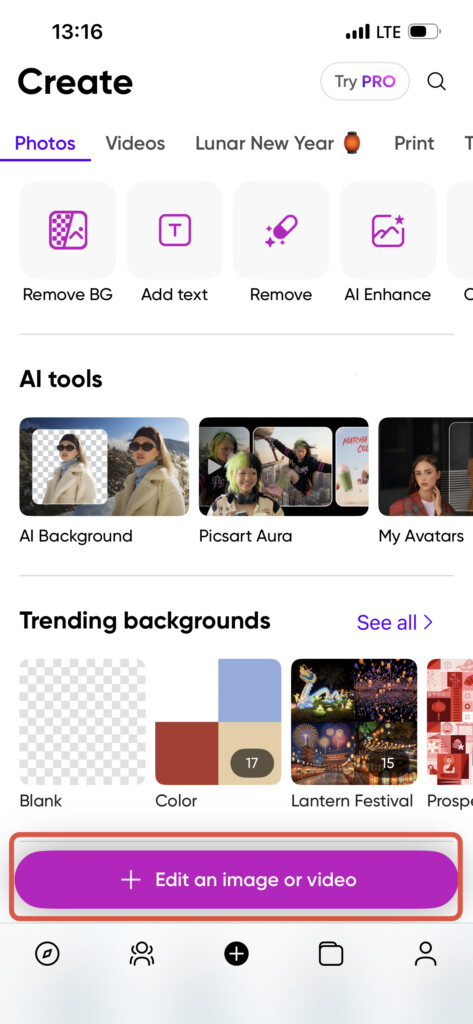
۲. روی گزینه Edit an image or video بزنید و تصویر موردنظر را انتخاب کنید.
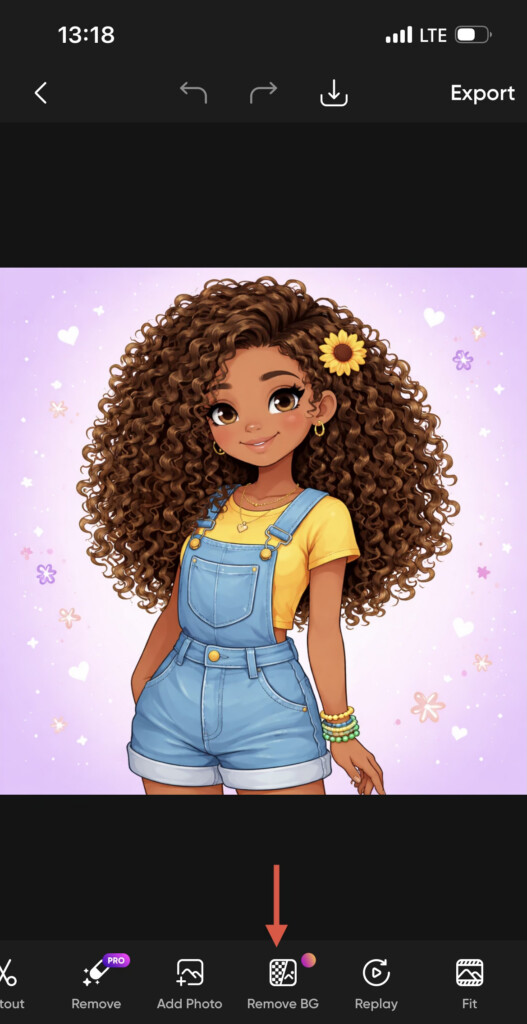
۳. از نوار پایین صفحه، گزینه Remove BG یا Cutout را انتخاب کنید.
۴. چند ثانیه منتظر بمانید تا هوش مصنوعی فرآیند حذف بک گراند را انجام دهد.
۵. در صورت نیاز، با ابزار Erase / Restore لبههای تصویر را اصلاح کنید.
۶. روی Apply بزنید و تصویر را ذخیره کنید (برای داشتن پسزمینه شفاف، فرمت PNG را انتخاب کنید).
نکته مهم: اگر موها یا لبههای سوژه بهدرستی جدا نشدند، با قلم نرم (Soft Brush) و بزرگنمایی تصویر، قسمتهای آسیبدیده را اصلاح کنید تا خروجی طبیعیتر شود.
توجه داشته باشید که قابلیت حذف خودکار پسزمینه (Remove BG) معمولاً در نسخه رایگان محدود است و برای استفاده کامل از این ابزار، نیاز به اکانت پرمیوم پیکسآرت دارید.
حذف دستی بکگراند در پیکسآرت
در برخی تصاویر، حذف خودکار ممکن است نتیجه کاملاً دقیقی ایجاد نکند؛ بهویژه زمانی که پسزمینه شلوغ است یا چند سوژه در تصویر وجود دارد. در این شرایط، استفاده از روش دستی برای حذف بک گراند عکس در پیکسآرت گزینه دقیقتری محسوب میشود. این روش کنترل کاملتری روی فرآیند حذف پس زمینه در پیکسآرت فراهم میکند و برای تصاویر پیچیده مناسبتر است.
برای انجام حذف دستی، مراحل زیر را دنبال کنید:
۱. وارد ابزار Cutout شوید.
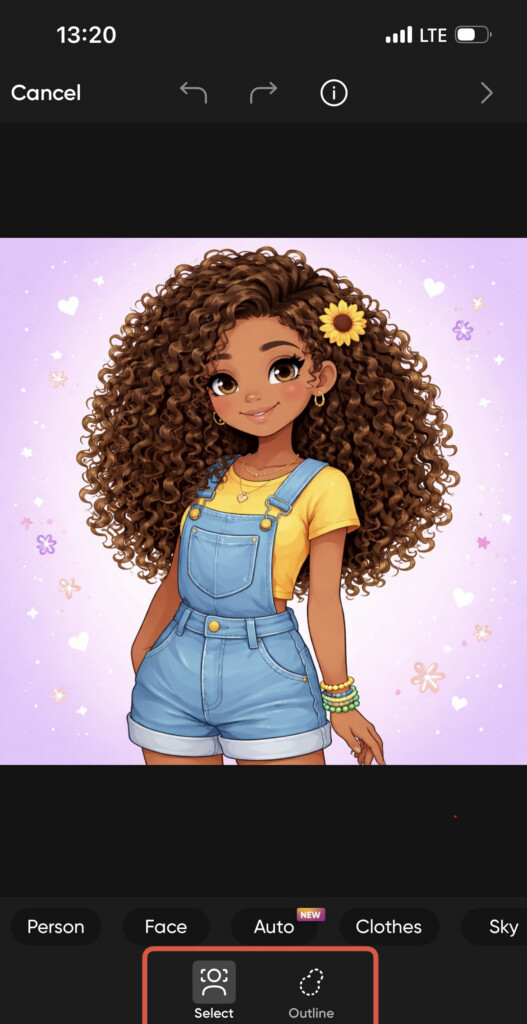
۲. بهجای انتخاب حالت Auto، گزینه Outline یا Brush را فعال کنید.
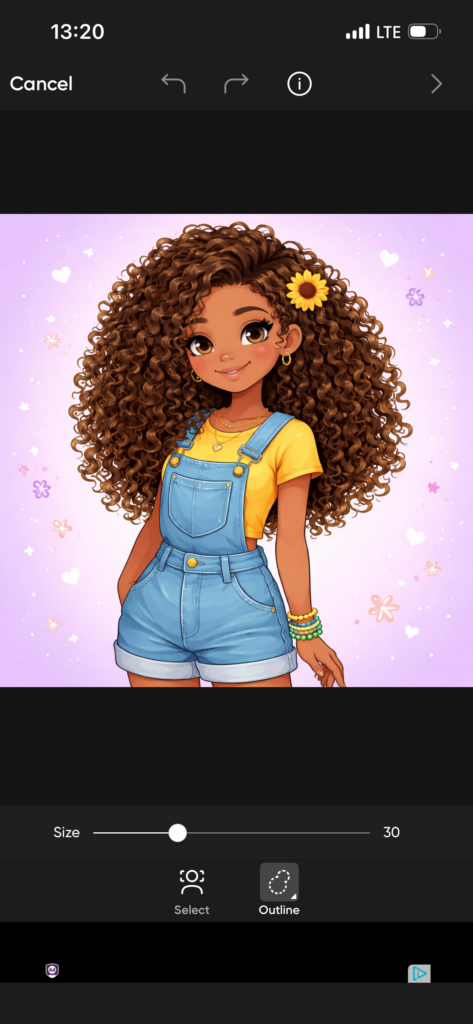
۳. با دقت دور سوژه اصلی را رسم کنید تا محدوده برش مشخص شود.
۴. تصویر را بزرگنمایی (Zoom) کنید و لبهها را با دقت اصلاح کنید.
۵. پس از اطمینان از تمیز بودن برش، روی Apply بزنید.
اگرچه این روش نسبت به حذف خودکار زمان بیشتری نیاز دارد، اما نتیجه نهایی در فرآیند حذف بک گراند عکس در پیکسآرت دقیقتر و حرفهایتر خواهد بود.
تغییر یا جایگزینی پسزمینه بعد از حذف بک گراند در پیکسآرت
پس از انجام حذف بک گراند عکس در پیکسآرت، مرحله مهم بعدی طراحی حرفهای تصویر است. در واقع، حذف پسزمینه تنها نیمی از کار محسوب میشود و نتیجه نهایی زمانی جذاب خواهد بود که پسزمینه جدید بهدرستی انتخاب و تنظیم شود. خوشبختانه، پیکسآرت ابزارهای متنوعی برای تغییر یا جایگزینی پسزمینه در اختیار کاربران قرار میدهد.
بعد از حذف بکگراند میتوانید:
- یک رنگ ساده و مینیمال بهعنوان پسزمینه انتخاب کنید.
- یک تصویر جدید را بهعنوان بکگراند اضافه کنید.
- از بکگراندهای آماده داخل برنامه استفاده کنید.
- افکت Blur اعمال کنید تا تصویر طبیعیتر دیده شود.
این امکانات باعث میشود فرآیند حذف پس زمینه در پیکسآرت تنها به حذف محدود نشود و بتوانید یک طراحی کامل و حرفهای ایجاد کنید.
چگونه خروجی طبیعیتری بعد از حذف بک گراند داشته باشیم؟
برای اینکه تصویر نهایی بعد از حذف بک گراند کاملاً واقعی و حرفهای به نظر برسد، تنظیم نور و عمق تصویر اهمیت زیادی دارد:
- از مسیر Adjust → Shadows / Highlights میزان نور و سایه را تنظیم کنید تا سوژه با پسزمینه جدید هماهنگ شود.
- مقدار کمی Blur روی پسزمینه جدید اعمال کنید تا عمق میدان طبیعیتری ایجاد شود.
- در صورت نیاز، از ابزار Shadow برای ایجاد سایه زیر سوژه استفاده کنید تا تصویر واقعیتر دیده شود.
با رعایت این نکات، نتیجه نهایی در فرآیند حذف بک گراند عکس در پیکسآرت حرفهایتر خواهد بود و سوژه بهصورت طبیعی با پسزمینه جدید ترکیب میشود.
حذف بک گراند عکس در پیکسآرت در کمترین زمان
حذف بک گراند عکس در پیکسآرت فرآیندی ساده و سریع است که با استفاده از ابزارهای هوشمند این برنامه تنها در چند دقیقه انجام میشود. اگر تصویر شما پسزمینه سادهای دارد، حذف خودکار بهترین گزینه است؛ اما در تصاویر پیچیده، استفاده از حذف دستی دقت بالاتری ایجاد میکند. در هر دو روش، امکان اصلاح لبهها و تنظیم جزئیات برای رسیدن به نتیجه حرفهای وجود دارد. در صورتی که به امکانات پیشرفتهتر مانند دقت بالاتر در تشخیص سوژه یا ابزارهای حرفهایتر نیاز داشته باشید، خرید اکانت پرمیوم پیکسآرت میتواند تجربه ویرایش را کاملتر کند.
برای اینکه پسزمینه تصویر شفاف باقی بماند، بهتر است فایل را با فرمت PNG ذخیره کنید. ذخیره با فرمت JPG باعث میشود پسزمینه شفاف به رنگ سفید تبدیل شود.
بله، پس از حذف پس زمینه در پیکسآرت و اضافه کردن تصویر جدید، میتوانید از افکت Blur استفاده کنید. این کار باعث میشود سوژه برجستهتر دیده شود و تصویر طبیعیتر به نظر برسد.
در صورتی که تصویر را با کیفیت بالا و فرمت مناسب (مانند PNG) ذخیره کنید، کیفیت کاهش محسوسی نخواهد داشت. توصیه میشود هنگام خروجی گرفتن، تنظیمات کیفیت را در بالاترین حالت قرار دهید.










Leave a Comment